Inloggen
Hoe het Dashboard Geschiedenis Picker te Gebruiken
Dashboard Geschiedenis Picker
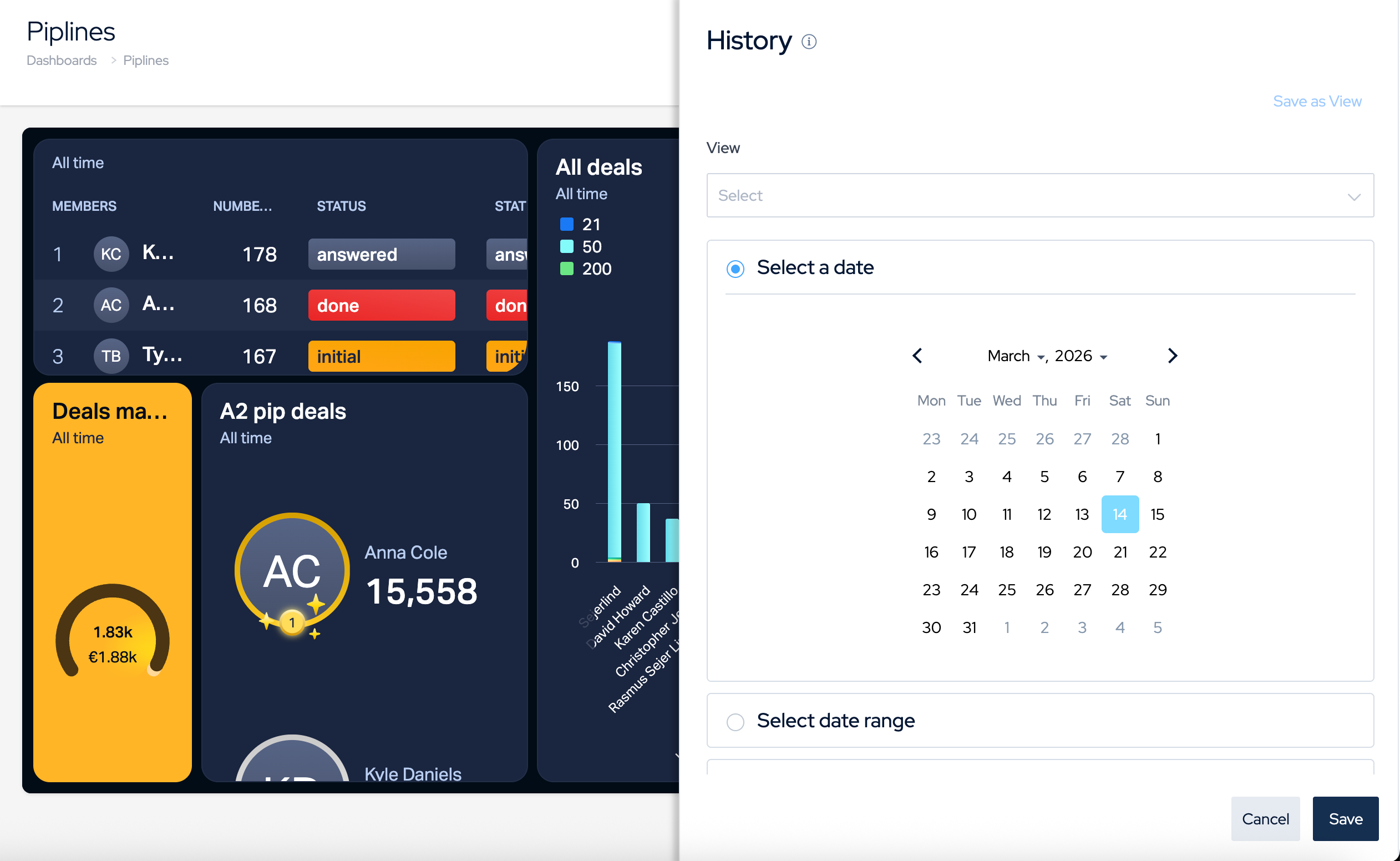
De Geschiedenis Picker stelt je in staat om "door de tijd te reizen" door je gegevens. Gebruik het om je dashboard precies te bekijken zoals het op elk moment in het verleden verscheen.
Opmerking: Wijzigingen die hier worden aangebracht zijn privé. Ze hebben alleen invloed op je huidige sessie en zullen niet veranderen wat andere teamleden zien.
Selecteer een Datumbereik
-
Open een Dashboard dat je wilt bekijken
-
Open het Geschiedenis menu en gebruik de kalender om een specifieke datum, week, maand of aangepast bereik te selecteren.
-
Klik op Opslaan om toe te passen. Het dashboard wordt onmiddellijk bijgewerkt om gegevens voor die periode te tonen.
-
Om terug te keren naar live gegevens: Klik op Wissen naast de toegepaste datum of selecteer Annuleren binnen de picker.
Beheren van "Toegepaste" Filters
Wanneer historische gegevens actief zijn, verschijnt de specifieke datum onder Toegepast bovenaan het paneel. Dit dient als herinnering dat je geen realtime gegevens bekijkt. Klik op Wissen om terug te springen naar het heden.
Opslaan als Weergave
Als je vaak specifieke periodes controleert (bijv. "Laatste Kwartaal Review"), klik dan op Opslaan als Weergave nadat je je datums hebt geselecteerd.
-
Toegang tot Weergaven: Opgeslagen weergaven verschijnen in de Weergave dropdown voor snelle wisseling.
-
Verwijderen van Weergaven: Selecteer de weergave en klik op Verwijder Weergave om deze te verwijderen.
-
Samenwerking: Opgeslagen Weergaven zijn zichtbaar voor iedereen met toegang tot het dashboard, maar het toepassen van een weergave verandert alleen de weergave voor jou.