Inloggen
Hoe je formules kunt maken en aanpassen binnen een widget
Hoe werkt het?
Maak formules met één component en overschrijf bestaande formule-instellingen direct op een dashboardwidget.
💡 Formules maken op widgets is gemakkelijker dan de formule-editor te gebruiken, en ze worden opgeslagen en bewaard zoals alle andere formules in Plecto.
💡 Dit betekent ook dat voorwaardelijke kleuren, prefixen, suffixen en andere instellingen die je toevoegt bij het maken van een formule op een widget, worden overgezet naar de formule-editor.
Hoe maak je een formule op een dashboardwidget
-
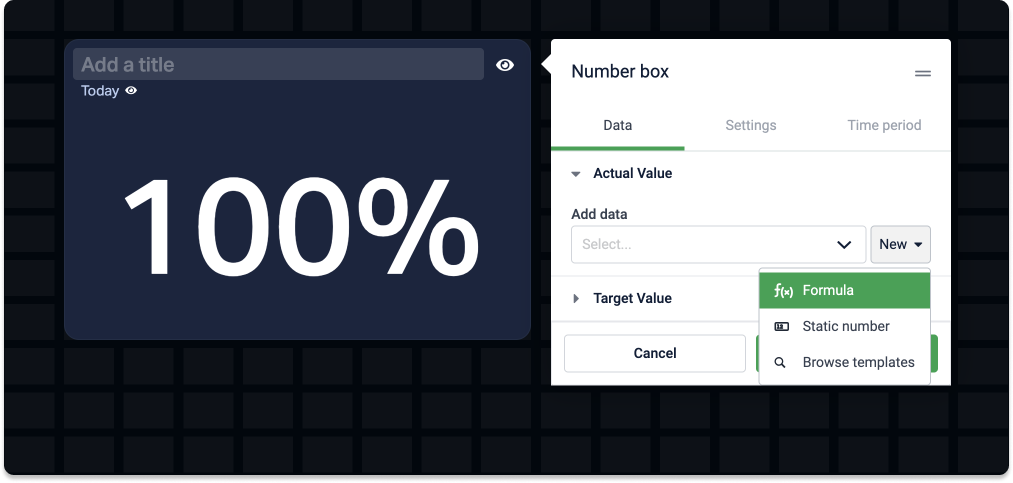
Klik op Nieuw > Formule in de widgetinstellingen.
-
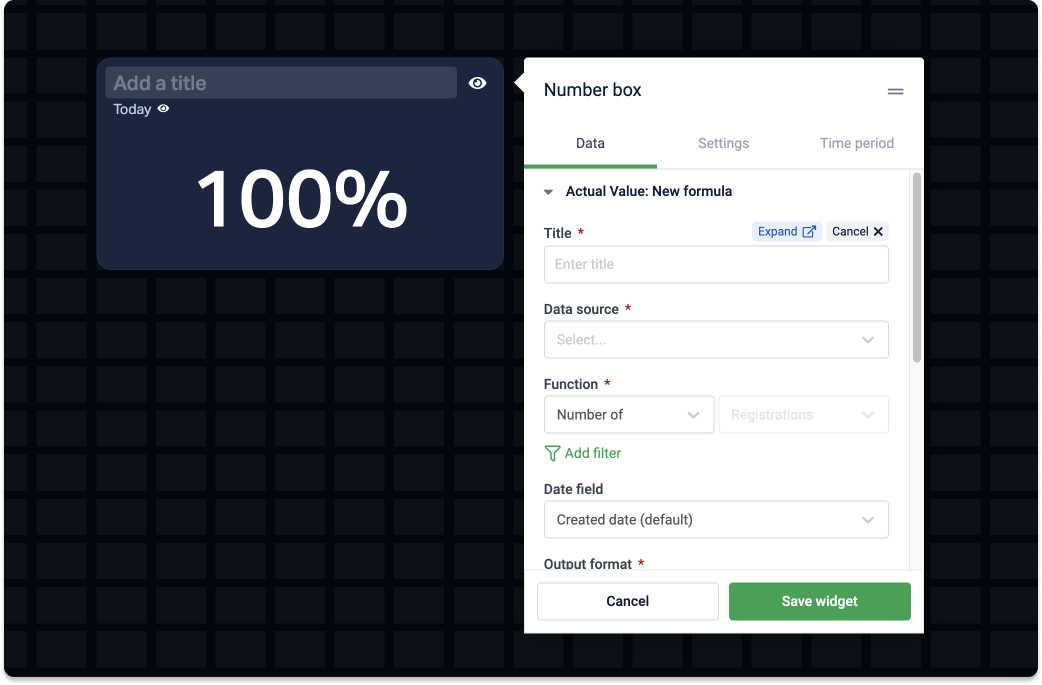
Voer een titel in. Dit wordt de titel van je formule, en je kunt het vinden in de formulenlijst onder Formules in Plecto.
-
Selecteer een gegevensbron.
-
Selecteer een functie. Kies indien van toepassing een veld uit de gegevensbron.
-
(Optioneel) Voeg filters toe. Bijvoorbeeld, als je alleen de oproepen met status "Beantwoord" wilt zien.
-
Kies welk datumsveld Plecto moet gebruiken om gegevens te berekenen. Standaard gebruikt het het standaard datumsveld in de gegevensbron. Lees dit artikel om meer te leren over de standaarddatum.
-
Kies het uitvoerformaat. Als je cijfers wilt visualiseren, houd dan het Decimaal getal formaat. Als je tekst wilt tonen, wijzig het dan in Tekst, enzovoort.
- (Optioneel) Als het uitvoerformaat een numerieke waarde is, kun je beslissen hoeveel decimalen je wilt tonen achter de decimale punt.
-
(Optioneel) Lagere waarde is beter – als ingeschakeld, zal dit de trendindicator omkeren. Bijvoorbeeld, als je doel is om van 30 supporttickets naar 10 te gaan.
-
(Optioneel) Voeg voorwaardelijke kleuren toe. Bijvoorbeeld, 0 voor rood, 50 voor geel, en 100 voor groen.
-
(Optioneel) Voeg een prefix of een suffix toe.
-
Klik op Opslaan widget om te voltooien.
Als je meer componenten aan de formule wilt toevoegen, moet je deze openen in de formule-editor.
Hoe formule-instellingen te overschrijven
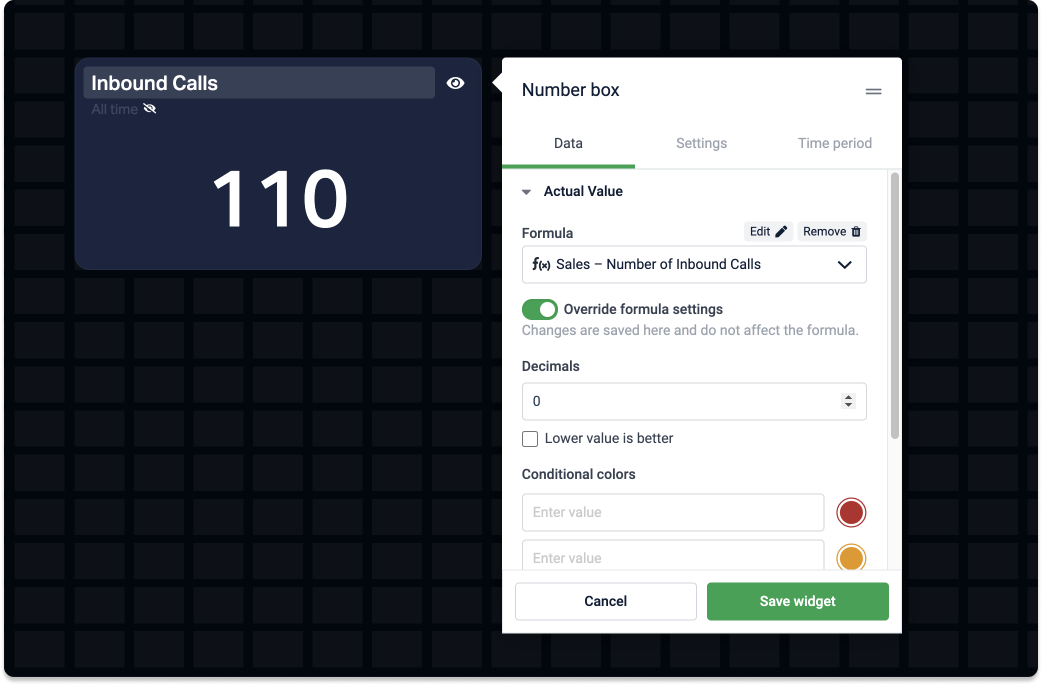
Schakel de Overschrijf formule-instellingen schuifregelaar in op de widget. Van daaruit kun je aanpassen hoe het formule resultaat op de widget verschijnt. Je kunt de volgende instellingen aanpassen:
-
Decimalen (voor formules die numerieke waarden opleveren): Beslis hoeveel decimalen je wilt tonen na een decimaal scheidingsteken (punt of komma, afhankelijk van je lokalisatie).
-
Lagere waarde is beter (voor formules die numerieke waarden opleveren): Als ingeschakeld, zal dit de trendindicator omkeren. Bijvoorbeeld, als je doel is om van 30 supporttickets naar 10 te gaan.
-
Voorwaardelijke kleuren: Voeg aangepaste voorwaardelijke kleuren toe aan de widget.
-
Prefix en Suffix: Voeg aangepaste nummers of tekst toe voor of na de formule-uitvoer. Bijvoorbeeld, $ of USD.
De wijzigingen in de instellingen zijn alleen van toepassing op de betreffende widget – ze worden niet opgeslagen in de formule-editor.