Inloggen
Dashboard Lijst
Dashboard Lijst
Dashboard Lijst
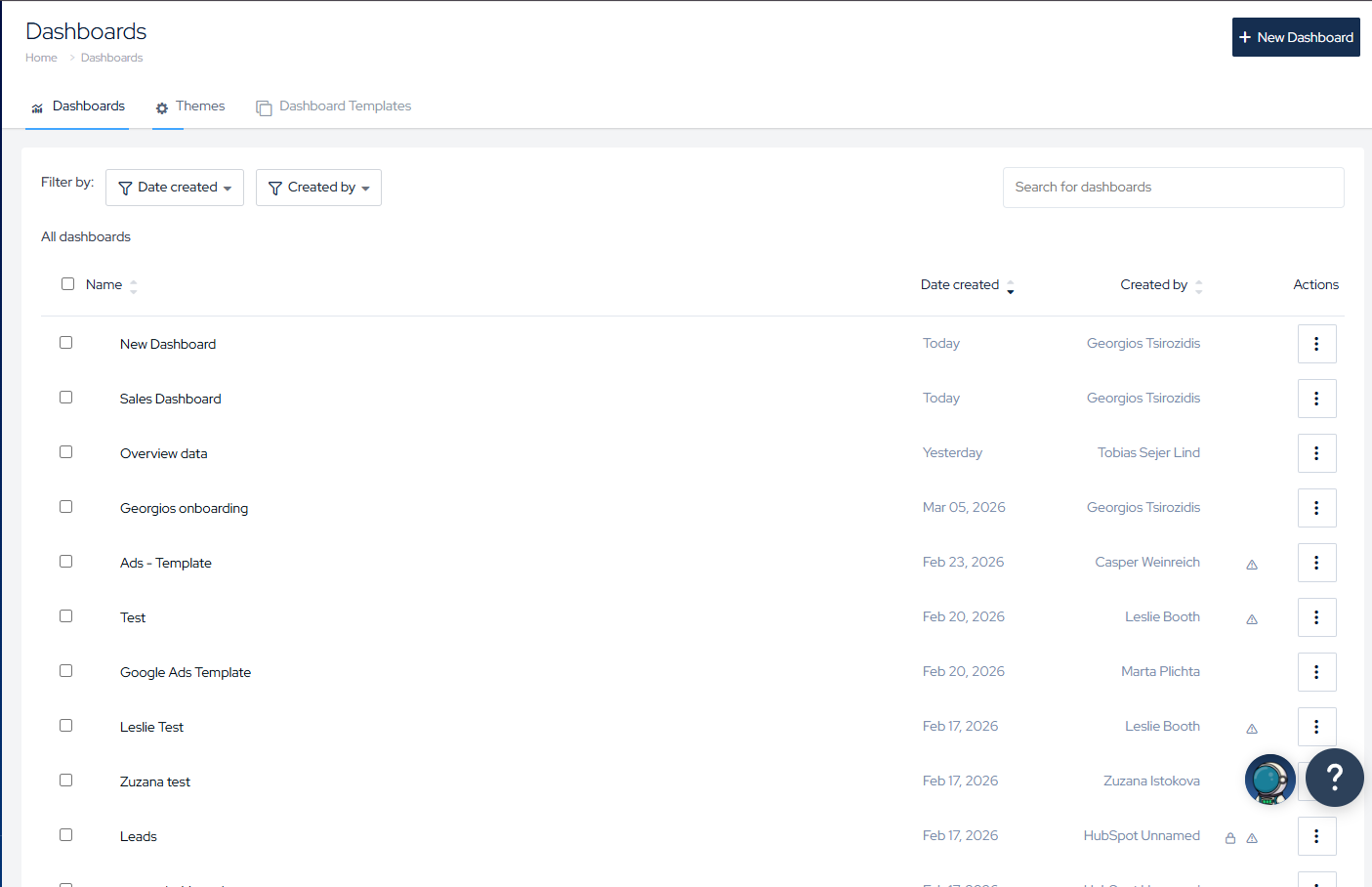
De dashboardlijst is je centrale hub voor het beheren van alle dashboards in je organisatie. Van hieruit kun je nieuwe dashboards maken, bestaande dashboards zoeken en filteren, en acties uitvoeren op één of meerdere dashboards tegelijk.
Een dashboard maken
Klik op + Nieuw Dashboard om het aanmaakpaneel te openen. Vul het volgende in:
-
Dashboardnaam (vereist) Geef je dashboard een duidelijke, beschrijvende titel.
-
Bovenliggend dashboard (optioneel) Nest dit dashboard onder een bestaand dashboard om een hiërarchie op te bouwen. Gebruik de doorzoekbare dropdown om het bovenliggende dashboard te vinden.
Eenmaal aangemaakt, word je direct naar je nieuwe dashboard geleid om te beginnen met bouwen.
Dashboards vinden
Zoeken Gebruik de zoekbalk om dashboards in real-time op naam te filteren. Als een overeenkomend dashboard onder een bovenliggend dashboard is genest, zal het bovenliggende dashboard automatisch uitbreiden zodat je het resultaat in context kunt zien.
Filters Beperk de lijst met behulp van de filterdropdowns:
-
Datum aangemaakt Filter op wanneer dashboards zijn aangemaakt: Vandaag, Gisteren, Laatste 7 dagen, Laatste 30 dagen, of Ouder.
-
Aangemaakt door Filter op de persoon die het dashboard heeft aangemaakt.
Sorteren Klik op de kop van een kolom om de lijst te sorteren. Klik opnieuw om te schakelen tussen oplopende en aflopende volgorde.
Dashboard hiërarchie
Dashboards kunnen onder een bovenliggend dashboard worden genest om alles georganiseerd te houden. Geneste dashboards verschijnen ingesprongen en kunnen in de lijst worden uitgebreid of ingeklapt. Je kunt een bovenliggend dashboard instellen of wijzigen in de dashboardinstellingen.
Vastgezette dashboards
Zet je meest gebruikte dashboards vast om ze bovenaan de lijst te houden voor snelle toegang. Vastgezette dashboards verschijnen ook in het navigatiemenu.
Om een dashboard vast te zetten of los te koppelen, gebruik je het rijactiemenu (⋯) aan de rechterkant van elke dashboardrij, of gebruik de bulkactie wanneer meerdere dashboards zijn geselecteerd.
Rijacties
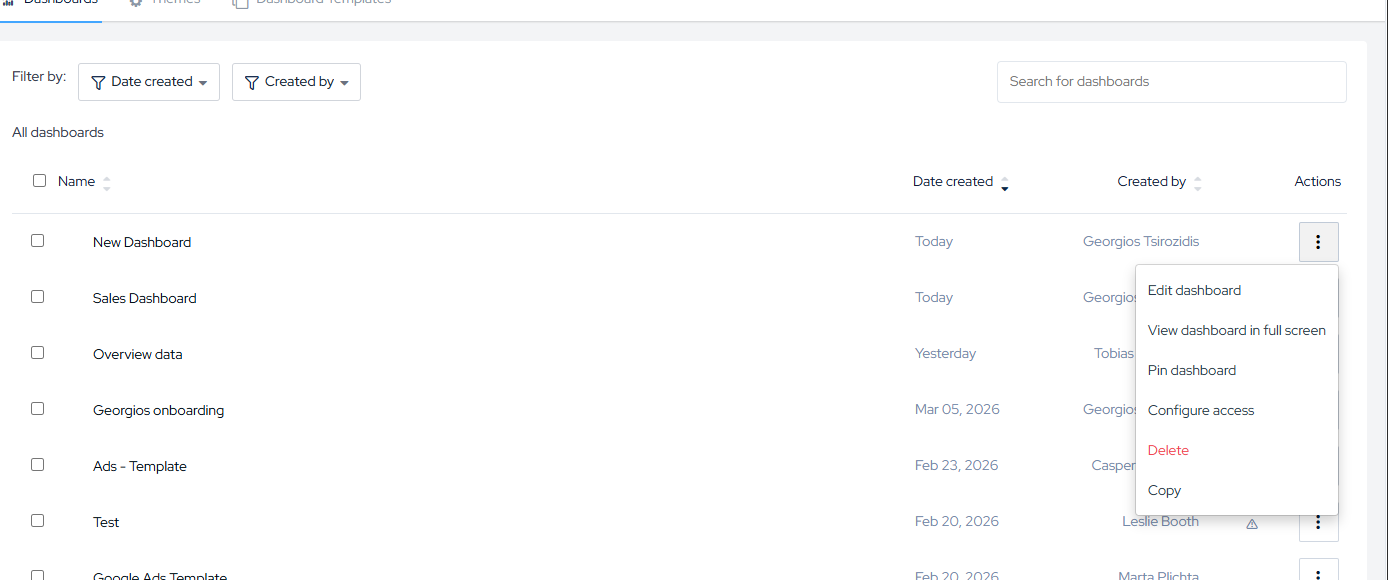
Elke dashboardrij heeft een actiemenu (⋯) met de volgende opties:
| Actie | Wat het doet |
|---|---|
| Bewerken | Opent de dashboardeditor |
| Volledig scherm bekijken | Opent het dashboard in een nieuw venster |
| Vastzetten / Verwijderen uit vastgezette | Voegt toe of verwijdert uit je vastgezette dashboards |
| Toegang configureren | Stelt in welke teams toegang hebben tot dit dashboard |
| Kopiëren | Maakt een duplicaat van het dashboard |
| Verwijderen | Verwijdert het dashboard permanent |
Bulkacties
Selecteer één of meer dashboards met de selectievakjes om de bulkactie-balk weer te geven. Je kunt de volgende acties op alle geselecteerde dashboards tegelijk toepassen:
Vastzetten / Verwijderen uit vastgezette Zet alle geselecteerde dashboards vast, of verwijder ze allemaal uit de vastgezette afhankelijk van de huidige status van je selectie.
Kopiëren Maakt een kopie van elk geselecteerd dashboard.
Toegang configureren Kies welke teams toegang hebben tot de geselecteerde dashboards. Als de dashboards die je hebt geselecteerd momenteel verschillende teamconfiguraties hebben, zie je een waarschuwing dat de bestaande teaminstellingen zullen worden vervangen door je nieuwe selectie over alle geselecteerde dashboards.
Opmerking: Toegang configureren is alleen beschikbaar als je de vereiste toestemming in je organisatie hebt.
Verwijderen Verwijdert alle geselecteerde dashboards permanent. Je wordt gevraagd om te bevestigen voordat iets wordt verwijderd.