 Inloggen
Hoe een Klantenservice Rapport te Maken in Plecto
Haal bruikbare inzichten uit je CS-data. Maak met onze gids aangepaste, geautomatiseerde klantenservicerapporten in Plecto die prestaties en retentie verhogen.

Een Plecto CS Rapport Maken
Waarom Zou U een CS Rapport Maken?
Klantenservice (CS) is de basis van klanttevredenheid. Weten hoe uw CS-team presteert—hoe goed ze voldoen aan de behoeften van klanten, en hoe tevreden klanten zijn als gevolg daarvan—is essentieel voor het bepalen hoe het beste te reageren op verschillende soorten problemen, zowel klantgerelateerd als daarbuiten.
Klantenservice rapporten zijn uw sleutel tot het ontgrendelen van deze informatie. Het bijhouden van uw CS-gegevens in een uitgebreide en gemakkelijk te begrijpen visuele indeling, vooral via KPI-widgets, stelt u in staat om zowel de behoeften van uw klanten als die van uw CS-team bij te houden.
Plecto’s belangrijkste weergaveformaat zijn de dashboards. Maar rapporten zijn ook integraal voor de Plecto ervaring. Plecto rapporten worden automatisch bijgewerkt en kunnen op elk moment worden gedownload, waardoor u tientallen uren tijd bespaart die anders besteed zouden worden aan het handmatig invoeren van gegevens.
Met Plecto krijgt u het beste van beide werelden: de mogelijkheid om gegevens eenvoudig bij te houden, en een speciale functie om rapporten te genereren zonder enige extra inspanning van uw kant.
In dit artikel zullen we kort bespreken waarom CS-rapporten cruciaal zijn voor uw data-gedreven CS-team. Na het bekijken van een voorbeeld van een CS-rapporttemplate, zullen we beschrijven hoe u CS-rapporten in Plecto kunt maken, bewerken en exporteren—en uw CS-werkstroom voor altijd kunt revolutioneren. Laten we beginnen.

Waarom CS Rapporten Belangrijk Zijn
CS-rapporten dienen verschillende essentiële behoeften voor een typisch team. We hebben hieronder slechts een paar van deze opgesomd:
Monitoring van de servicekwaliteit
CS-rapporten helpen evalueren hoe effectief een bedrijf reageert op de behoeften van klanten en of de servicenormen worden nageleefd.
Verbeteren van klanttevredenheid
Door feedback en prestaties in CS-rapporten te analyseren, kunnen bedrijven pijnpunten identificeren en verhelpen die de klantbeleving beïnvloeden.
Stimuleren van operationele efficiëntie
CS-rapporten benadrukken knelpunten, trage responstijden of onevenwichtigheden in de werkbelasting, waardoor teamwerkstromen efficiënter worden.
Informeren van strategische beslissingen
Omdat ze zijn afgeleid van echte klantfeedback, kunnen inzichten in CS-rapporten verbeteringen in uw service of product aansteken.
Een Typische CS Rapport Template
Hoe moet u een CS-rapport structureren? Wat volgt is een algemeen sjabloon voor hoe een CS-rapport eruit kan zien. Afhankelijk van uw behoeften kunt u ervoor kiezen om een specifiek aspect van deze rapportstructuur te benadrukken en andere te verwaarlozen.
Executive Summary
Een kort overzicht van de belangrijkste bevindingen en aanbevelingen van het rapport.
Inleiding
Hier begint het rapport zelf. U schetst het doel en de reikwijdte van het rapport, en vermeldt natuurlijk de periode die het rapport beslaat.
Klantfeedback
Vervolgens volgt een samenvatting van klantfeedback, inclusief zowel positieve als negatieve opmerkingen en reacties. Dit stelt u in staat om een diepgaande analyse uit te voeren op de manier die u het beste acht van thema's of kwesties die klanten hebben aangekaart.
Service Metrics
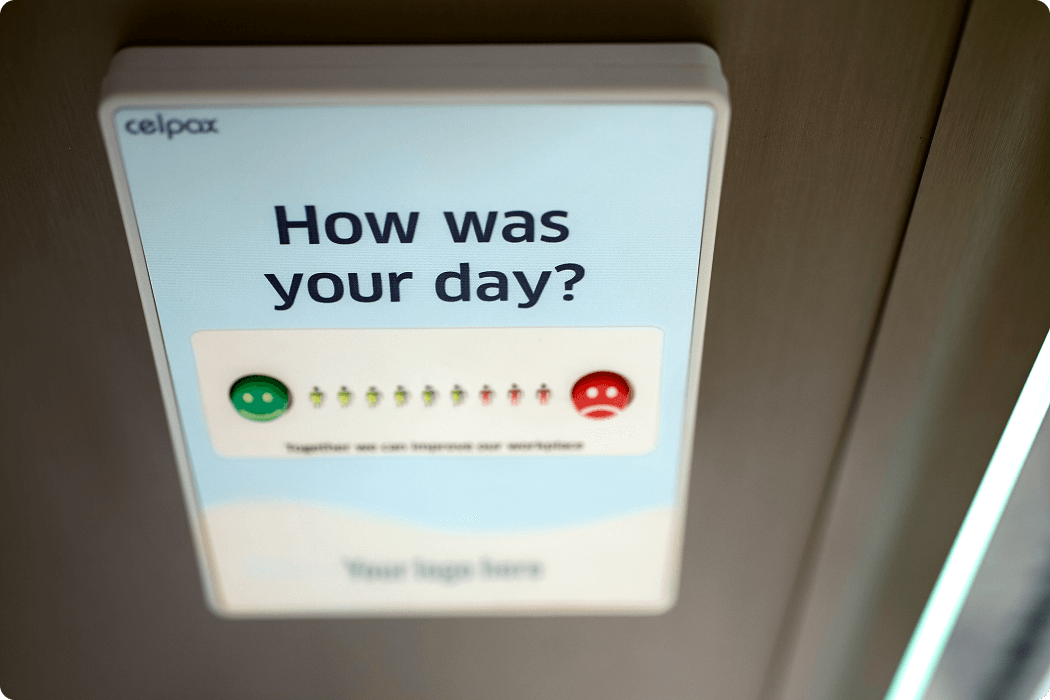
Hier vermeldt u de laatste resultaten van relevante KPI's, inclusief Eerste Reactietijd, Oplostijd, en Escalatiepercentage. Vergeet ook niet om scores met betrekking tot klanttevredenheid op te nemen, zoals CSAT en NPS!
Trends en Patronen
In deze sectie identificeert en beschrijft u trends over de gespecificeerde periode van het rapport, zoals veranderingen in klanttevredenheid of andere veelvoorkomende problemen. Deze sectie moet ook een analyse bevatten van piektijden voor klantvragen en klachten.
Agentprestaties
Dit bestaat uit een evaluatie van de individuele en team prestaties op basis van metrics zoals Reactietijd, Kosten per Oplossing, en Laatste Ontvangen Beoordelingscommentaar.
Aanbevelingen
Dit zijn voorgestelde acties om de klantenservice te verbeteren op basis van de bevindingen van het rapport. Ze kunnen voorgestelde wijzigingen in processen, training of hoe middelen beter te alloceren omvatten.
Conclusie
De conclusie moet een samenvatting bevatten van de belangrijkste punten van het rapport, en eventuele laatste gedachten over de algehele prestaties van uw CS-team.
Bijlagen
Bijlagen bestaan uit aanvullende gegevens, grafieken of afbeeldingen die de bevindingen van het rapport ondersteunen. Indien aanwezig, kunt u andere gedetailleerde klantfeedback of casestudy's opnemen.
Referenties
Zorg ervoor dat u alle gegevens of methodologieën die in het rapport zijn gebruikt, opneemt—het is belangrijk voor het behouden van uw geloofwaardigheid.
Rapporten Maken en Bewerken in Plecto
Rapporten maken in Plecto is een eenvoudig proces, maar wees ervan bewust dat dit een blanco sjabloon genereert in plaats van een CS-specifiek sjabloon. U kunt dit blanco sjabloon vervolgens aanpassen om uw gegevens en metrics weer te geven.
Wanneer het klaar is, kunt u uw rapporten downloaden in PowerPoint of Excel formaat, en ze ook plannen voor automatische publicatie op regelmatige intervallen.
Hier is hoe u een Plecto rapport maakt:
- Ga naar Rapporten > Nieuw rapport. Geef uw rapport een naam.
- Selecteer toegankelijkheid voor het rapport.
- Voor iedereen: Geef kijktoegang aan iedereen in de organisatie.
- Beheerders en ik: Geef kijktoegang aan uzelf, organisatiebeheerders en degenen die toestemming hebben om Alle rapporten te bekijken.
- Beheerders, ik, en…: Geeft kijktoegang aan uzelf, beheerders, degenen met toestemming om Alle rapporten te bekijken, en selecteer Teams. De teams zullen kijktoegang hebben, maar ze zullen het rapport niet kunnen bewerken (tenzij sommige teamleden admin-toegang hebben).
- Toon gegevens voor: Kies specifieke teams of medewerkers en maak een rapport op basis van hun gegevens.
- Klik op Bevestigen om te voltooien. U heeft nu een blanco rapport gemaakt.
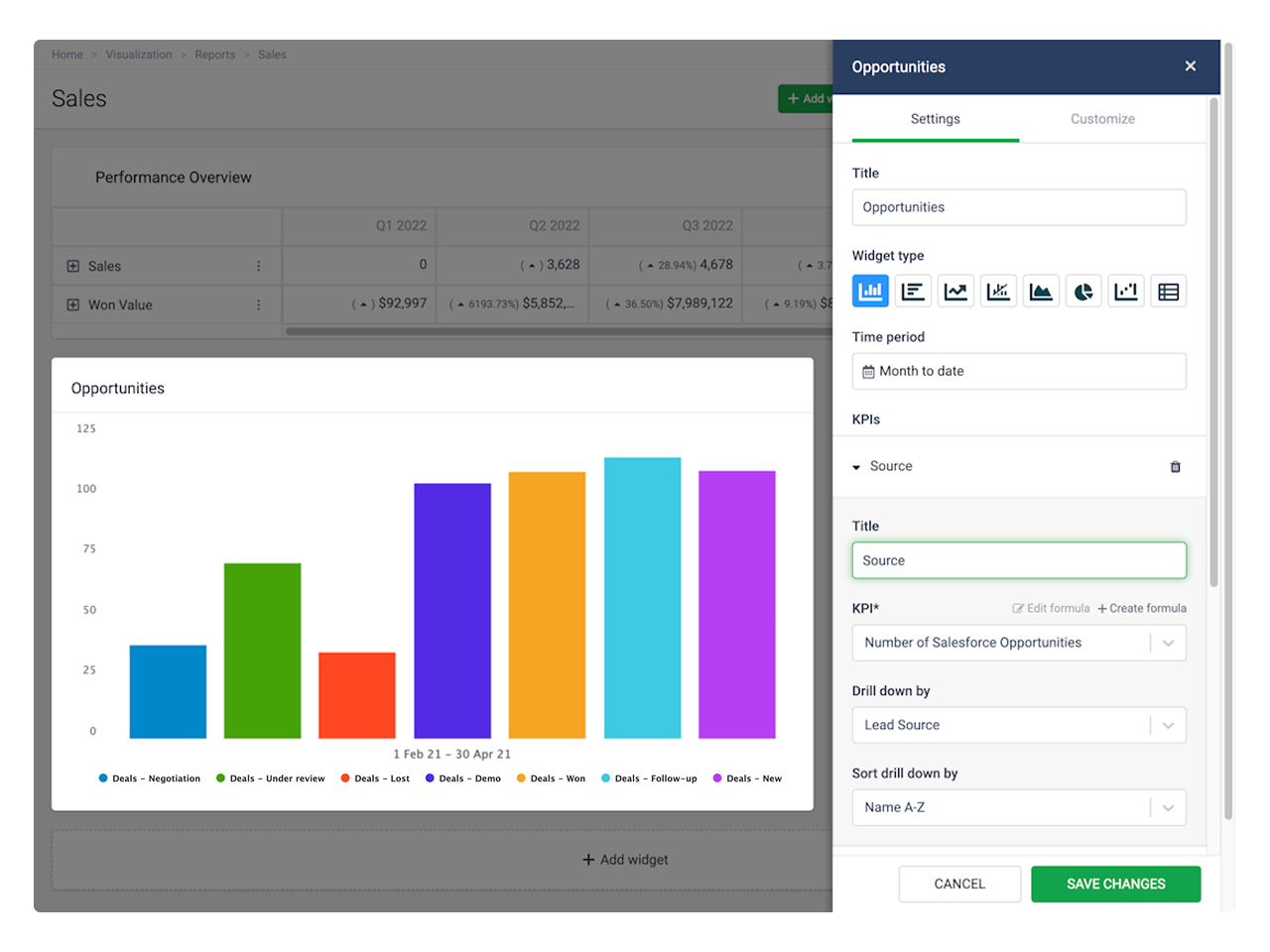
Hier is hoe u widgets en KPI's aan uw rapport toevoegt:
- Klik op Widget toevoegen in uw rapport.
- Kies een widget uit het menu. Een schuifmenu verschijnt aan de rechterkant.
- Voer een widgettitel in en kies een tijdsperiode.
- Klik op KPI toevoegen om een formule toe te voegen. U kunt de KPI die u hebt gekozen verder aanpassen door een drill-down optie te selecteren.
- Titel (optioneel): De KPI-titels worden weergegeven als legenda-teksten op grafieken en als rijtitels op tabellen.
- KPI: Kies een formule. Hier kunt u ook de formule bewerken of een nieuwe maken.
- Drill down op: Filter uw metrics op specifieke parameters zoals teams, fase, status, enz. De drill-down opties zijn gebaseerd op de velden die beschikbaar zijn in uw gegevensbron.
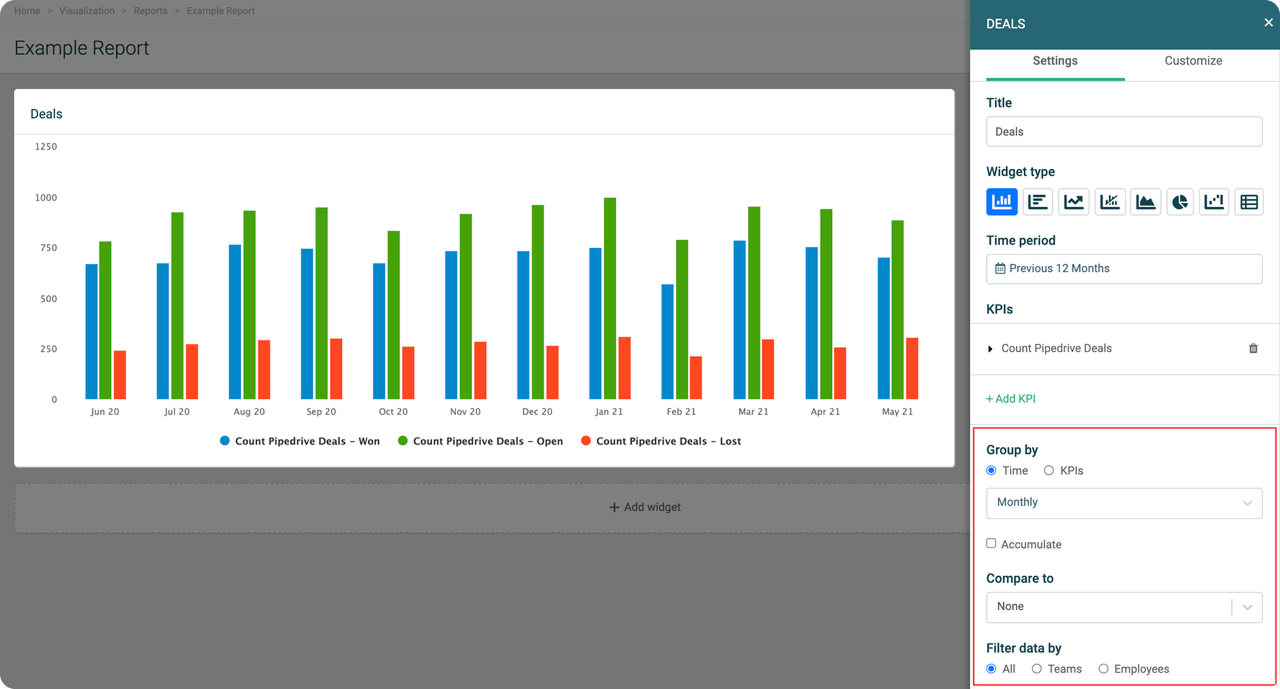
- Groeperen op: Elke widget biedt verschillende groeperingsopties. Als u Tijd selecteert, worden uw gegevens gegroepeerd op basis van de geselecteerde tijdsperiode. Als u groepeert op KPI's, ziet u elke toegevoegde KPI als een afzonderlijke eenheid op de grafiek.
- Accumuleer (optioneel): De widget telt uw gegevens op.
- Vergelijk met (optioneel): Vergelijk uw gegevens met een andere tijdsperiode of, in sommige gevallen, een doel-KPI.
- Filter gegevens op: Toon gegevens voor specifieke teams of medewerkers.
- Klik op Wijzigingen opslaan om te voltooien en de widget te maken.
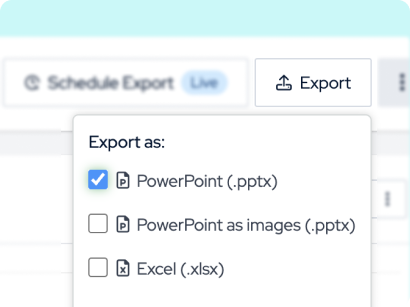
Hier is hoe u een rapport exporteert:
- Ga naar Rapporten en open het rapport dat u wilt exporteren.
- Klik op Exporteren in de rechterbovenhoek.
- Selecteer bestandsformaat:
- PowerPoint (.pptx): Dit formaat exporteert alle widgets als PowerPoint-grafieken en -diagrammen in de presentatie.
- PowerPoint als afbeeldingen (.pptx): Exporteert alle widgets als afbeeldingen in de presentatie.
- Excel (.xlsx): Exporteert een Excel-spreadsheet.
- Plecto genereert het rapport en downloadt het op uw lokale apparaat.
- Om een rapport te plannen, klik op Export plannen in de rechterbovenhoek en kies tussen uurlijk, dagelijks, wekelijks, of maandelijks export.
Opmerkingen
- U heeft acht widgets om uit te kiezen en te gebruiken:
- Kolomdiagram
- Staafdiagram
- Lijndiagram
- Combi-diagram
- Oppervlakte-diagram
- Taartdiagram
- Waterval-diagram
- Tabel
- U kunt tot 20 KPI's in een enkele widget toevoegen, en tot 30 widgets in een enkel rapport weergeven.
Bouw Geweldige CS Rapporten met Plecto
CS-teams die rapporten gebruiken, zijn een stap voor op de rest, niet alleen in het visualiseren van hun gegevens, maar ook in het begrijpen ervan. Rapporten tonen bruikbare inzichten om de prestaties te verbeteren, en hoe regelmatiger uw team rapporten genereert, hoe meer gegevens u heeft om trends nauwkeurig te bepalen en te analyseren.
Met zijn ethos van het empoweren van teams door middel van data-analyse, en zijn automatisch gegenereerde en aanpasbare rapportagefunctie, is Plecto ideaal voor het omgaan met en interpreteren van uw CS-gegevens.
Voor meer informatie, bezoek de Rapporten sectie op de Plecto Docs website. En als u wilt beginnen met het empoweren van uw CS-team met data dashboards, kunt u zich altijd aanmelden voor een Plecto demo – gratis.
V&A
Waarom worden Klantenservice (CS) rapporten beschouwd als een "revolutie" voor typische ondersteuningsteams?
CS-rapporten zijn de sleutel tot het ontgrendelen van bruikbare inzichten uit ruwe gegevens. Ze gaan verder dan alleen monitoring door teams te helpen specifieke knelpunten, onevenwichtigheden in de werkbelasting, en klantpijnpunten te identificeren. Door deze rapporten te analyseren, kunnen bedrijven evalueren of servicenormen worden nageleefd en operationele efficiëntie stimuleren. Het belangrijkste is dat deze rapporten strategische beslissingen informeren omdat ze zijn afgeleid van echte klantfeedback, wat leidt tot tastbare verbeteringen in het product of de service van het bedrijf.
Wat moet er worden opgenomen in de sectie "Trends en Patronen" van een CS-rapport?
Deze sectie is cruciaal voor het identificeren van verschuivingen in prestaties over een specifieke periode. Het moet veranderingen in de algehele klanttevredenheid beschrijven en veelvoorkomende problemen aanwijzen die zijn ontstaan. Cruciaal is dat het een analyse moet bevatten van piektijden voor klantvragen en klachten. Het begrijpen van deze patronen stelt managers in staat om middelen beter toe te wijzen en hun teams in te zetten op momenten dat klanten het meest waarschijnlijk ondersteuning nodig hebben.
Hoe verbetert Plecto’s "Export Plannen" functie de productiviteit van een manager?
Handmatig gegevens invoeren voor wekelijkse of maandelijkse rapporten kan tientallen uren in beslag nemen. Plecto elimineert dit handmatige werk door managers in staat te stellen een rapport één keer te maken en vervolgens Export Plannen te gebruiken. Rapporten kunnen automatisch worden gegenereerd en naar specifieke ontvangers worden verzonden op een uurlijkse, dagelijkse, wekelijkse of maandelijkse basis in zowel Excel als PowerPoint formaat. Dit zorgt ervoor dat belanghebbenden altijd de meest actuele gegevens hebben zonder enige extra handmatige inspanning van de klantenservicemanager.
Start vandaag je gratis proefperiode van 14 dagen bij Plecto.
Artikel gelezen? Deel het:


JAMES NIILER