 Iniciar sesión
Plantillas de Dashboard de ServiceTitan - Guía de Configuración
Plantillas de Dashboard de ServiceTitan - Guía de Configuración
¡Bienvenido a la Guía de Configuración de Plantillas de Dashboard de ServiceTitan!
Esta guía te llevará a través del proceso paso a paso para configurar las plantillas de dashboard de Plecto adaptadas a tu configuración de ServiceTitan. Seguir esta guía asegurará una implementación precisa y te permitirá maximizar el valor de estos dashboards.
Visión General de las Plantillas de Dashboard de ServiceTitan
Plecto ofrece tres paquetes de plantillas de dashboard distintos diseñados para atender diferentes roles y necesidades dentro de tu organización:
-
Paquete de Tablero de Llamadas de 3 Días
Dashboards Incluidos:
-
Dashboard de Tablero de Llamadas de 3 Días
-
Dashboard de Visión General de Filtros
-
Este paquete es fundamental y se recomienda encarecidamente configurarlo primero. El Dashboard de Visión General de Filtros incluido en este paquete simplifica la configuración de fórmulas para otros dashboards.
-
Paquete General
Dashboards Incluidos:
-
Dashboard de Métricas de CSM
-
Dashboard de Ingresos
-
Dashboard de Visión General de Técnicos
-
Este paquete es ideal para rastrear métricas operativas clave y obtener información sobre ingresos, éxito del cliente y rendimiento de los técnicos.
-
Paquete de Visión General de Gestión
Dashboards Incluidos:
- Dashboard de Visión General de Gestión
Este paquete es perfecto para el monitoreo de rendimiento a alto nivel y la toma de decisiones estratégicas.
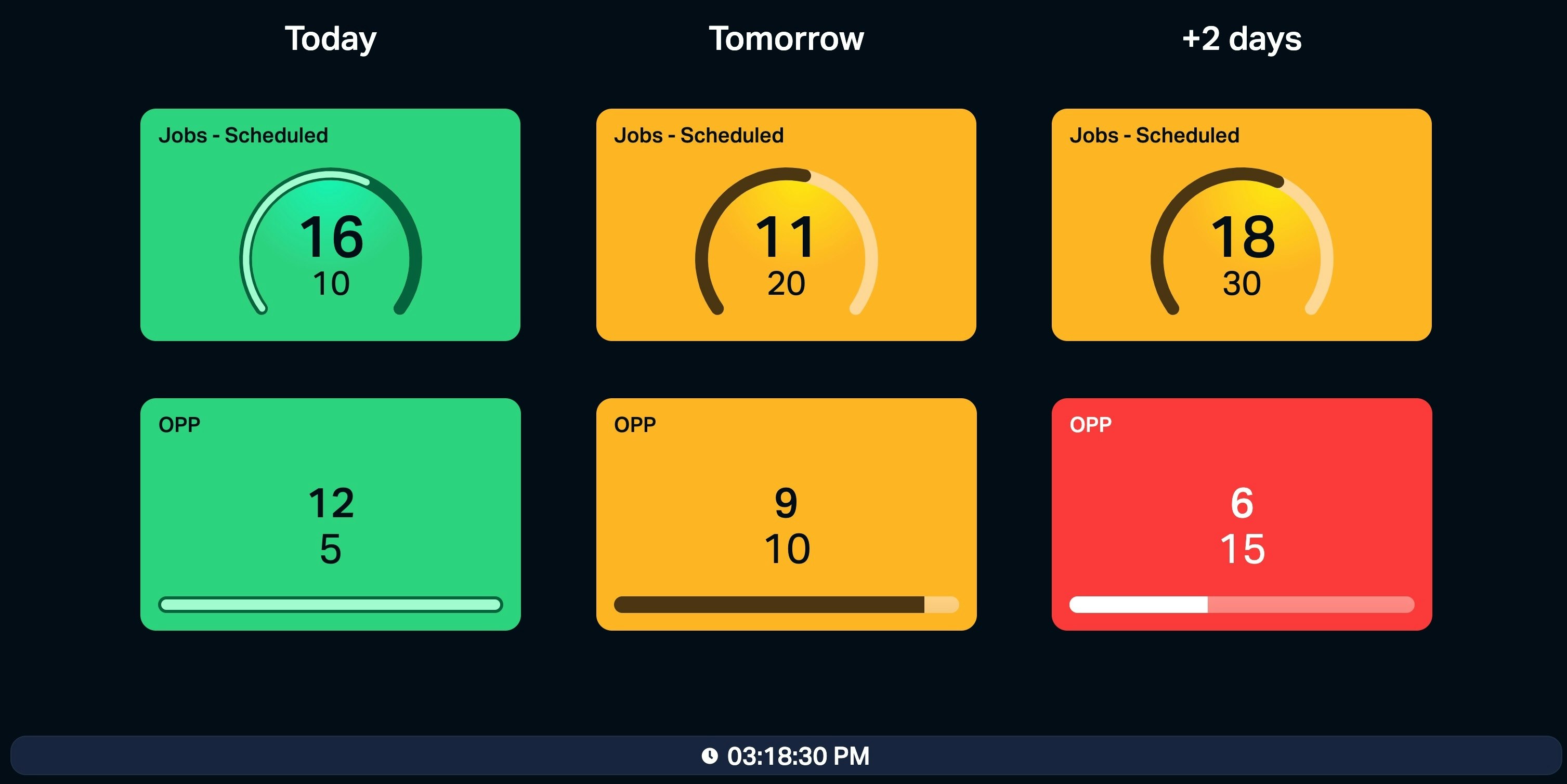
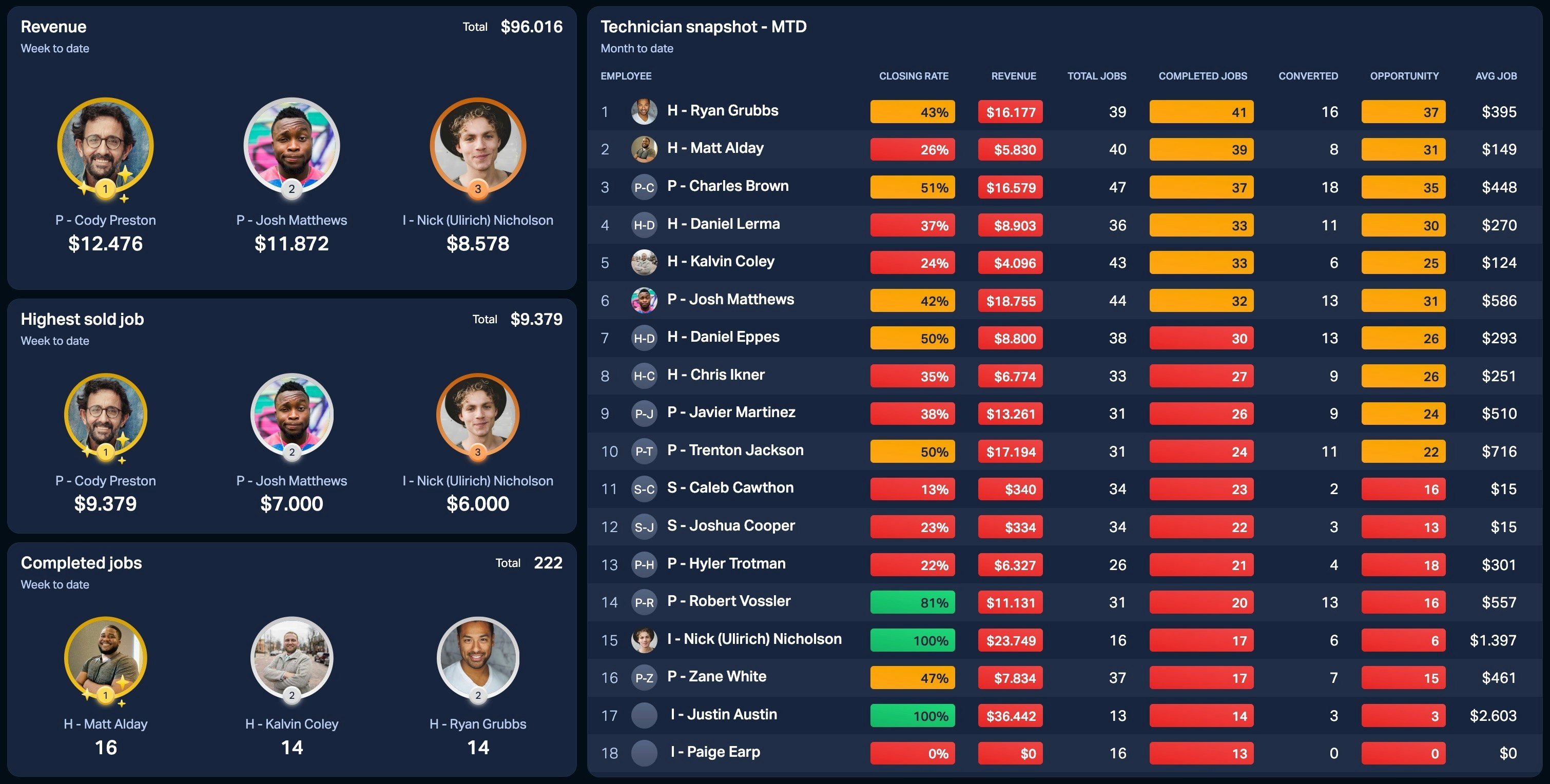
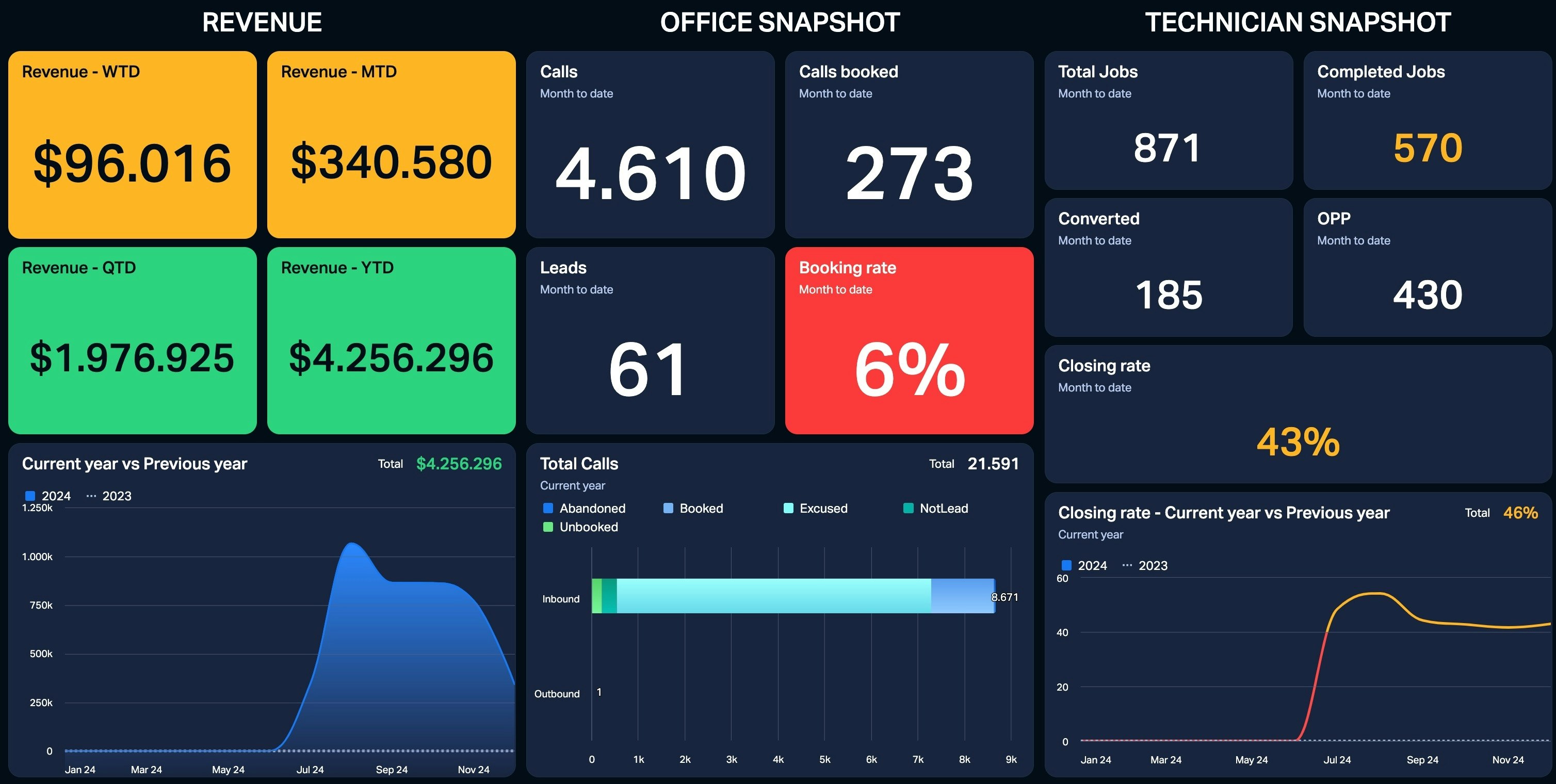
Cómo Usar Esta Guía
Paso 1: Comienza con el Paquete de Tablero de Llamadas de 3 Días
Descarga y configura este paquete primero. El Dashboard de Visión General de Filtros que contiene facilitará la configuración de fórmulas para otros dashboards.
Paso 2: Procede al Paquete General
Una vez que tus filtros estén configurados, descarga y configura los dashboards en el Paquete General para enfocarte en métricas específicas para tu negocio.
Paso 3: Termina con el Paquete de Visión General de Gestión
Configura este dashboard de alto nivel al final, asegurando que todas las métricas y filtros estén correctamente aplicados para una visión general completa.
Haz clic en el siguiente paso para comenzar con Paso 1
Paso 1: Paquete de Tablero de Llamadas de 3 Días
1. Descarga el Paquete:
Localiza el enlace para el Paquete de Tablero de Llamadas de 3 Días a continuación y haz clic en el enlace de Instalar.
ServiceTitan - Tablero de llamadas de 3 días (enlace de instalación)
2. Instala el Paquete:
Haz clic en INSTALAR GRATIS para comenzar el proceso de instalación.
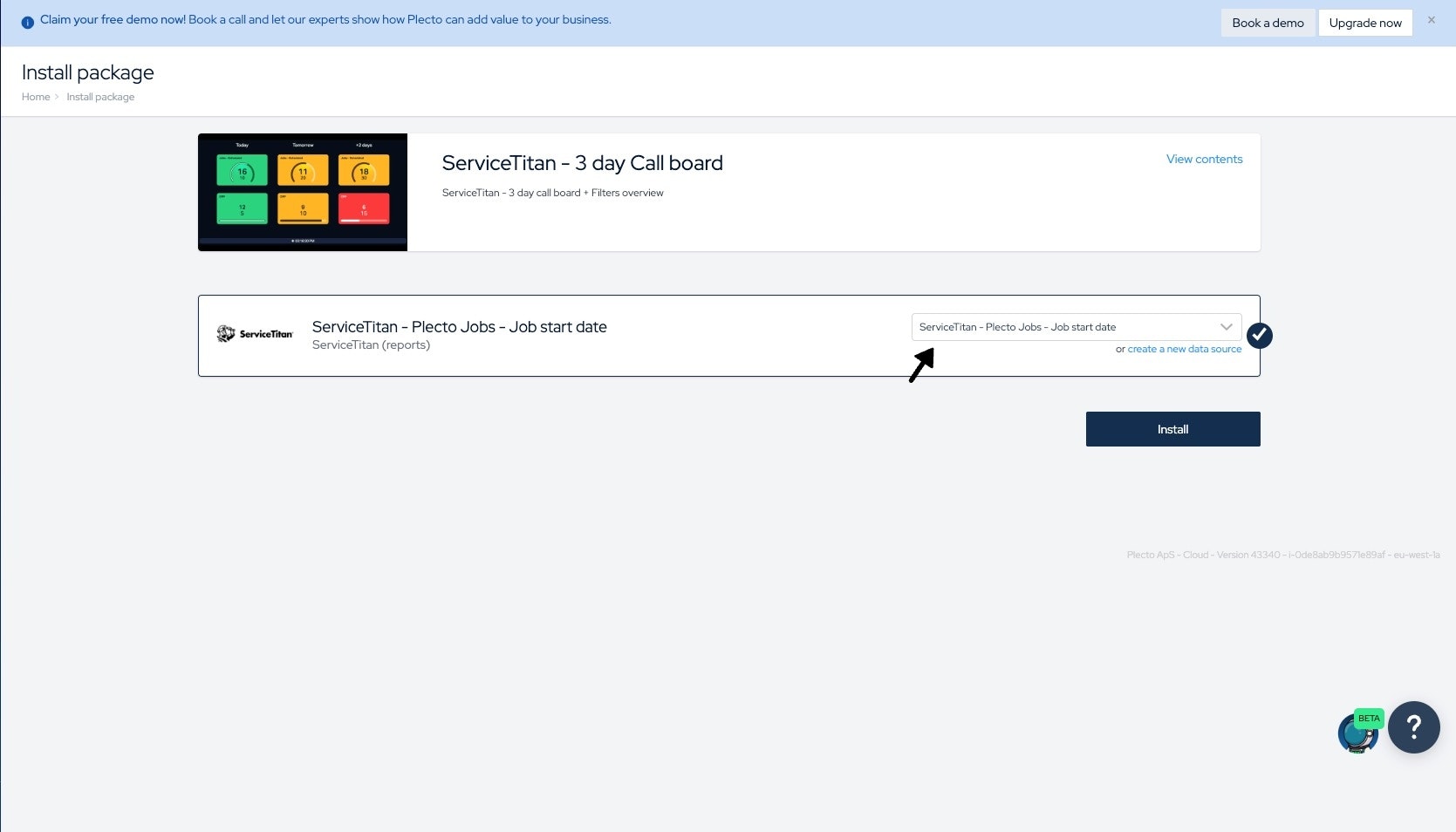
Serás redirigido para seleccionar la fuente de datos: "ServiceTitan - Plecto Jobs - Fecha de inicio del trabajo."
Si no estás seguro de cómo importar la fuente de datos, consulta la Guía de Integración de Plecto x ServiceTitan para pasos detallados.
Una vez que se seleccione la fuente de datos correcta, haz clic en Instalar para completar el proceso.
3. Confirma la Instalación:
Después de la instalación, aparecerán dos nuevos dashboards en tu cuenta de Plecto:
-
Plantillas de Plecto - Tablero de Llamadas
-
Plantillas de Plecto - Visión General de Filtros
4. Procede a Finalizar la Configuración
Ve al siguiente paso para ajustar las fórmulas y completar tu configuración del Tablero de Llamadas de 3 Días.
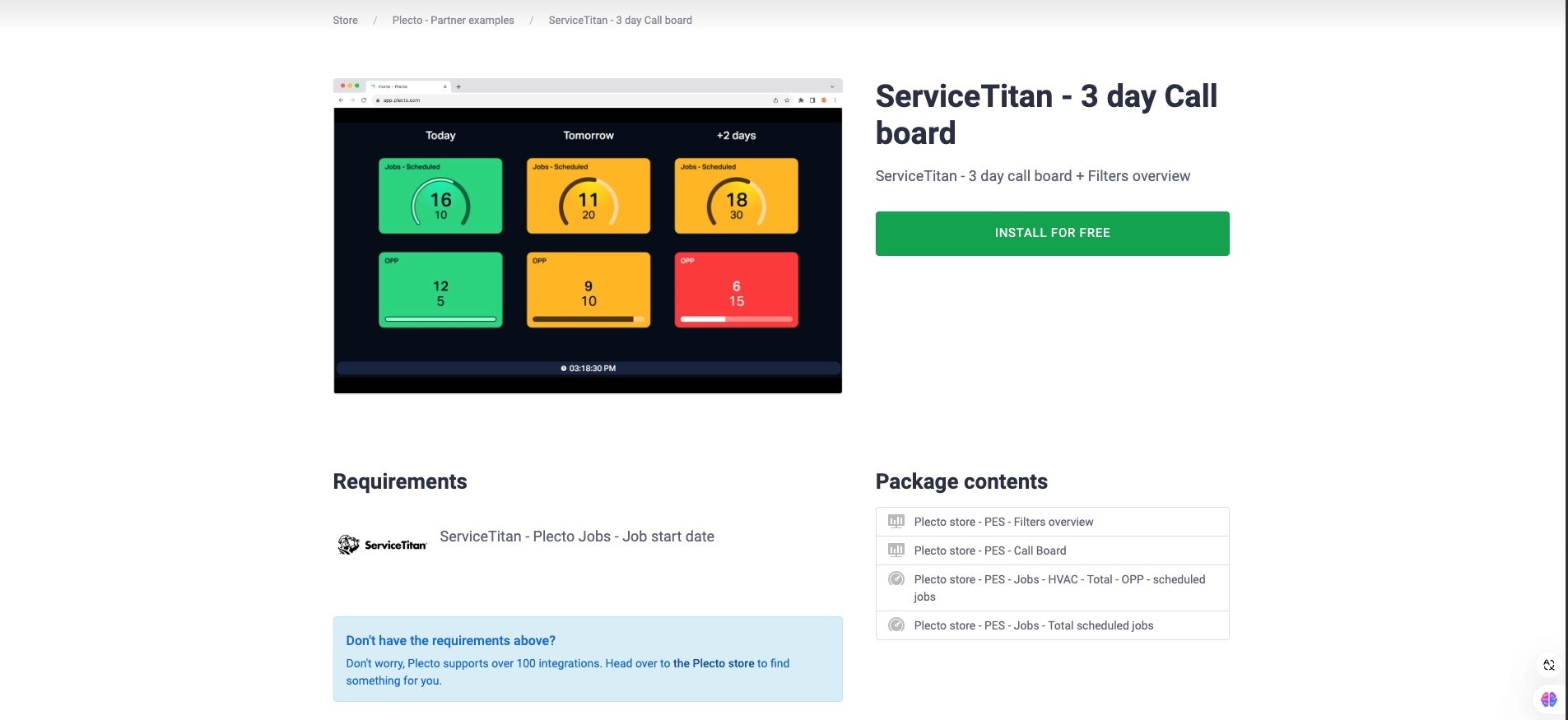
Paso 1.2: Tablero de Llamadas de 3 Días - Configuración de Fórmulas
1. Abre el Dashboard
Navega al Dashboard de Tablero de Llamadas de 3 Días en tu cuenta de Plecto.
Haz clic en EDITAR en la esquina superior derecha del dashboard.
2. Edita el Widget de Caja de Números
Localiza el widget de caja de números que deseas configurar y haz clic en EDITAR.
En la configuración del widget, haz clic en EDITAR FÓRMULA.
3. Configura los Filtros
Verás cuatro filtros para configurar:
-
Tipo de Trabajo
-
Clase de Trabajo
-
Estado
-
Unidad de Negocio
Abre el Dashboard de Visión General de Filtros para encontrar los valores requeridos para estos filtros.
Copia los valores necesarios de Clase de Trabajo, Tipo de Trabajo, Estado o Unidad de Negocio del Dashboard de Visión General de Filtros y pégalos en el filtro correspondiente en el editor de fórmulas.
Si no estás utilizando "Clase de Trabajo" dentro de ServiceTitan, por favor elimina el filtro dentro de la fórmula.
4. Elige las Condiciones Correctas
Si deseas rastrear un solo valor (por ejemplo, una Unidad de Negocio), utiliza la condición "Es."
Para múltiples valores (por ejemplo, varios Tipos de Trabajo), utiliza "Es uno de" y enumera todos los valores requeridos.
5. Guarda y Prueba
Guarda tus cambios y verifica que el dashboard muestre los datos correctos. Ajusta los filtros si es necesario.
Las fórmulas utilizadas en estos dashboards son universales. Por ejemplo, con el KPI "Trabajos - Programados", todos los widgets de caja de números que utilizan esta fórmula están interconectados. Esto significa que si actualizas la fórmula para un widget, los cambios se aplicarán automáticamente a todos los demás widgets que utilicen la misma fórmula. Esto asegura consistencia en tus dashboards y reduce la necesidad de ajustes repetitivos.
Paso 2: Paquete General
El proceso de configuración para el paquete general es bastante similar al del paquete de Tablero de Llamadas de 3 Días.
1. Descarga el Paquete:
Localiza el enlace para el Paquete General a continuación y haz clic en el enlace de Instalar.
ServiceTitan - Paquete General (enlace de instalación)
2. Instala el Paquete:
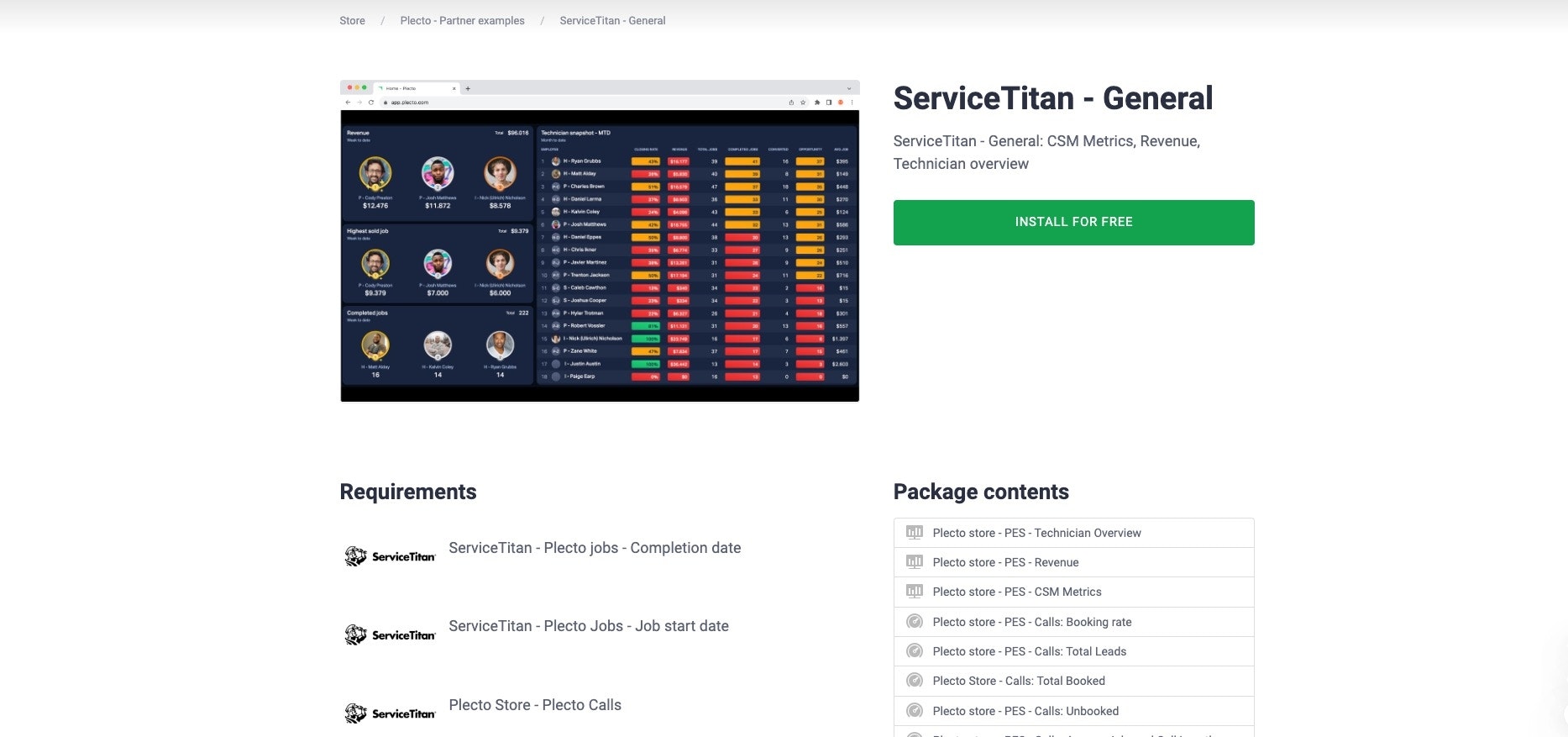
Haz clic en INSTALAR GRATIS para comenzar el proceso de instalación.
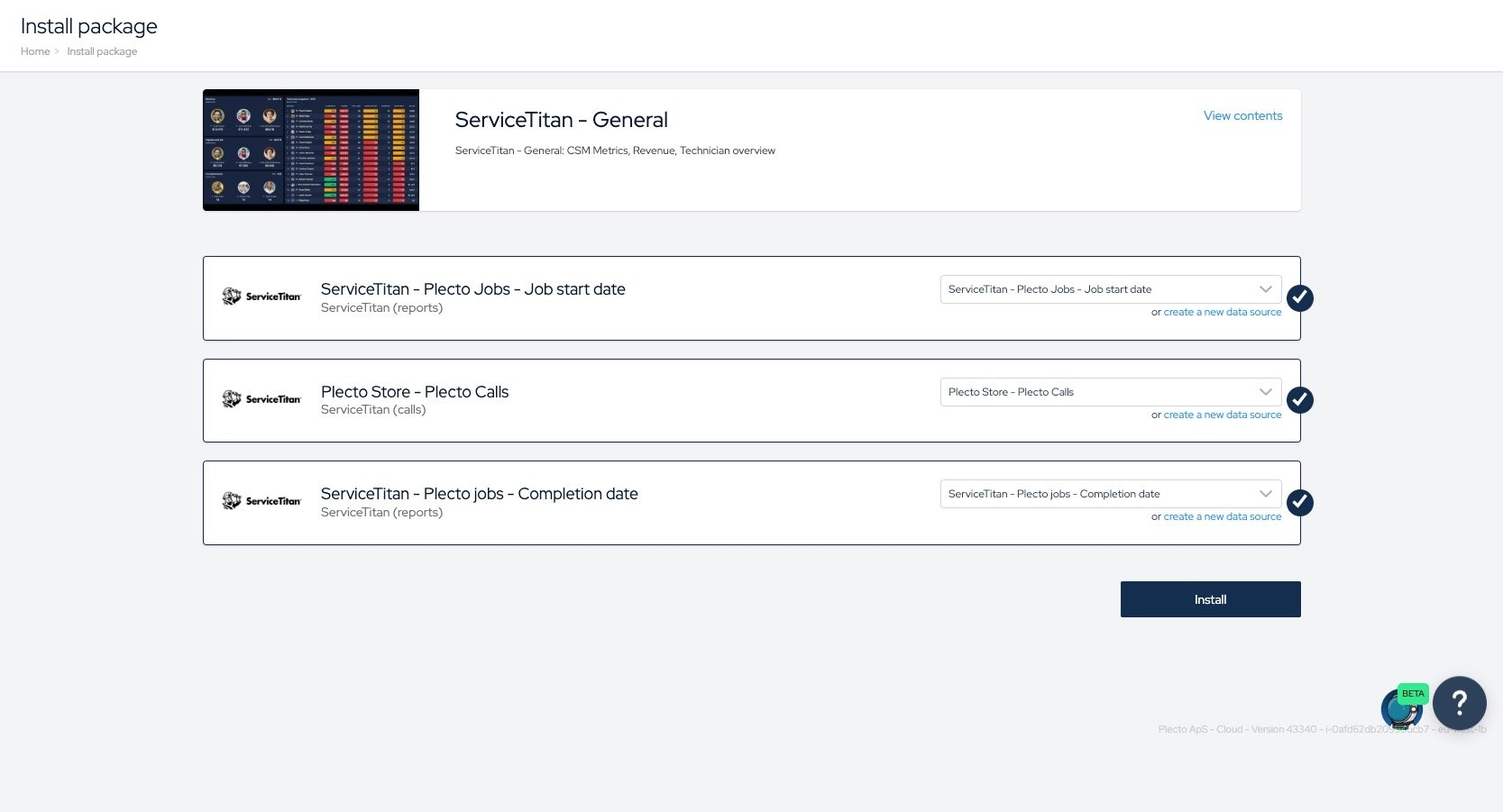
Serás redirigido para seleccionar la fuente de datos:
-
ServiceTitan - Plecto Jobs - Fecha de inicio del trabajo
-
ServiceTitan - Plecto Jobs - Fecha de finalización
-
Plecto Store - Plecto Calls (Esta fuente de datos se generará automáticamente)
Si no estás seguro de cómo importar la fuente de datos, consulta la Guía de Integración de Plecto x ServiceTitan para pasos detallados.
Una vez que se seleccione la fuente de datos correcta, haz clic en Instalar para completar el proceso.
3. Confirma la Instalación:
Después de la instalación, aparecerán tres nuevos dashboards en tu cuenta de Plecto:
-
Plantillas de Plecto - Métricas de CSM
-
Plantillas de Plecto - Ingresos
-
Plantillas de Plecto - Visión General de Técnicos
4. Procede a Finalizar la Configuración
Ve al siguiente paso para ajustar las fórmulas y completar tu configuración del Tablero de Llamadas de 3 Días.
Paso 2.1: Paquete General - Configuración de Fórmulas
Dashboard de Métricas de CSM:
Este dashboard debe estar completamente configurado una vez instalado. Si encuentras discrepancias, consulta la sección de Solución de Problemas de esta guía.
Dashboards de Ingresos y Visión General de Técnicos
La configuración de fórmulas para estos dashboards es idéntica al proceso descrito para el Dashboard de Tablero de Llamadas de 3 Días:
-
Abre el dashboard y haz clic en EDITAR en la esquina superior derecha.
-
Selecciona el KPI que deseas configurar y haz clic en EDITAR FÓRMULA.
-
Copia los valores requeridos de Clase de Trabajo, Tipo de Trabajo, Estado o Unidad de Negocio del Dashboard de Visión General de Filtros y pégalos en el filtro correspondiente en el editor de fórmulas.
-
Si te perdiste estos pasos anteriormente, vuelve a la sección de Configuración de Fórmulas del Tablero de Llamadas de 3 Días para obtener orientación detallada.
-
Guarda tus cambios y verifica que los datos se muestren correctamente.
Paso 3: Paquete de Visión General de Gestión
1. Descarga el Paquete:
Localiza el enlace para el Paquete de Visión General de Gestión a continuación y haz clic en el enlace de Instalar.
ServiceTitan - Visión General de Gestión (enlace de instalación)
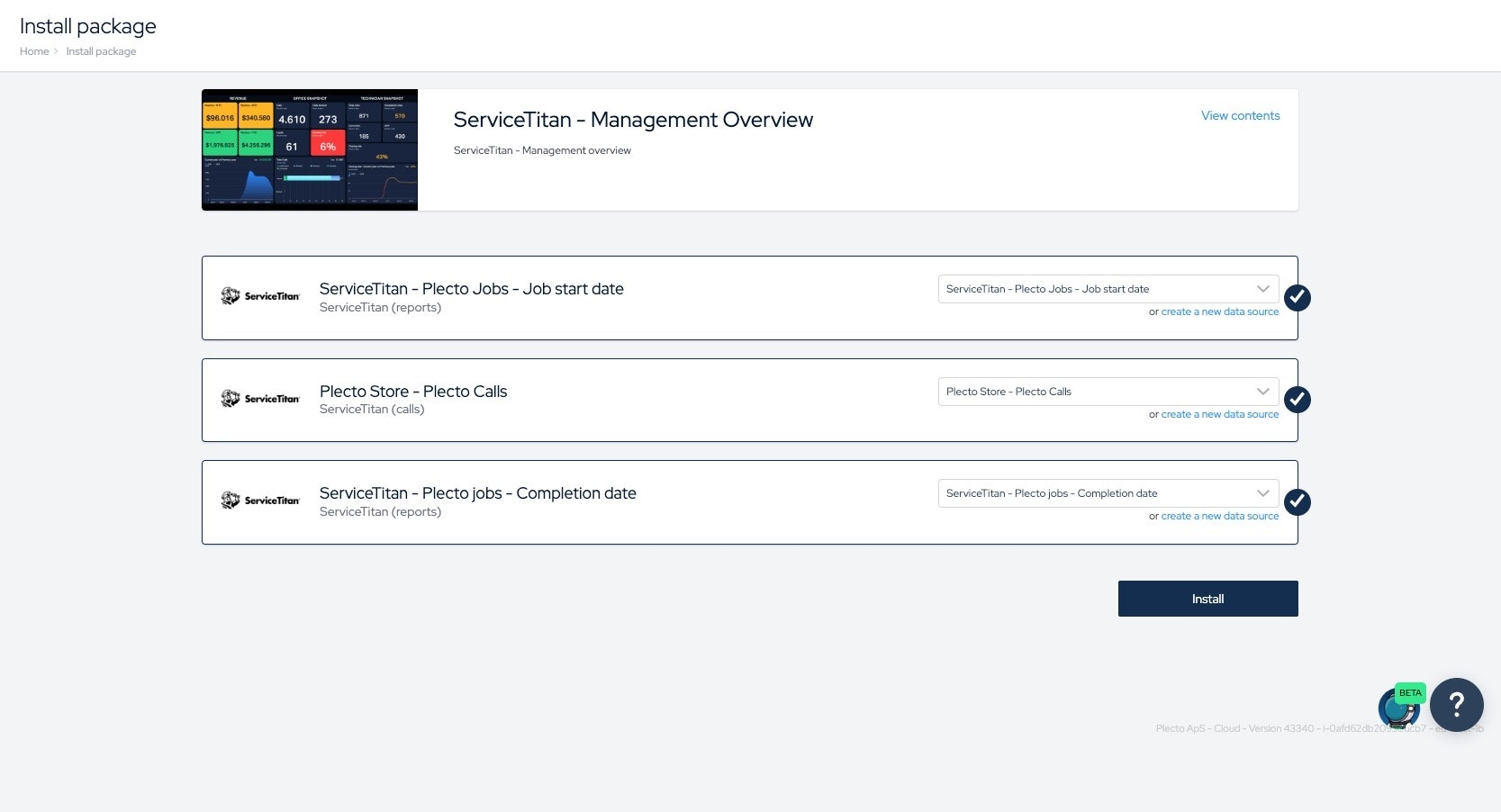
2. Instala el Paquete:
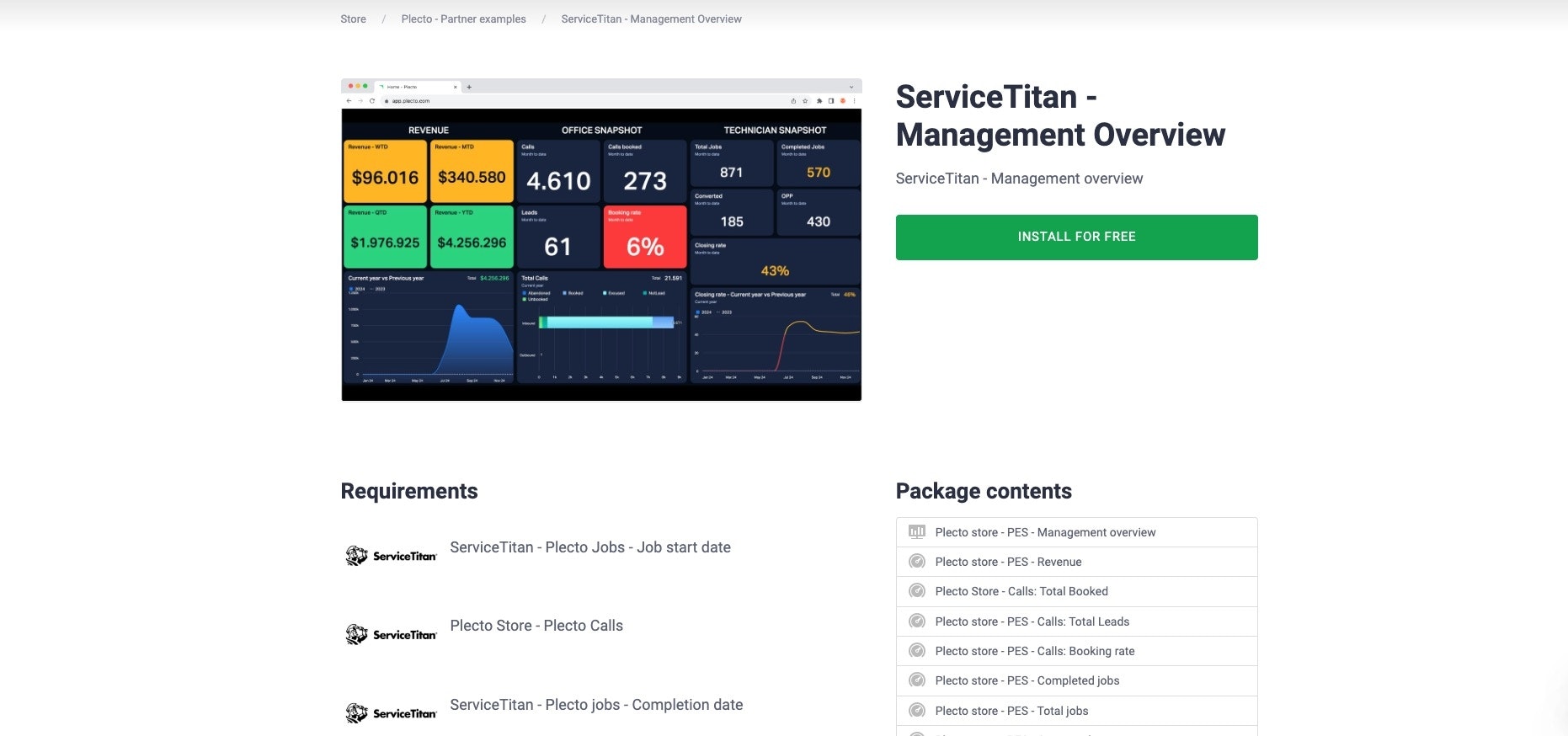
Haz clic en INSTALAR GRATIS para comenzar el proceso de instalación.
Serás redirigido para seleccionar la fuente de datos:
-
ServiceTitan - Plecto Jobs - Fecha de inicio del trabajo
-
ServiceTitan - Plecto Jobs - Fecha de finalización
-
Plecto Store - Plecto Calls (Esta fuente de datos se generará automáticamente)
Si no estás seguro de cómo importar la fuente de datos, consulta la Guía de Integración de Plecto x ServiceTitan para pasos detallados.
Una vez que se seleccione la fuente de datos correcta, haz clic en Instalar para completar el proceso.
3. Confirma la Instalación:
Después de la instalación, aparecerá un nuevo dashboard en tu cuenta de Plecto:
- Plantillas de Plecto - Visión General de Gestión
4. Procede a Finalizar la Configuración
Ve al siguiente paso para ajustar las fórmulas y completar tu configuración de visión general de gestión.
Paso 3.1: Paquete de Visión General de Gestión - Configuración de Fórmulas
Si has seguido los pasos anteriores para configurar el Paquete de Tablero de Llamadas de 3 Días y el Paquete General, las fórmulas para el Dashboard de Visión General de Gestión ya deberían estar completamente funcionales.
¡Disfruta! 🚀
Si notas alguna discrepancia, consulta la sección de Solución de Problemas.
Solución de Problemas
Si encuentras discrepancias en cualquiera de los dashboards, sigue estos pasos para resolverlas:
1. Verifica los Valores de Fórmula
Asegúrate de que todos los valores necesarios estén incluidos en las fórmulas, tales como:
-
Tipos de Trabajo
-
Clase de Trabajo
-
Unidades de Negocio
-
Estados (por ejemplo, "En Progreso" o "Completado")
Puedes encontrar todos los valores requeridos en el Dashboard de Visión General de Filtros.
Si no estás utilizando "Clase de Trabajo" dentro de ServiceTitan, por favor elimina el filtro dentro de la fórmula.
2. Presta Atención a la Sensibilidad de Mayúsculas y Minúsculas
Las fórmulas de Plecto son sensibles a mayúsculas y minúsculas. Para evitar errores, copia y pega los valores directamente desde el Dashboard de Visión General de Filtros, asegurándote de que coincidan exactamente con los valores en la fuente de datos.
3. Verifica el Campo de Fecha
Utiliza el campo de fecha apropiado para tus métricas:
-
Para llamadas programadas, utiliza "Fecha Programada".
-
Para trabajos completados, utiliza "Fecha de Finalización".
4. Contacta Soporte
Si las discrepancias persisten después de completar estos pasos, comunícate con nuestro equipo de soporte. Estaremos encantados de ayudar y asegurarnos de que el problema se resuelva rápidamente.