 Iniciar sesión

Hoja de cálculo a dashboard
Excel a dashboard: convierte tu hoja de cálculo en un dashboard KPI en vivo
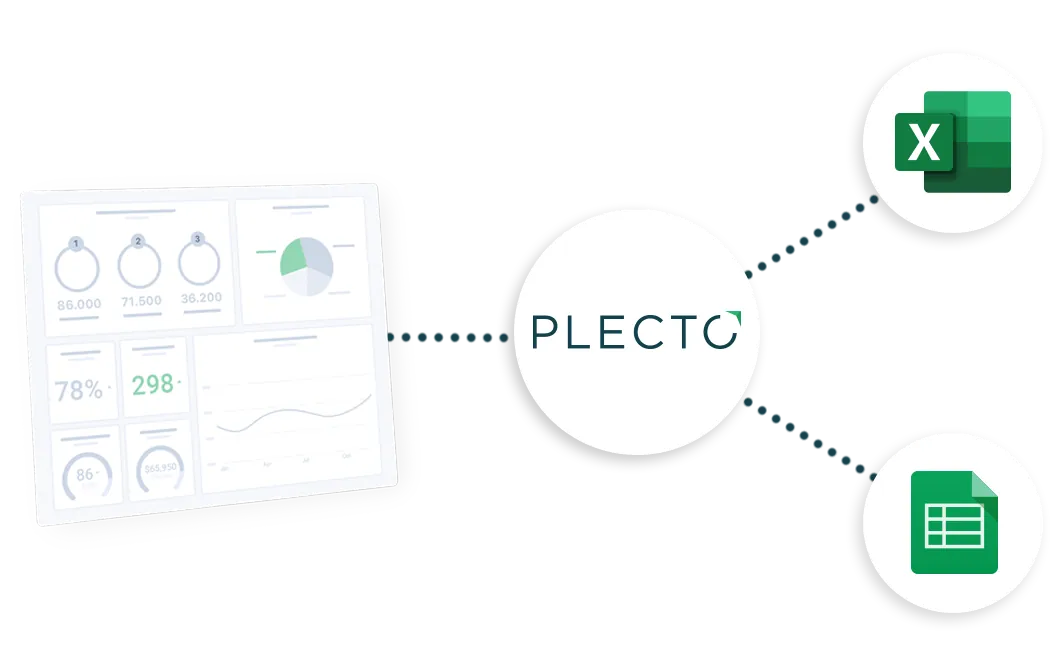
Conéctate a un libro de Excel o una hoja de Google una vez. Plecto lo reimporta automáticamente y convierte las filas en KPIs en vivo.
¿Qué significa Excel a dashboard?
Excel a dashboard significa convertir las filas de una hoja de cálculo en gráficos, medidores y números KPI que se pueden leer de un vistazo. Puedes construir un dashboard estático dentro de Excel o conectar el libro a una herramienta como Plecto, que reimporta los datos automáticamente y mantiene el dashboard en vivo.
Las herramientas que realizan la segunda parte se llaman creadores, generadores o convertidores de dashboards de Excel, y Plecto es una de ellas. Tu equipo sigue ingresando datos en la hoja que ya utiliza, y el dashboard se actualiza sin que nadie tenga que exportar archivos o reconstruir gráficos.
Si solo necesitas una vista única para ti, nuestra guía para construir un dashboard dentro de Excel cubre tablas, tablas dinámicas y segmentadores. Esta página cubre la ruta en vivo en Plecto.
3 formas de conectar Excel a dashboards en Plecto
Plecto ofrece tres formas de pasar de Excel a dashboard. Elige la que coincida con la ubicación del archivo y la frecuencia con la que cambian los números.
| Método | Mejor para | Frecuencia de actualización |
|---|---|---|
| Integración de Microsoft 365 Excel | Libros en OneDrive o SharePoint que las personas siguen actualizando | Importado cada hora por defecto. Puedes elegir cualquier frecuencia desde cada 5 minutos hasta una vez al día. |
| Integración de Google Sheets | Equipos que ya mantienen sus números en Google Sheets | Verificado para nuevos datos cada 15 minutos por defecto, y puedes cambiar la frecuencia |
| Carga de Excel a una fuente de datos manual | Una importación única, como el historial del año pasado, o un archivo que no está almacenado en línea | Una instantánea. Solo cambia cuando subes un nuevo archivo. |
Con ambas integraciones, cada hoja que selecciones se convierte en su propia fuente de datos, así que un libro con una hoja de ofertas y una hoja de objetivos te da dos. La carga necesita más preparación: crea una fuente de datos manual, descarga su plantilla .xlsx, complétala y súbela, hasta 2MB o alrededor de 10,000 filas por archivo.
Cómo pasar de Excel a dashboard en 5 pasos
Aquí te mostramos cómo convertir Excel a un dashboard con la integración de Microsoft 365 Excel. Google Sheets funciona casi de la misma manera, como muestra la guía de integración de Google Sheets.
- Prepara el diseño de la hoja. Coloca los títulos de las columnas en la primera fila y un registro por fila, como una oferta, una llamada o un pedido. Agrega una columna de fecha y hora en un formato que Plecto pueda leer: MM/DD/YYYY HH:MM o YYYY-MM-DD HH:MM:SS. Para ver resultados por persona, agrega una columna con el correo electrónico de cada empleado y otra con su nombre completo.

- Conecta el libro. Guarda el archivo en OneDrive o SharePoint. En Plecto, ve a Fuentes de datos > Nueva fuente de datos > Microsoft Excel, elige la unidad, inicia sesión y acepta, luego selecciona el libro y las hojas para importar.
- Mapea las columnas. Asocia cada columna en la hoja a un campo en la nueva fuente de datos, incluidas las columnas de correo electrónico y nombre de los empleados. Plecto luego importa la hoja cada hora por defecto, o en cualquier horario desde cada 5 minutos hasta una vez al día.
- Crea KPIs como fórmulas y agrega objetivos. Ve a Fórmulas > Nueva fórmula, elige la fuente de datos y una función como Suma de o Número de, y agrega filtros si es necesario. Cada cálculo se escribe una vez y se reutiliza en cualquier dashboard o informe. Los objetivos pueden provenir de su propia hoja, configurada como una fuente de datos de objetivos. Para ideas, consulta KPIs personalizados y la biblioteca de KPIs.
- Construye el dashboard y compártelo. Ve a Dashboards > Nuevo dashboard y agrega un widget por KPI, como un cuadro de número, medidor, gráfico o tabla, comparado con su objetivo o el período anterior. Luego, muéstralo en las TVs de la oficina con una presentación, ábrelo en las aplicaciones de iOS y Android, o envía los mismos KPIs como un informe programado. Los informes están en los planes Large y Enterprise.

La guía de integración de Microsoft 365 Excel enumera todas las opciones de configuración, y la guía de dashboards en TV cubre las pantallas.
Dashboard de Excel vs dashboard en vivo en línea
Un dashboard construido en Excel y un dashboard en vivo en Plecto pueden mostrar los mismos números. La diferencia radica en lo que sucede después de construirlo.
| Comparado en | Dashboard construido en Excel | Dashboard en vivo en Plecto |
|---|---|---|
| Datos | El libro, más cualquier cosa que se pegue en él | Excel o Google Sheets, junto a datos de 150+ integraciones como tu CRM |
| Actualizaciones | Cuando alguien actualiza los datos y los refresca | Según el horario de importación que establezcas, desde cada 5 minutos para Excel |
| Dónde lo ven las personas | Donde sea que se abra el archivo | En el navegador, las aplicaciones de iOS y Android, y en TVs ilimitadas sin costo adicional |
| Resultados por persona | Filtros y segmentadores que construyes a mano | Filas vinculadas a empleados por correo electrónico, para KPIs y tableros por persona |
| Objetivos y alertas | Formato condicional | Objetivos, colores condicionales y notificaciones cuando un KPI cumple una condición |
| Costo | Sin costo adicional si ya tienes Excel | Planes de pago, con una prueba gratuita de 14 días |
Con una configuración de Excel a dashboard, Excel sigue siendo el lugar para registrar y analizar datos, y Plecto se encarga de la visualización: la parte que debe estar actualizada, visible y ser la misma para todos. Para más información sobre las limitaciones de las hojas de cálculo, lee 6 razones por las que necesitas una alternativa a Excel.
Excel a dashboard en línea: una vista en vivo en cada dispositivo
Un dashboard en Plecto funciona en línea, por lo que no hay archivo que enviar por correo y no hay dudas sobre cuál versión es la más reciente. Todos con acceso ven la misma vista en vivo en un escritorio o portátil, y en movimiento en las aplicaciones de iOS y Android para dashboards móviles.
Los dashboards típicamente se actualizan cada dos minutos, por lo que las nuevas filas aparecen poco después de cada importación. Las configuraciones de acceso basadas en el equipo limitan quién puede ver un dashboard con números sensibles.
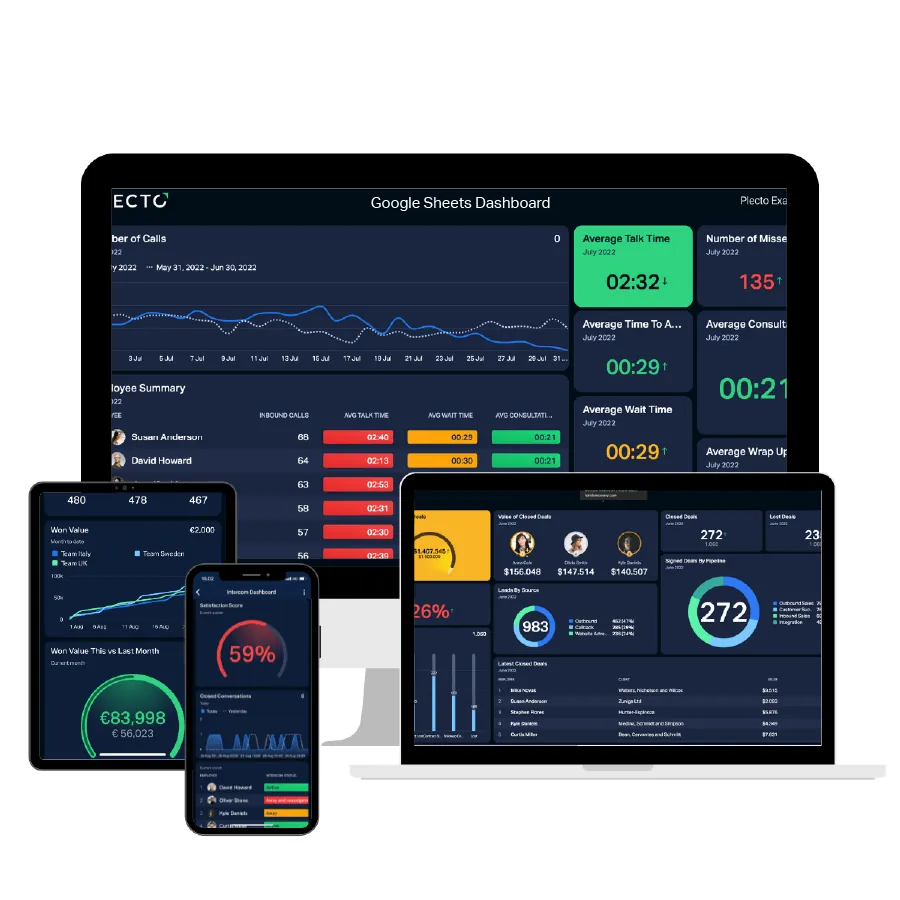
Ejemplos de Excel a dashboard: qué construir a partir de una hoja de cálculo
Cualquier hoja con una fila por registro, una fecha y, idealmente, una persona puede alimentar un dashboard. Estos son puntos de partida comunes.
Objetivos de ventas vs reales
Una hoja de ofertas con fecha, valor y correo electrónico del representante, más una hoja de objetivos, te da el valor ganado contra el objetivo, ofertas por representante y un tablero de clasificación. Los colores condicionales convierten cada KPI en verde, amarillo o rojo según su objetivo.
Estadísticas de agentes y llamadas
Una exportación diaria de un sistema telefónico o mesa de ayuda, una fila por llamada o ticket, se convierte en llamadas manejadas, tiempo de conversación o tickets resueltos por agente. Si el sistema es una de las integraciones de Plecto, conéctalo directamente y omite la exportación.
Seguimiento de proyectos y operaciones
Trabajos completados, horas registradas, pedidos enviados o tareas realizadas contra el plan, con una fila por trabajo y el correo electrónico del propietario. El equipo ve el progreso en una TV sin abrir el archivo.
Explora más diseños en nuestros ejemplos de dashboards, o lee la guía de seguimiento de KPIs si tu hoja lista KPIs con propietarios y objetivos. Si la hoja es una exportación de otra herramienta, consulta primero las integraciones: Plecto tiene 150+, y una conexión directa elimina el paso de exportación.
Opciones gratuitas de Excel a dashboard, comparadas honestamente
Plecto no es una herramienta gratuita. Excel en sí puede hacer un dashboard estático sin costo adicional, y para algunas necesidades eso es suficiente. Aquí te mostramos cómo se comparan las rutas gratuitas.
| Opción | Costo | Cómo se actualiza | Bueno para |
|---|---|---|---|
| Construir el dashboard en Excel | Sin costo adicional si tienes Excel. Excel para la web es gratuito con una cuenta de Microsoft. | Cuando lo refrescas | Una vista personal o única. Sigue nuestra guía de dashboard de Excel. |
| Subir un archivo .xlsx a Plecto | Incluido en Plecto | Solo cuando subes un nuevo archivo | Importar historial, o un archivo que no está almacenado en línea |
| Conectar Excel o Google Sheets a Plecto | Gratis por 14 días sin tarjeta de crédito, luego un plan de pago | Según un horario: cada hora por defecto para Excel, cada 15 minutos para Google Sheets | Dashboards de equipo en escritorios, TVs y teléfonos |
Si una persona necesita una vista estática, permanece en Excel. Si todo el equipo debe ver los mismos números en vivo, utiliza la prueba para intentar la ruta de Excel a dashboard con un libro real antes de decidir. Comienza una prueba gratuita de 14 días de Plecto, sin necesidad de tarjeta de crédito.
Preguntas frecuentes sobre Excel a dashboard
Excel en sí es la opción gratuita más sencilla. Puede construir un dashboard estático con gráficos y tablas dinámicas, y nuestra guía de dashboard de Excel muestra cómo. Plecto es un creador de dashboards en línea para datos de Excel y Google Sheets que mantiene el dashboard en vivo en TVs y teléfonos. Es una herramienta de pago, y puedes probarla gratis durante 14 días sin tarjeta de crédito.
Sí, Plecto funciona como un convertidor de Excel a dashboard. Guarda el libro en OneDrive o SharePoint, conéctalo como una fuente de datos de Microsoft Excel, mapea las columnas y construye widgets a partir de fórmulas. Plecto reimporta la hoja cada hora por defecto, o tan a menudo como cada 5 minutos. Si el archivo no está almacenado en línea, sube el .xlsx a una fuente de datos manual en su lugar.
Sí, siempre que una vista estática sea suficiente. Excel para la web es gratuito con una cuenta de Microsoft y puede construir gráficos y tablas dinámicas en el navegador. El dashboard solo cambia cuando actualizas los datos. Para un dashboard que se actualiza solo y funciona en TVs y teléfonos de la oficina, conecta el libro a Plecto en su lugar.
Para Microsoft 365 Excel, Plecto importa el libro cada hora por defecto, y puedes configurarlo para que sea cualquier frecuencia desde cada 5 minutos hasta una vez al día. Google Sheets se verifica para nuevos datos cada 15 minutos por defecto, y también puedes cambiar eso. Un archivo .xlsx subido nunca se actualiza por sí mismo, así que sube una nueva versión cuando cambien los datos.
Sí. La integración de Google Sheets funciona de la misma manera: inicia sesión, elige la hoja de cálculo y las hojas, y cada hoja se convierte en una fuente de datos. Agrega columnas de correo electrónico y nombre de empleados para rastrear personas. La integración solo lee archivos de Google Sheets, no archivos .xlsx en Google Drive, así que importa un archivo de Excel a Google Sheets primero o utiliza la integración de Excel.
Para una conexión en vivo de Excel a dashboard, sí. La integración de Microsoft 365 Excel lee libros almacenados en OneDrive o SharePoint. Si el archivo está en tu computadora, muévelo allí, o sube el .xlsx a una fuente de datos manual en Plecto. Una carga es una importación única de hasta 2MB, alrededor de 10,000 filas, así que debes cargar nuevamente cuando cambien los datos.
Prueba Excel a dashboard en Plecto gratis durante 14 días
No se requiere tarjeta de crédito. Conecta un libro o Google Sheet y construye tu primer dashboard en vivo.