 Anmelden
Schritt-für-Schritt-Anleitung: Wie Sie benutzerdefinierte Metriken in Plecto erstellen
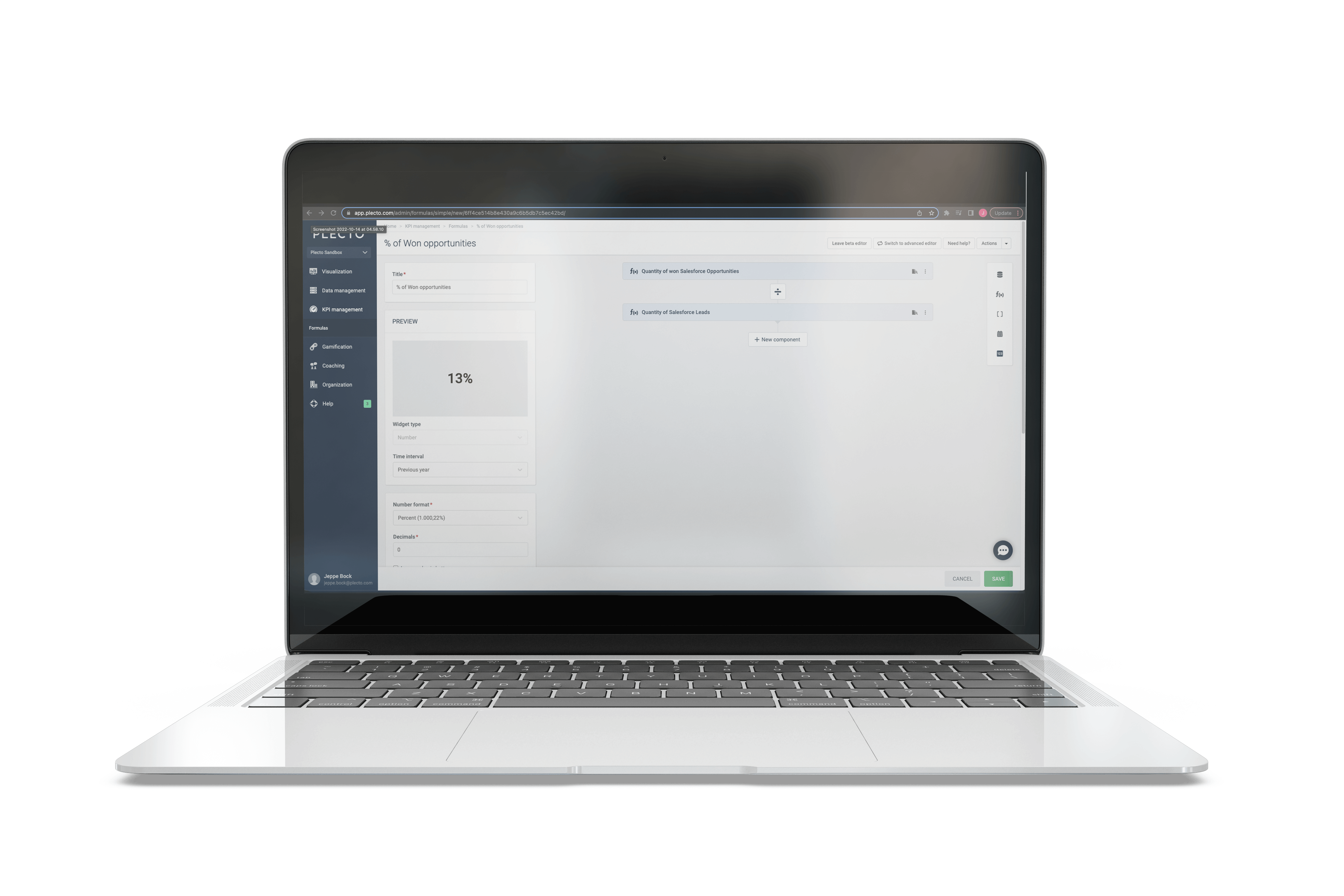
Wie Sie einfach Metriken in Plecto messen
Meilensteine, langfristige Ziele, kurzfristige Ziele, laufende KPIs… Es geht nicht darum, was zu messen ist, sondern vielmehr darum, wie. Und Sie sind sehr nah dran, zu entdecken, wie einfach es ist, jeden KPI, den Sie in Plecto benötigen, zu verfolgen, indem Sie einfache Formeln erstellen - in wenigen Minuten.
Unser großartiges Support-Team hat eine Schritt-für-Schritt-Anleitung zur Erstellung einfacher Formeln in Plecto erstellt. Mit diesem DIY-Leitfaden können Sie im Handumdrehen mit Ihren Dashboards beginnen.
Lassen Sie uns anfangen!
Einfache Formeln in Plecto
Formeln sind eine Textdarstellung, wie ein bestimmtes Ergebnis berechnet wird, und sind ein wesentlicher Bestandteil der Plecto-Benutzererfahrung.
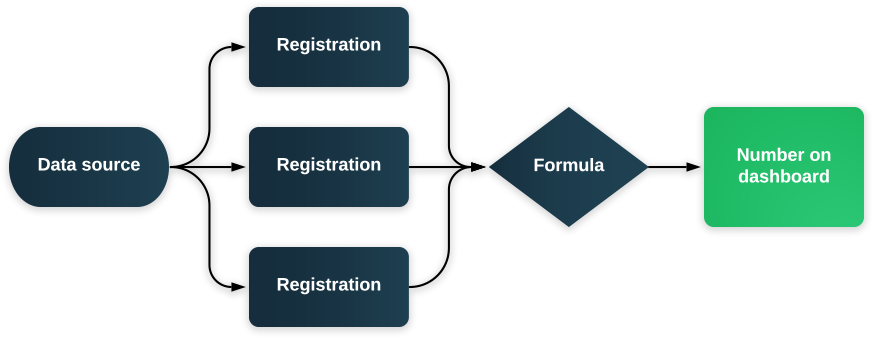
Diese Formeln nehmen die Daten aus den Datenquellen und wandeln sie in die Metriken um, die auf dem Dashboard angezeigt werden. Dazu verwenden Sie Datensätze (unten erläutert) aus der Datenquelle und berechnen ein Ergebnis gemäß den Werten, die beim Erstellen der Formel festgelegt wurden. Das Ergebnis wird dann über eine Vielzahl von Widgets auf dem Dashboard angezeigt. Das folgende Diagramm veranschaulicht den Prozess:
Was ist ein Datensatz? Genau wie in einer Tabelle sind Datensätze die Zeilen in einer Tabelle, und ihre Felder sind die Spalten. Die folgende Tabelle stellt drei Datensätze dar:
Falls Sie sich fragen, sind dies die Schritte, die die Formel durchläuft, um ein Ergebnis zu berechnen:
- Wählen Sie eine Datenquelle aus
- Grenzen Sie ein, welche Datensätze aus dieser Datenquelle einbezogen werden sollen
- Wählen Sie die Datensatzfelder aus, auf die Sie achten möchten
- Berechnen Sie das Ergebnis aus den Werten der Felder der Datensätze, z. B. summieren Sie diese
Wie man eine Formel erstellt
In Plecto können Sie eine Formel auf unserer Formelseite erstellen, die sich in der Seitenleiste unter "KPI Management" > "Formeln" befindet. Von dieser Seite aus können Sie diese Schritte zum Erstellen einer Formel ausführen:
- Klicken Sie auf "Neue Formel" in der oberen rechten Ecke
- Wählen Sie den "Simple Editor" (wenn Sie den erweiterten Editor wünschen, lesen Sie mehr hier)
- Geben Sie Ihrer Formel einen Titel, der ihren Zweck beschreibt. Dies hilft auch dabei, eine organisierte und gut strukturierte Liste von Formeln zu führen.
- Klicken Sie auf das "+"-Symbol auf der grauen Schaltfläche, um eine Funktion hinzuzufügen
- Wählen Sie die Funktion aus, die Sie in der Formel verwenden möchten (lesen Sie unten in dieser Anleitung mehr darüber)
- Wählen Sie die Datenquelle aus, aus der Sie Daten importieren möchten, und die Felder, die Sie subtrahieren, summieren usw. möchten (falls vorhanden)
- Drücken Sie "Speichern" in der unteren rechten Ecke
Und Ihre Formel ist jetzt fertig!
Anpassung Ihrer Formeln
Funktionen
Sie können beim Erstellen einer Formel die folgenden Funktionen verwenden:
- Anzahl: Zählt die Anzahl der Datensätze in einer Datenquelle
- Eindeutige Werte: Zählt die Anzahl der Datensätze mit einem eindeutigen Wert in einem bestimmten Feld
- Sum: Summiert die Werte eines Feldes in einer Datenquelle
- Erste: Gibt den ersten Wert eines Feldes in einer Datenquelle basierend auf dem Registrierungsdatum zurück
- Letzte: Gibt den letzten Wert eines Feldes in einer Datenquelle basierend auf dem Registrierungsdatum zurück
- Min: Gibt den niedrigsten Wert eines Feldes in einer Datenquelle zurück
- Max: Gibt den höchsten Wert eines Feldes in einer Datenquelle zurück
- Durchschnitt: Gibt den Durchschnitt aller Werte in dem von Ihnen ausgewählten Feld zurück
Sie können mehr über die verfügbaren Funktionen in unserem Support-Artikel Lookup-Funktionen lesen.
Formatierung
Es gibt viele Möglichkeiten, eine Formel zu formatieren, und jede davon ändert die Berechnung und Anzeige einer Formel auf dem Dashboard.
Sie können die Formatierung beim Erstellen oder Bearbeiten einer Formel unter "Zahlenformatierung" ändern.
Es ist auch möglich, die Anzahl der Dezimalstellen anzuzeigen, die die Formel auf dem Dashboard anzeigen soll, von der gleichen Stelle aus.
Beispielsweise können Sie mit dem Format "Text" einen Titel für Ihre Berechnung schreiben. Das Gleiche geschieht mit dem Datumsformat, wenn Sie "Gewonnenes Datum" auswählen, sodass die Formel das Datum des letzten gewonnenen Deals ausgibt.
Filter
Filter sind sehr nützlich, um genau die Daten anzupassen, die Sie verwenden möchten. Sie können Filter zu Ihren Datenquellen hinzufügen, indem Sie auf "Filter hinzufügen" klicken und das Feld und den Wert auswählen, das/den Sie filtern möchten.
Sie können beispielsweise den "ODER"-Filter für alle Ihre gewonnenen oder verlorenen Deals erstellen. Dazu sollten Sie eine Funktion für Gewonnene Deals und eine andere für Verlorene Deals erstellen und sie dann mit dem "+"-Symbol zusammenaddieren.
Es unterscheidet zwischen Groß- und Kleinschreibung, d. h. Sie sollten den Filter genau so eingeben, wie die Werte in der ausgewählten Datenquelle angezeigt werden.
Extra-Tipp: Der einfache Editor erlaubt bis zu drei Filter pro Funktion. Um mehr hinzuzufügen, können Sie den erweiterten Formeleditor verwenden.
Berechnungen durchführen
Der Formeleditor ermöglicht es Ihnen, Berechnungen in Ihren Funktionen durchzuführen, vom Addieren, Subtrahieren, Dividieren und Multiplizieren bis hin zu komplexeren Berechnungen, je nach Ihren Anforderungen.
Zeiträume in Formeln
Eigentlich werden Zeiträume nicht in der Formel selbst definiert, sondern auf dem Widget, das Sie zur Anzeige auf dem Dashboard verwenden. Auf diese Weise kann eine Formel auf mehreren Widgets für verschiedene Zeiträume verwendet werden, sodass Sie nicht jedes Mal eine neue Formel erstellen müssen.
Sie können eine Formel zu einem Widget hinzufügen, indem Sie diese Schritte ausführen:
- Gehen Sie zum Dashboard, zu dem Sie die Formel hinzufügen möchten
- Fügen Sie ein Widget hinzu
- Wählen Sie die Formel aus, die Sie verwenden möchten
- Klicken Sie auf "Zeitraum" in den Einstellungen des Widgets und wählen Sie den Zeitraum aus, den Sie auf dem Widget verwenden möchten
- Klicken Sie auf "Speichern."
Beispielformeln
Sie können die folgenden Formelbeispiele zur Inspiration verwenden! Und zögern Sie nicht, unser Support-Team zu kontaktieren, wenn Sie Fragen haben!
Konversionsrate (%)
Diese Formel teilt die Anzahl der Gewonnenen Deals durch die Gesamtzahl der Deals, um die Konversionsrate der Gewonnenen Deals zurückzugeben. Das Format der Formel sollte auf "Prozent" eingestellt sein, damit diese Formel ordnungsgemäß funktioniert.
"ODER"-Filter
In diesem Fall haben wir die Formel so eingestellt, dass sie den Status der Intercom-Konversationen anzeigt, der entweder "offen" oder "übersprungen" ist.
Umsatz
Diese Formel ist beispielsweise ein Beispiel dafür, wie man den Umsatz aus verschiedenen Datenquellen (Integrationen) in eine kombinierte Ausgabe zurückgibt.
Sie können der Formel auch ein Präfix/Suffix entsprechend der verwendeten Währung hinzufügen.
Starten Sie Ihre kostenlose 14-tägige Plecto-Testphase noch heute.
Hat Ihnen der Artikel gefallen? Teilen Sie ihn:


MORTEN KAAE