 Log ind
Fejlfinding af dine data
Fejlfind dine data på tværs af Plecto
Stemmer dine data ikke overens? Her er et par ting, du kan gøre for at fejlfinde.
Fejlfind datakilder og dataimport
Integrationer
-
Mangler du registreringer? Plecto vil ikke importere data for inaktive medarbeidere og dem, der er angivet under Afventer-fanen på siden Medarbeidere. For at fejlfinde kan du kontrollere, om der er nogle skrevne skrifte i datakildernes indstillinger, og derefter aktivere alle medarbeidere, du vil spore data for.
-
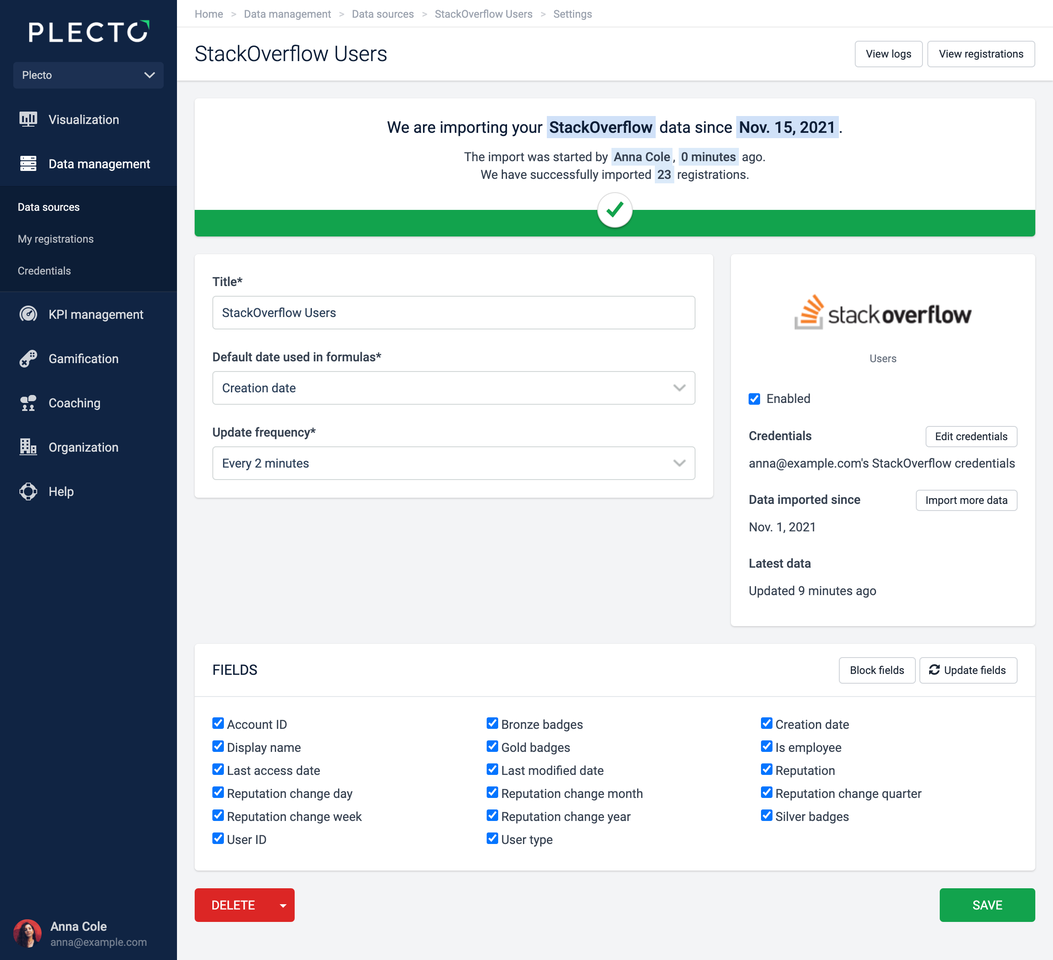
Du kan opdatere din datakilde ved at køre en manuel dataimport. Klik Importer mere data i datakildernes indstillinger, og vælg start- og slutdatoer. Plecto henter alle registreringer inden for det tidsrum.
-
Du kan også opdatere dine legitimationsoplysninger. Nogle gange kan legitimationsoplysninger udløbe, eller hvis vi har tilføjet nye datatyper til en integration, skal du muligvis opdatere dine legitimationsoplysninger og godkende de nye områder.
-
Du kan kontrollere importloggene i datakildernes indstillinger for at se, hvor meget data der bliver importeret, eller om der er fejl.
-
Hvis du åbner en registrering i din datakilde, og noget ikke ser rigtigt ud, kan du sammenligne registreringsdetaljerne med de data, Plecto fik fra dit system.
SQL
-
Du kan køre en manuel dataimport på SQL-datakilder. Åbn datakildernes indstillinger, og klik Importer historiske data.
Hvis du vil importere en stor mængde historiske data, skal du opdele importen i flere sessioner. Ellers kan databasen ikke køre store importer på én gang.
Beregnede felter
- Hvis du har beregnede felter i dit system (som Salesforce), importeres de som almindelige tal i Plecto. For at få dine data til at vise det samme som i dit kildesystem skal du oprette et beregnet felt i Plecto.
Problemer med Google Sheets
Importproblemer
-
Har du omdøbt dit ark? Når Plecto søger efter dataene, bruger den regnearkets id og arknavnet. Hvis du omdøber arket, stopper de automatiske importer, så omdøb ikke arket.
-
Du kan ikke importere Excel-filer (.xlsx), selvom de er på din Google Drive. Denne integration understøtter kun Google Sheets-filer. Det, du kan gøre, er at importere din Excel-fil til Google Sheets og bruge det Google Sheets-regneark til at integrere med Plecto.
Manglende registreringer
- Kontroller, at alle rækker i arket har eksterne id'er. Plecto vil kun importere de regnearkrækker, der har et eksternt id. Dette gælder ikke, hvis du bruger rækkenumre som det eksterne id.
Dashboard viser ikke data
-
Kontroller standarddatoen i datakildernes indstillinger. Hvis standarddatoen er Oprettet dato (også kaldt Dato i rullelisten), skal du ændre den. Oprettet dato opdateres sammen med hver automatisk import, så det er ikke et pålideligt datapunkt til måling af KPI'er.
-
Kan du ikke se dine medarbeidere? Har du ændret Medarbejderfeltet (også kaldt Brug dette felt som medlemmet i Plecto)? Hvis du ikke ændrer standardmedlemsfeltet i datakildernes indstillinger, bliver alle registreringer associeret med en medarbejder kaldet Google Sheets.
Fejlfind teams og medarbeidere
-
Teams har en vigtig rolle i Plecto. Hvis du har tilføjet teams til dine widgets, dashboards eller rapporter, skal du kontrollere, at der er medarbeidere tildelt disse teams. Gå til Indstillinger > Teams, og gennemgå dine teams for at forstå, om der mangler noget.
-
Alternativt kan du kigge på medarbeiderlisten i Indstillinger > Medarbeidere. Nogle gange kan samme medarbeiderprofil vises to gange – det kan ske, hvis du integrerer med flere systemer og/eller manuelt har oprettet medarbeiderprofiler.
-
Plecto importerer alle aktive medarbeidere. Imidlertid forhindrer nogle systemer Plecto i automatisk at flette medarbeidere. Hvis du ser, at der er dublerede medarbeiderprofiler, kan du foretage en manuel fletning.
Standarddato brugt i formler
Alle teams har de rigtige medarbeidere, og du har importeret alle dataene... men noget stemmer stadig ikke? Kontroller datakildernes indstillinger for at se standarddatoen brugt i formler.
Hvad er en standarddato?
Standarddatoen bestemmer, hvilket datofelt fra din datakilde, der bruges som grundlag for dine formler.
Sig, at du har to datefelter, Oprettet dato og Opdateret den, og du har foretaget 15 nye registreringer denne uge, men kun opdateret 10.
Afhængigt af hvilken af de to, der er standarddatefeltet, vil formlen returnere forskellige værdier, når antallet af registreringer tælles: 15 (Oprettet dato) og 10 (Opdateret den).
-
For manuelle datakilder er standarddatoen altid Oprettet dato.
-
Integrationsdatakilder har forskellige standarddatefelter afhængigt af din integration. Du kan vælge, hvilket datofelt, der skal bruges som standard, i datakildernes indstillinger (se eksemplet nedenfor).
Tip! – Du kan vælge et andet datofelt i din formel i stedet for at ændre standarddatoen for en hel datakilde. Vælg blot et andet datofelt i formelens Datafunktionskomponent.
Fejlfind dine formler
Nogle gange kan formlerne være skyld. Her er hvad du skal kontrollere:
-
Bruger din formel den korrekte datakilde? Er datakilden aktiveret, og er alle registreringer opdateret? Hvis ikke, prøv at køre en manuel import i din datakildernes indstillinger.
-
Dobbelttjek dine filtre. Hvis du bruger filtre i formlerne, skal du sikre, at de henviser til de korrekte felter i datakilden. Filtrering er case-sensitiv, hvilket betyder, at filtrene skal stavedes præcis som de vises i datakilden.
-
Du skal muligvis ændre datumfeltet i din formel. Klik på de tre punkter i øverste højre hjørne af din Datafunktions-komponent for at ændre det. Sådan fungerer det: Hvis du oprettede 10 registreringer i august, men opdaterede 5 i september, fortæller datumfeltet Plecto, hvilket tal der skal bruges.