Log ind
Sådan tjekker du din browsers JavaScript-konsol
Hvorfor skal vi se din JavaScript-konsol?
Når du kontakter vores supportteam, kan vi bede dig om at sende et skærmbillede af din JavaScript-konsol. Du kan finde JavaScript-konsollen i din webbrowser som en del af dens udviklerværktøjer. Måden, du får adgang til JavaScript-konsollen på, afhænger af din webbrowser.
Konsollen indeholder oplysninger om fejl eller andre problemer, hvilket gør det muligt for os at identificere rodproblemet og hjælpe dig bedre.
Ud over konsolskærmbilledet ville vi også gerne vide:
-
Hvilken browserversion bruger du? Hvis ikke den seneste, kan du opdatere browseren og prøve igen?
-
Opstår problemet i andre browsere? For eksempel, hvis det ikke virker i Chrome, gør det i Safari?
-
Opstår problemet i inkognito-tilstand (eller tilsvarende)?
Tip – Inkluder hele din konsol, når du tager skærmbilleder
-
For at tage et skærmbillede på Windows skal du trykke på
Windows-tasten+PrtScn. Dit skærmbillede skal blive gemt i mappen Billeder > Skærmbilleder. -
For at tage et skærmbillede på macOS skal du trykke på
Kommando+Skift+4og vælge en del af dit skærm.
Konsol: Safari
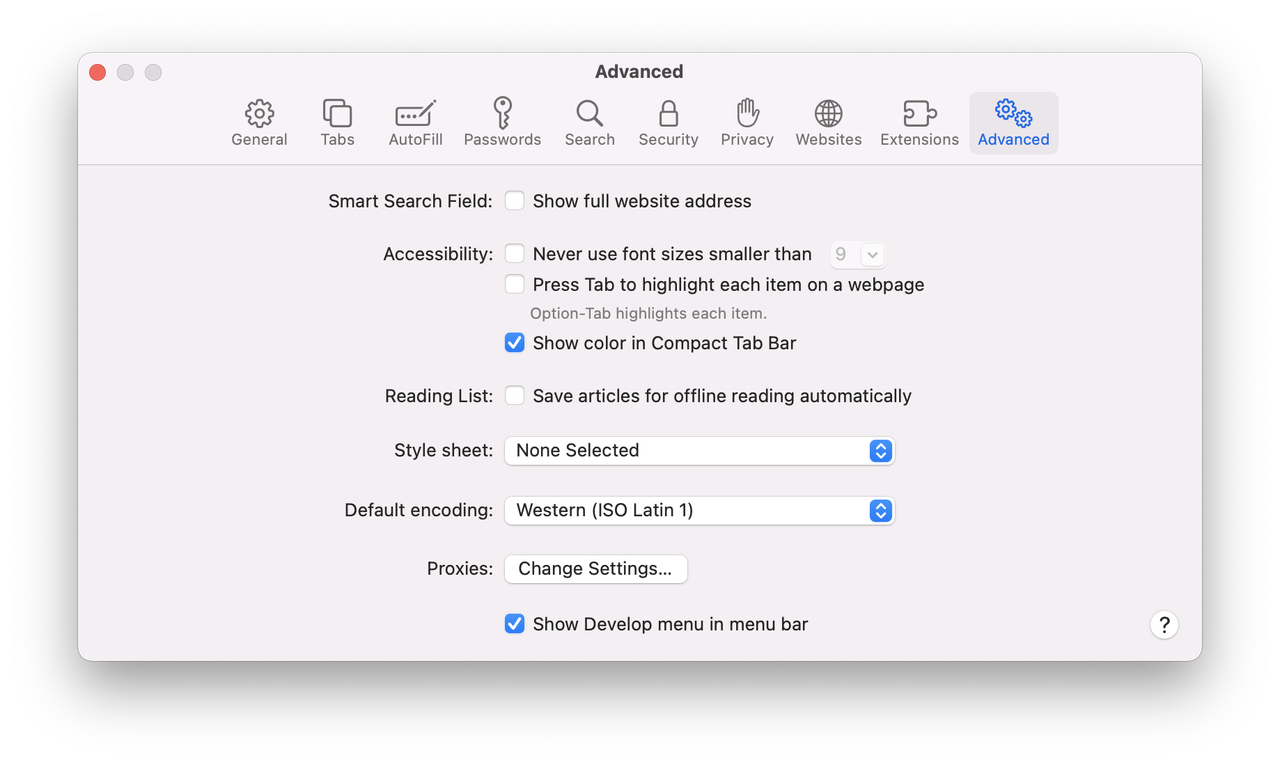
Før du kan åbne konsollen i Safari, skal du aktivere en indstilling i Safaris præferencer.
-
Åbn Safari.
-
Klik på Safari > Præferencer > Avanceret i øverste venstre hjørne af skærmen.
-
Aktivér indstillingen Vis Udvikl-menu i menulinjen. Du kan nu lukke dette vindue.
-
Gå til siden, hvor du bemærkede nogle problemer.
-
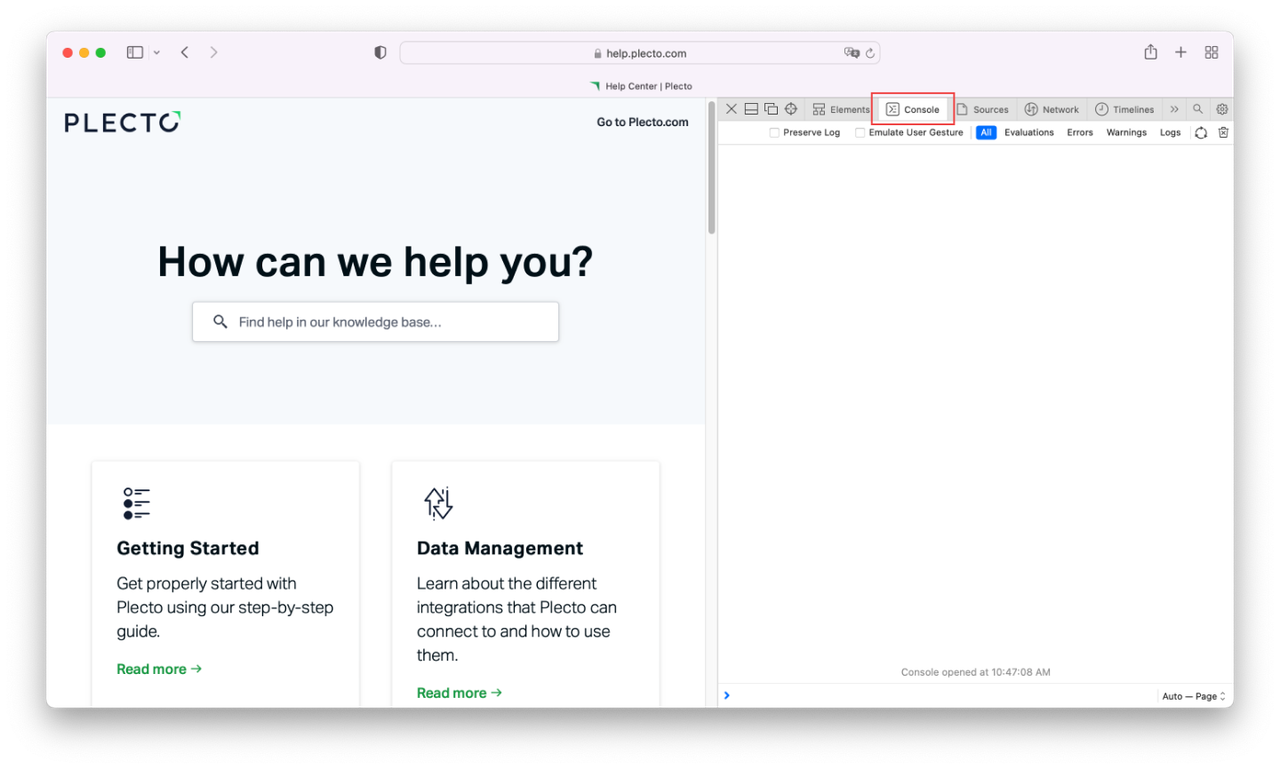
Åbn konsollen ved at trykke
Kommando+Indstillinger+Cpå dit tastatur. Hvis noget ikke fungerer korrekt, vil du se fejlmeddelelser i konsolvinduet. -
Tag et skærmbillede af konsollen, og send det til vores supportteam.
Konsol: Firefox
-
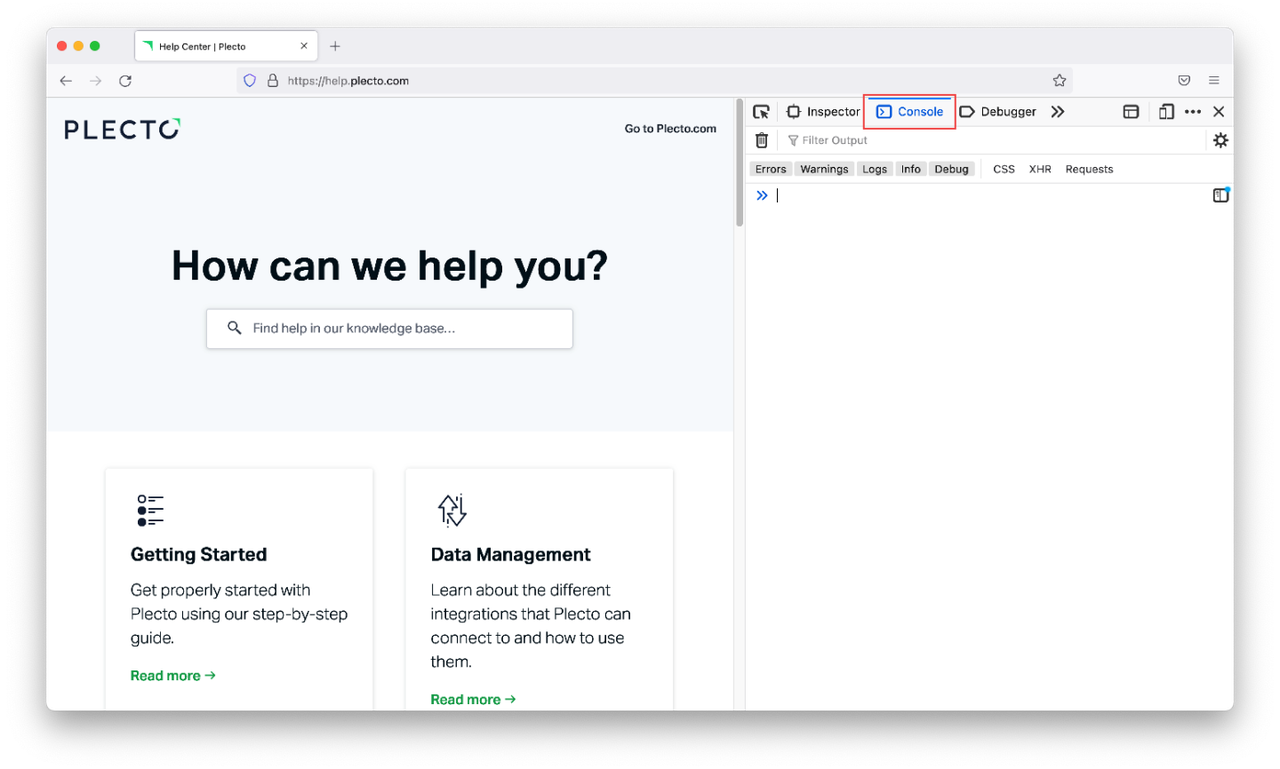
Åbn en side i Firefox.
-
Åbn konsollen ved at trykke på følgende taster på dit tastatur: macOS:
Kommando+Indstillinger+KWindows:Ctrl+Skift+K -
Tag et skærmbillede af konsollen.
Konsol: Edge
-
Åbn en side i Microsoft Edge.
-
Åbn konsollen ved at trykke på følgende taster: macOS:
Kommando+Indstillinger+JWindows, Linux:Ctrl+Skift+J -
Tag et skærmbillede af konsollen.
Konsol: Opera
-
Åbn en side i Opera.
-
Åbn konsollen ved at trykke på følgende taster på dit tastatur: macOS:
Kommando+Skift+IWindows:Ctrl+Skift+I -
Klik på fanen Konsol for at åbne den.
-
Tag et skærmbillede af konsollen.
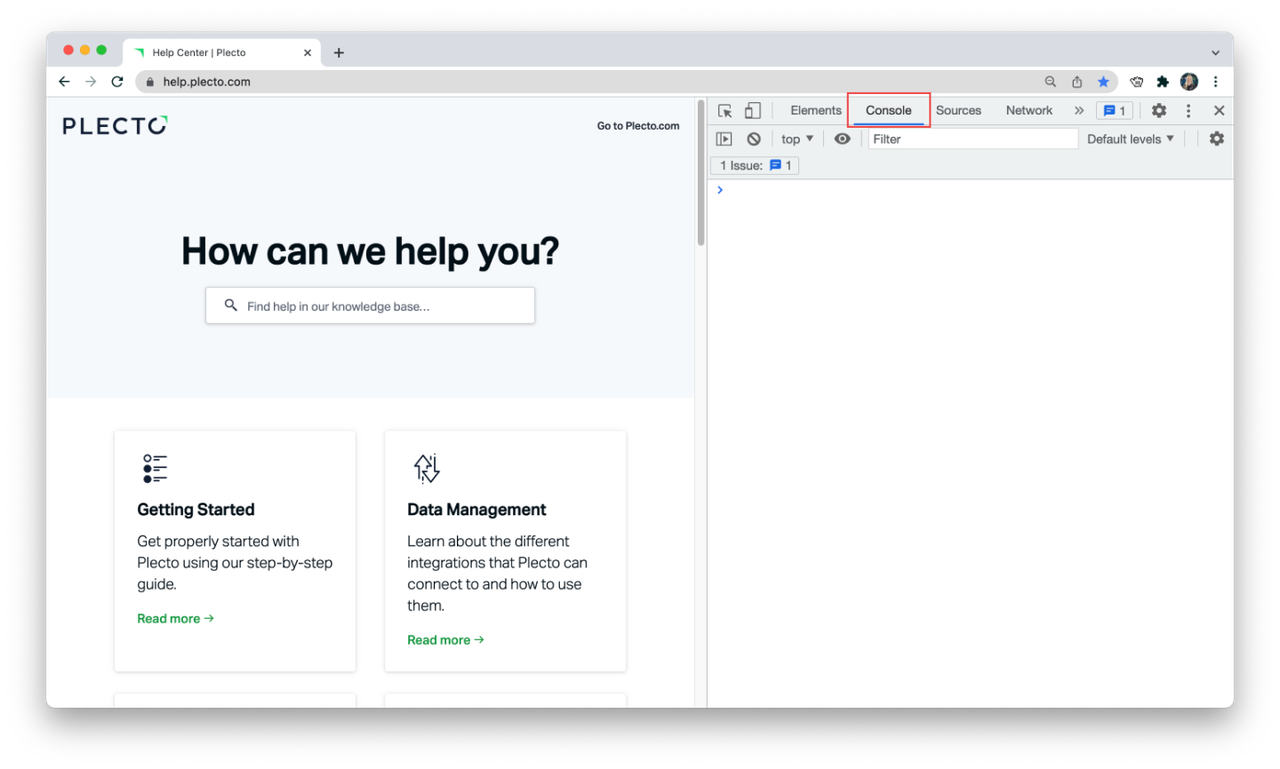
Konsol: Chrome
-
Åbn en side i Chrome, hvor du har bemærket nogle problemer.
-
Åbn konsollen ved at trykke på følgende taster på dit tastatur: macOS:
Kommando+Indstillinger+JWindows:Ctrl+Skift+J -
Tag et skærmbillede af konsollen.