 Log ind
Zapier
Hvordan fungerer det?
Zapier kan integrere mange apps og systemer med Plecto. Udforsk Zapiers integrationskatalog. For at forbinde et system til Plecto med Zapier skal du:
-
Opret en manuel datakilde i Plecto.
-
Konfigurer en Zap i Zapier.
Læs nedenfor for mere detaljerede instruktioner til hvert af trinene.
Trin 1: Opret en manuel datakilde i Plecto
Først og fremmest skal du have et sted, hvor Zapier kan sende data fra det integrerede system. Det betyder, at du skal forberede en manuel datakilde i Plecto. Du skal vælge denne datakilde, når du konfigurerer en Zap i trin 2.
-
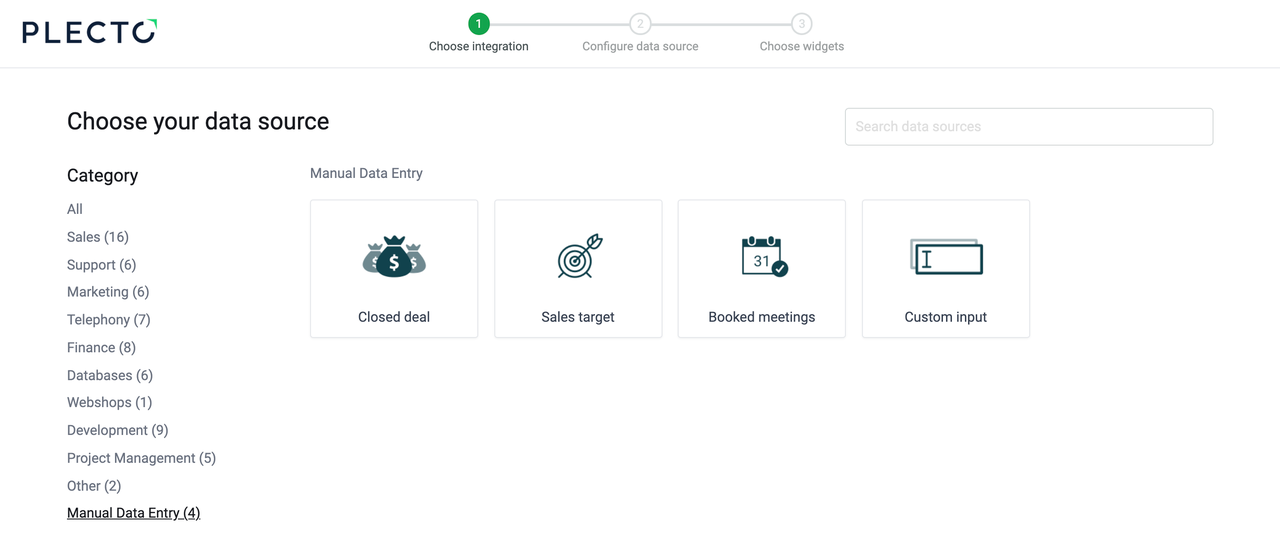
I Plecto skal du gå til Data sources > New data source > Custom input.
-
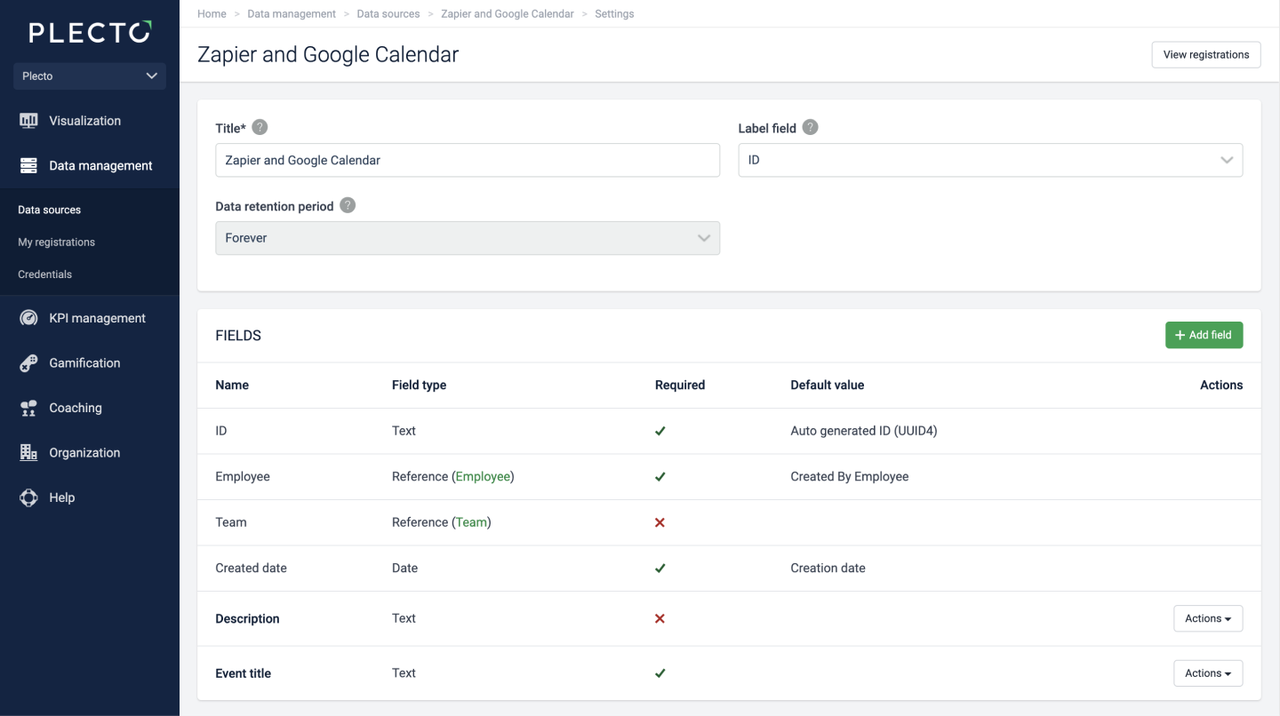
Giv datakilden en titel, og klik Save.
-
(Valgfrit) Tilføj brugerdefinerede felter til din datakilde. I datakildeindstillingerne skal du klikke Add field for at oprette et nyt brugerdefineret felt. Udfyld oplysningerne, f.eks. feltnavnet og typen. Du kan tilføje så mange felter, som du har brug for.
-
Klik Save i nederste højre hjørne for at afslutte.
Trin 2: Konfigurer Zap-udløser
-
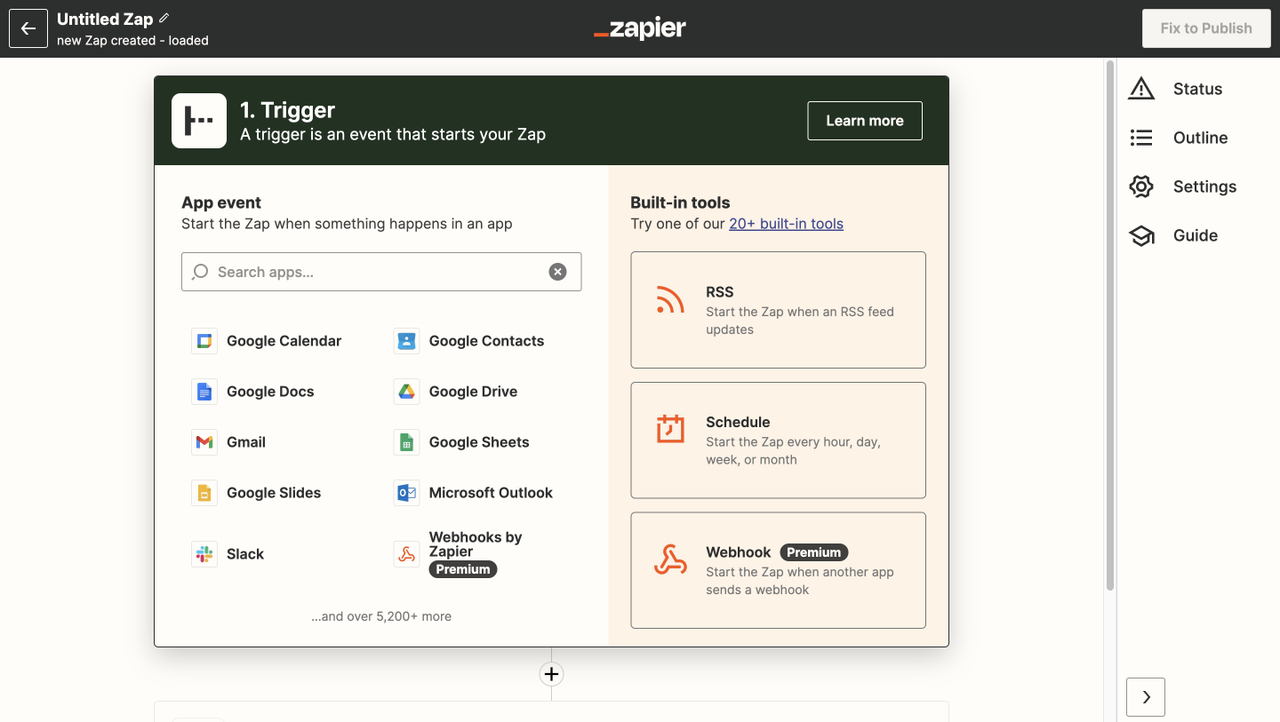
Åbn zapier.com/app/zaps og klik Create Zap.
-
Søg efter en app, du vil kombinere med Plecto.
-
Vælg en begivenhed, såsom ny e-mail, ny tilmelding eller andre begivenheder, der er tilgængelige i dit valg. Denne begivenhed vil få Zapier til at sende oplysninger til Plecto.
-
Klik Continue.
-
Log ind på din konto, hvis det er nødvendigt. Klik Continue.
-
Konfigurationen af udløser kan være anderledes, afhængigt af hvilken app du forbinder. Udfyld eventuelle obligatoriske felter, og klik Continue.
-
Klik Test trigger. Hvis alle de angivne oplysninger er korrekte, bør Zapier være i stand til at finde begivenheden. Klik Continue for at gå videre til konfiguration af handlingen.
For mere information om Zap-udløsere kan du læse Zapiers hjælpeartikel Set up your Zap trigger.
Trin 3: Konfigurer Zap-handling
-
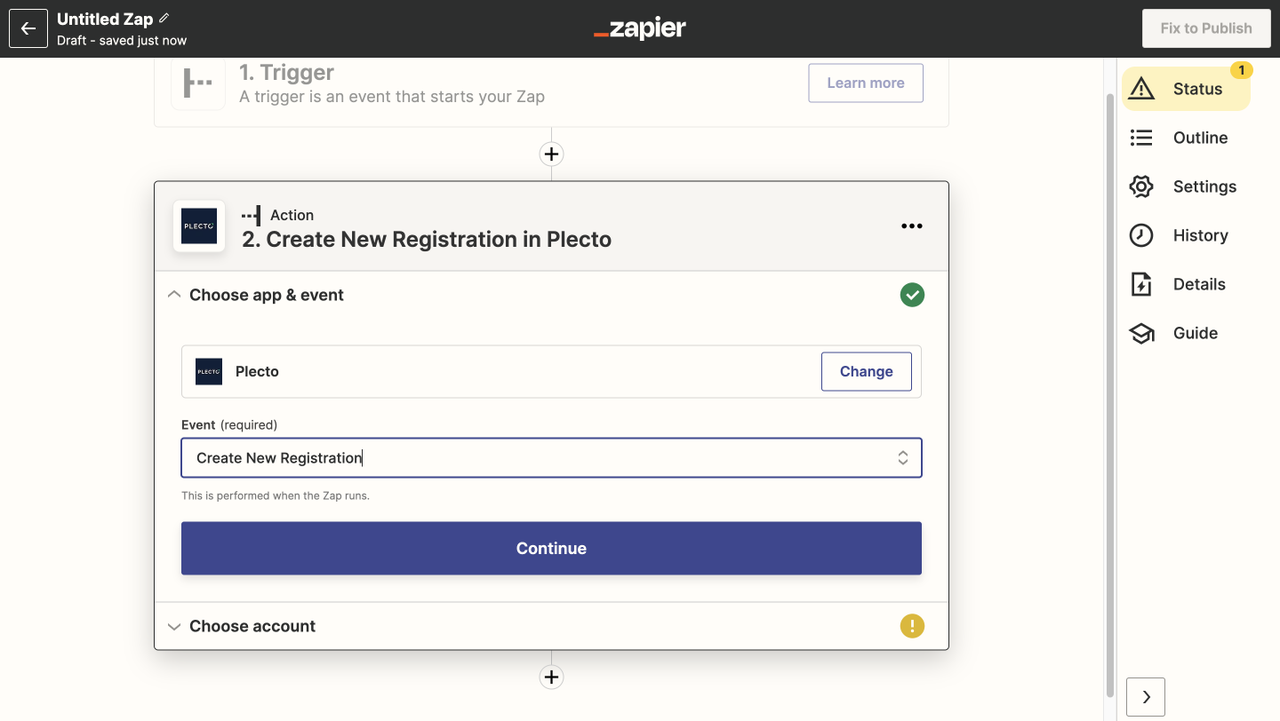
Søg efter Plecto.
-
Under begivenhed skal du vælge Create New Registration.
-
Klik Continue.
-
Vælg din Plecto-konto, eller forbind en ny. Klik Continue.
-
Nu kommer den sjove del – Zapier skal vide, hvordan man sætter dataene i din Plecto-datakilde, så du skal fortælle det præcist, hvor du vil have det.
-
Integration Name: Vælg frit et integrationsnavn. Plecto betragter Zapier som integration, og det navn, du tilføjer her, vil blive vist i vores system. Hvis du planlægger at oprette flere Zaps i fremtiden, skal du bruge det samme integrationsnavn (versalfølsomt) for at undgå at generere dublettoplevelsesprofiler i Plecto.
-
User ID: Dette felt repræsenterer bruger-id'et fra det eksterne system. Her kan du enten vælge en dynamisk værdi fra listen eller skrive en statisk værdi.
-
User Name: Dette navn vises i medarbejderfelt i din Plecto-datakilde.
-
Data Source: Vælg den manuelle datakilde, som du oprettede i trin 1.
-
(Valgfrit) Date: Hvis integrationen giver dig mulighed for at tilføje en dato, vises disse oplysninger i feltet Oprettelsesdato i din datakilde.
-
External ID: Dette vil være et unikt id for hver registrering, der oprettes i Plecto. Du kan vælge en dynamisk værdi fra dropdown-listen (noget der ligner et id). Din første registrering vil have dette id, og alle nye registreringer vil generere unikke id'er. Hvis du skriver værdier manuelt, vil Zapier kun oprette en registrering i datakilden og overskrive den hver gang, den sender nye data (du vil kun have en registrering).
-
Hvis din datakilde indeholder flere felter, skal du fortælle Zapier, hvad du vil se i dem.
-
-
Når du er klar, skal du klikke Continue.
-
Klik Test & continue.
-
Hvis alt virker, skal du klikke Publish Zap.
Kend dine opdateringstider i Zapier. Zapier giver forskellige opdateringstider, afhængigt af hvilken Zapier-plan du er på. Du skal muligvis give det noget tid, før du kan se nye automatiske registreringer i Plecto. Find opdateringstiderne og tilgængelige funktioner på Zapiers prissætningsside.
Statiske og dynamiske værdier
Statiske værdier
-
Statiske værdier er faste, de samme for hver registrering.
-
Hvis dit eksterne system er det eneste "bruger", der opretter registreringer i din Plecto-datakilde, anbefales det at tilføje statiske værdier til brugr-id'et og brugernavnfelterne, f.eks. Calendly og 1. Dette vil importere kun en medarbejder til Plecto (opret en medarbejderprofil), og alle registreringer vil blive foretaget på vegne af denne medarbejder.
Dynamiske værdier
-
Dynamiske værdier (valgt fra dropdown-listen i Zapier) er ændring værdier. Hvis du tilføjer et dynamisk bruger-id, vil Plecto oprette nye medarbejderprofiler for hver ny bruger, der importeres.
-
Vi anbefaler at vælge en dynamisk værdi i feltet External ID, f.eks. ID: 12345. Dette sikrer, at der genereres unikke id'er for hver ny registrering ved deres oprettelse. Hvis du ikke vælger en dynamisk værdi her, vil Zapier overskrive den samme registrering.