Log ind
Sådan opretter du en manuel datakilde
Hvad er en manuel datakilde?
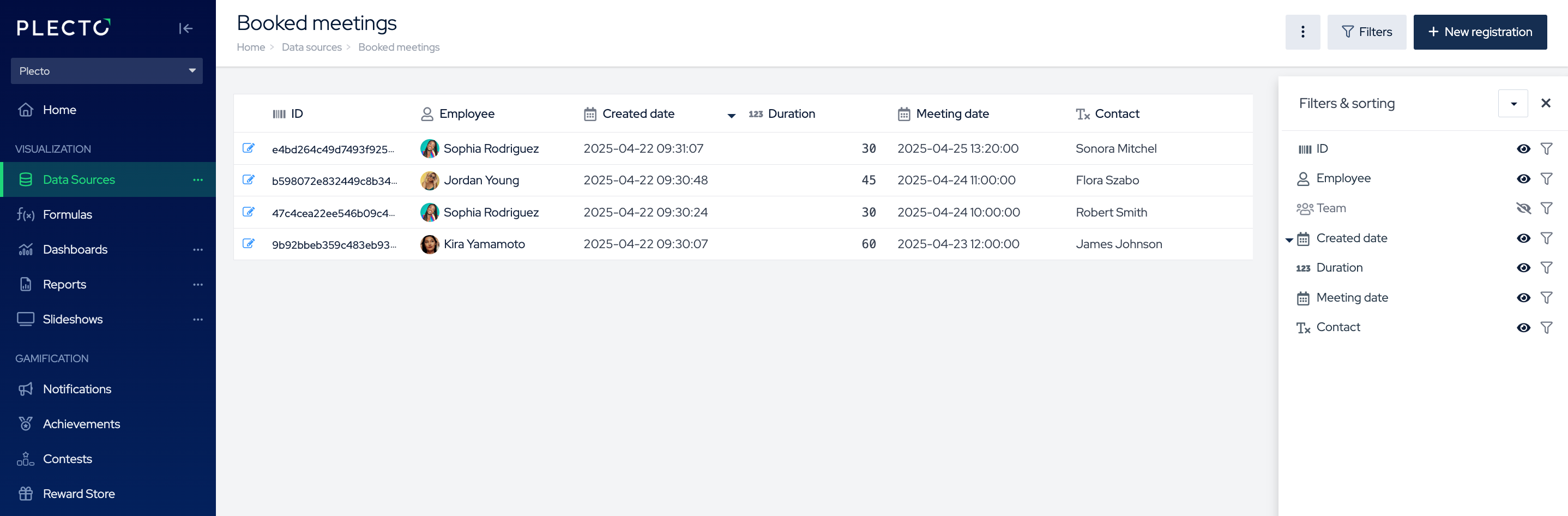
En manuel datakilde betyder, at du indtaster og administrerer dine data i Plecto manuelt.
Datakilden opdateres, når du opdaterer den, og du kan hurtigt tilføje registreringer fra din telefon ved hjælp af Plecto mobilappen.
Manuelle datakilder kan bruges til at registrere salg, oprette mål, holde styr på opgaver og meget mere.
Du kan uploade et Excel-regneark til en manuel datakilde for at få dine data ind i Plecto. Alternativt kan du integrere med Excel 365 eller Google Sheets, og din datakilde vil opdateres i takt med ændringer i det oprindelige regneark.
Trin 1: Opret en manuel datakilde
-
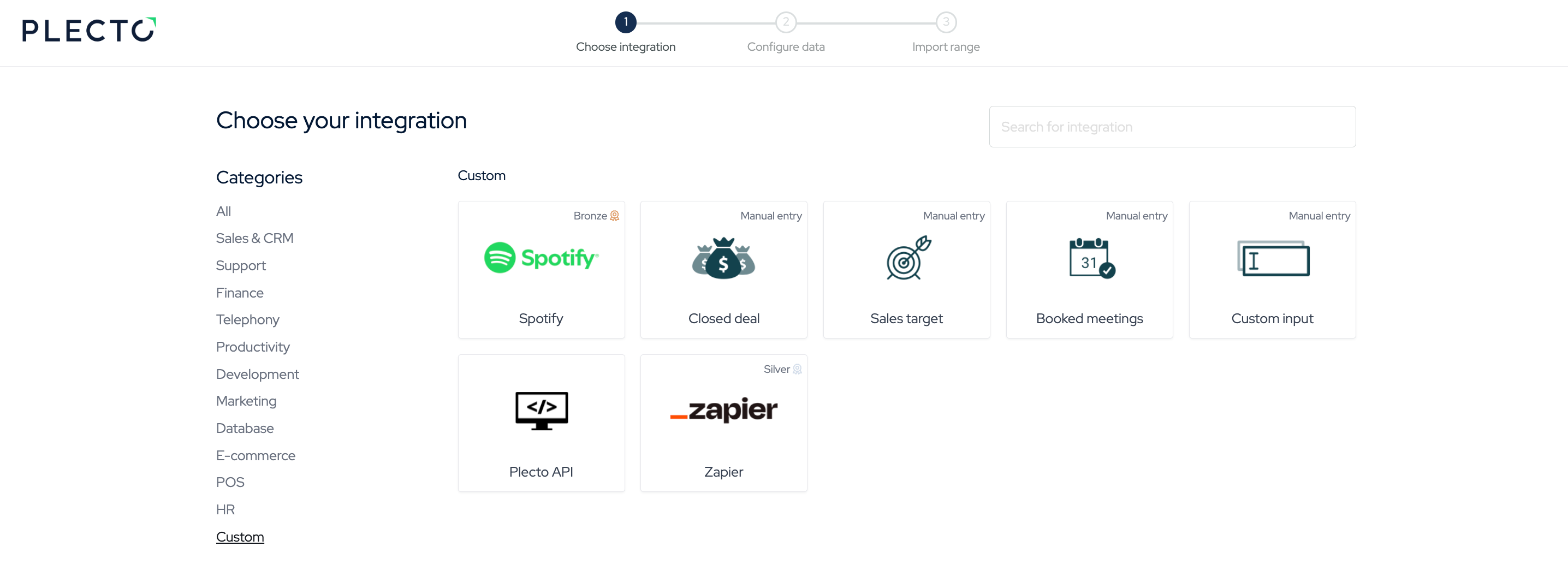
Gå til Datakilder > Ny datakilde > rul til bunden af siden eller klik på kategorien Brugerdefineret.
-
Der er 4 manuelle datakilder, du kan vælge imellem:
| Lukket handelSalgsmålBookede møder | Dette er foruddefinerede datakilder. Hvis du vælger disse, opretter Plecto en tom manuel datakilde med følgende felter: ID, Medarbejder, Team, Oprettelsesdato, Beløb*.Vælg én > klik på Bekræft. |
|---|---|
| Brugerdefineret input | Dette er en manuel datakilde, du bygger fra bunden. Vælg Brugerdefineret input > Tilføj en titel > Tilføj teams (valgfrit) > klik på Gem. |
- Du har nu en tom datakilde. Gå videre til Trin 2 for at lære, hvordan du tilføjer dine egne brugerdefinerede felter.
Trin 2: Tilføj brugerdefinerede felter
Når du har oprettet datakilden, kan du begynde at tilføje brugerdefinerede felter.
-
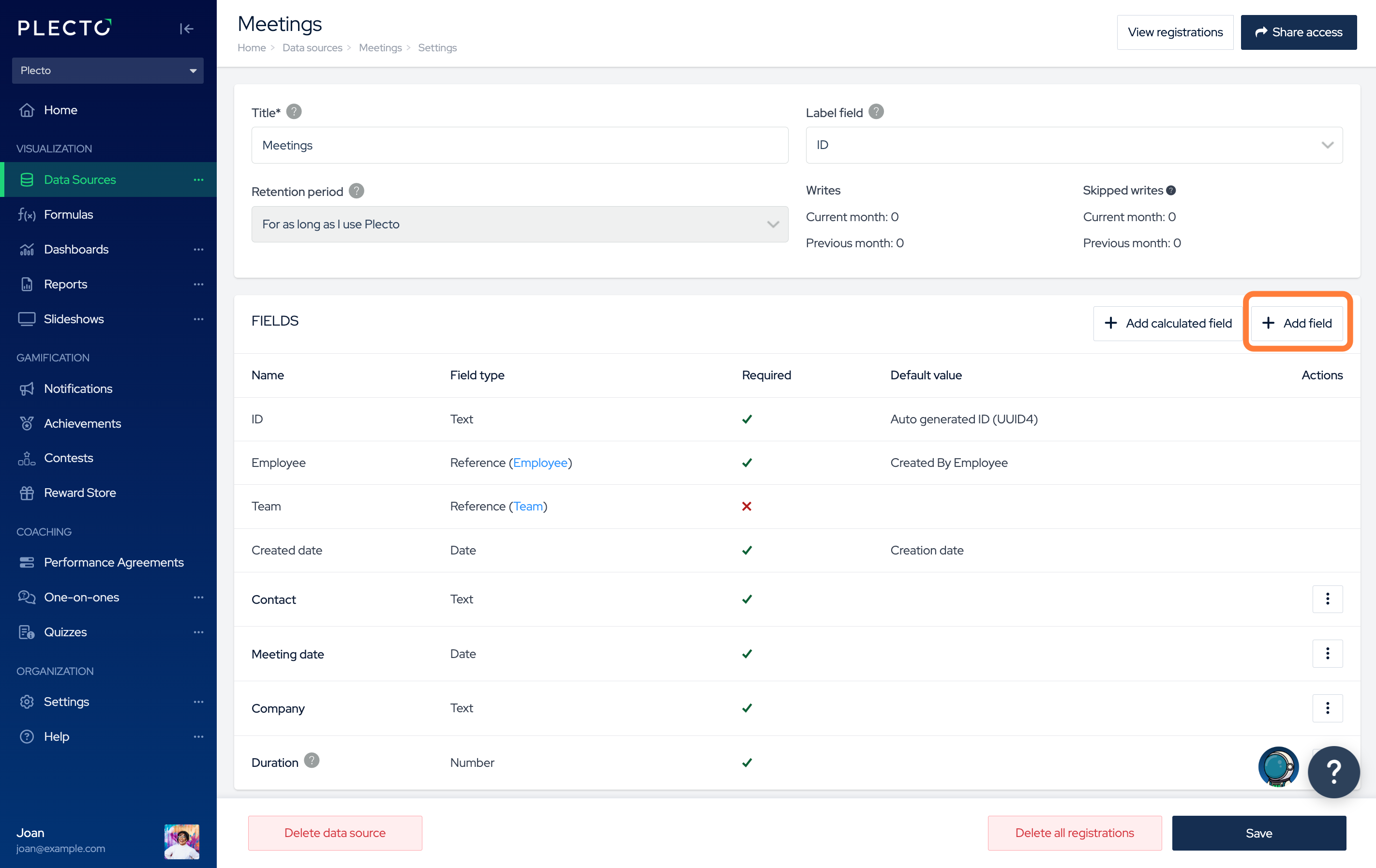
I datakildens indstillinger skal du klikke på Tilføj felt for at oprette et nyt brugerdefineret felt. Udfyld følgende detaljer:
-
Feltnavn: Dette vil fremgå som kolonneoverskriften i din datakilde.
Bemærk venligst, at kun almindelig tekst bør indgå i kolonnetitlerne. Indsættelse af specialtegn som "()*/" osv. kan få formler til at fejle og ikke vise nogen data.
-
Felttype: Vælg hvilken type data du forventer at se i dette felt (tekst, tal, Ja/Nej, liste osv.).
-
(Valgfrit) Hjælpetekst: Giv mere information om, hvad du forventer at se i dette felt.
-
(Valgfrit) Standardværdi: Når nogen opretter en ny registrering, kan Plecto forududfylde feltet med en standardværdi. Det er muligt at overskrive den, når man tilføjer nye registreringer.
-
(Valgfrit) Rækkefølge: Omorganiser dine felter. Lavere rækkefølgeværdier placeres længere til venstre i datakilden.
-
(Valgfrit) Tillad tom feltværdi: Aktivér denne indstilling, hvis feltet ikke nødvendigvis skal udfyldes, når man tilføjer nye registreringer.
-
-
Bliv ved med at tilføje felter, indtil du har den datakildestruktur, du har brug for.
Du kan altid ændre og opdatere dine manuelle datakilder, herunder felter, adgang og mere.
Trin 3: (Valgfrit) Tilføj online registreringsbokse til forsiden
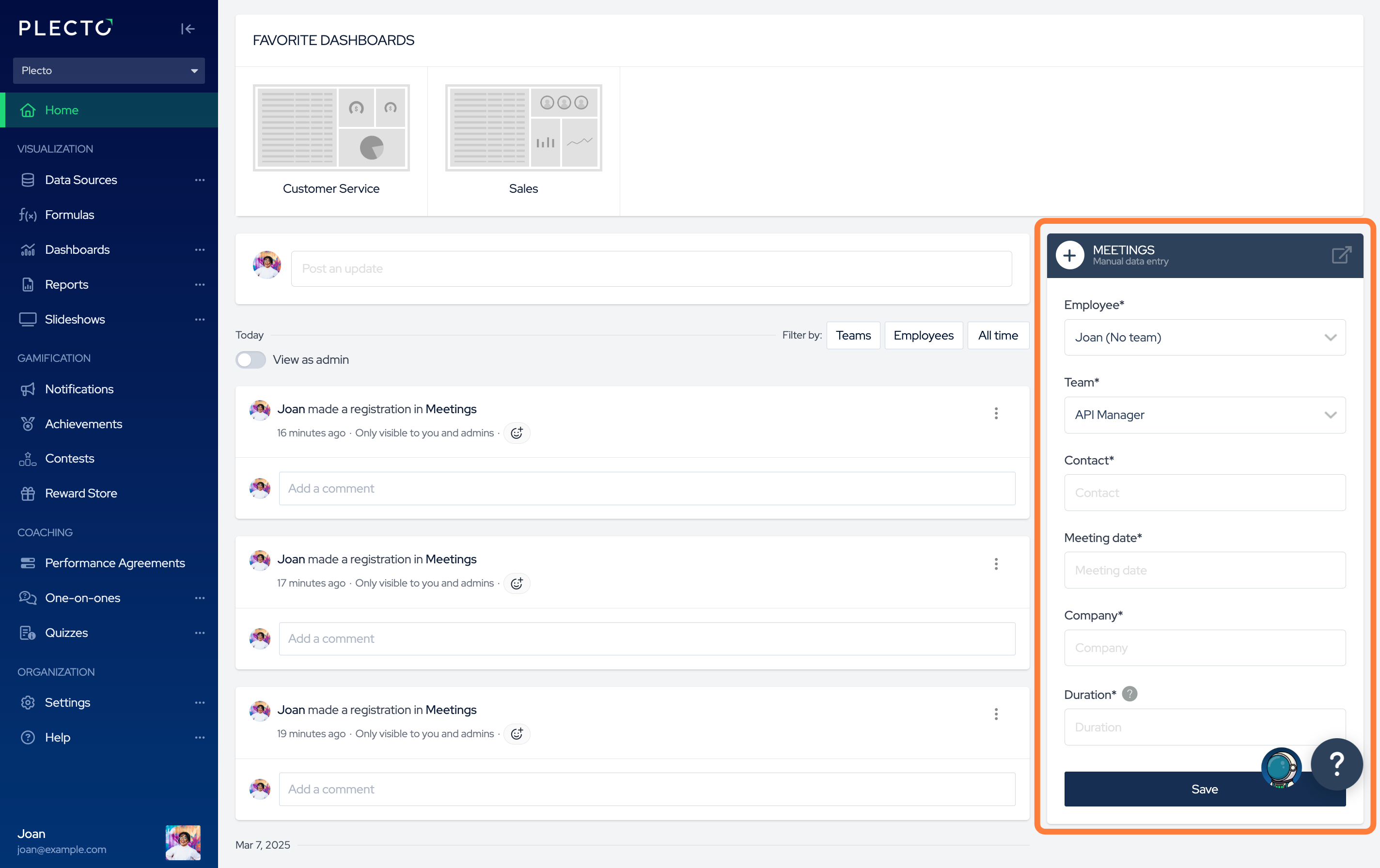
Hvis dit team arbejder med manuelle datakilder, kan du hjælpe dem med at oprette registreringer hurtigere ved at tilføje online registreringsbokse til forsiden.
-
Find afsnittet BEGRÆNS ADGANG i indstillingerne for den manuelle datakilde.
-
Klik på Tilføj team og vælg et team fra listen. Medlemmer af dette team vil kunne tilføje genvejsregistreringer til denne datakilde.
-
Sørg for, at indstillingen Vis på forsiden er aktiveret.
-
Klik på Gem for at afslutte.
Alternativt kan du opsætte online registreringsbokse via teamprofiler under Indstillinger > Teams > Rediger team.