 Log ind
Relatel
Trin 1: Find et access token i Relatel
-
Log ind på din Relatel-konto.
-
Gå til Min profil ved at klikke på dit navn i øverste højre hjørne.
-
Vælg Applikationer fra menuen.
-
Klik på knappen Generer access token.
-
Gem legitimationsoplysningerne. Du skal bruge dem i Trin 2.
Alle disse trin skal gentages for hver medarbejder, som du vil have opkaldsdata for.
Trin 2: Integrer Relatel med Plecto
-
I Plecto skal du gå til Data sources > New data source > Relatel.
-
(Valgfrit) Omdøb dine credentials.
-
Indsæt det access token, du genererede i Relatel, og klik Next.
-
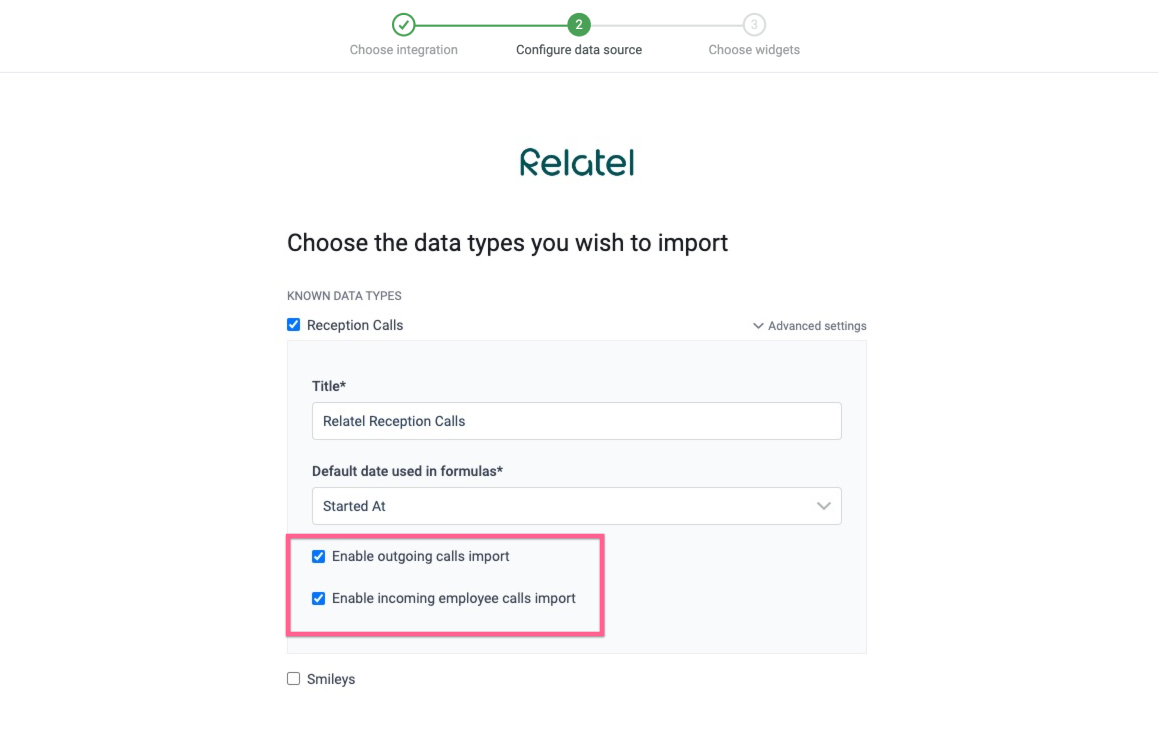
Vælg de data, du vil importere til Plecto, og konfigurer datakilde-indstillingerne.
- Bemærk om Reception Calls. Ved konfigurering skal du markere begge felter (som i billedet ovenfor). Plecto vil derefter oprette én datakilde for én medarbejder og vise medarbejderens udgående opkald sammen med alle indgående opkald. Læs mere nedenfor.
-
Klik Next for at vælge hvor meget data du vil importere og hvor længe du vil beholde det i datakilden.
-
Klik Import for at afslutte.
Reception Calls: Importér indgående og udgående opkald
Når du tilføjer Reception Calls, er det muligt at konfigurere en import af både indgående og udgående opkald fra Relatel.
Det er dog ikke muligt at samle alle udgående og indgående opkald i en enkelt datakilde på grund af begrænsninger fra Relatel, som er implementeret for at overholde dansk telekommunikationslovgivning.
Her er hvad du skal vide
-
Hvis du kun vil importere indgående opkald, er det tilstrækkeligt at vælge Reception Calls-data og gå videre. Når den er tilføjet, vil datakilden indeholde alle oplysninger om indgående opkald for alle medarbejdere.
-
Hvis du vil importere både indgående og udgående opkald, skal du oprette en ny datakilde for hver medarbejder, du planlægger at spore. Plecto vil derefter oprette en datakilde for den valgte medarbejder, hvis access token du brugte til at forbinde data fra Relatel. Datakilden vil omfatte oplysninger om alle indgående opkald for alle medarbejdere og oplysninger om udgående opkald for den konfigurerede medarbejder.
Hvorfor så mange datakilder? Oprettelse af separate datakilder er en løsning, der sikrer overholdelse af dansk telekommunikationslovgivning. Det betyder også, at du skal generere separate access tokens i Relatel for hver medarbejder, du vil modtage data for.
Tilgængelige data
Vores integration med Relatel giver dig i øjeblikket mulighed for at importere følgende data:
Opdateringsfrekvens: 1m
Understøtter brugerdefinerede felter? Nej
Understøtter webhooks? Nej
Understøtter automatisk sletning af registreringer? Nej
Understøtter relationer? Nej
Opdateringsfrekvens: 2m
Standard medlemsfelt: answered_by
Standard datofelt: started_at
Understøtter brugerdefinerede felter? Nej
Understøtter webhooks? Nej
Understøtter automatisk sletning af registreringer? Nej
Understøtter relationer? Nej
Opdateringsfrekvens: 2m
Standard medlemsfelt: employee_id
Standard datofelt: rated_at
Understøtter brugerdefinerede felter? Nej
Understøtter webhooks? Nej
Understøtter automatisk sletning af registreringer? Nej
Understøtter relationer? Nej
Dette er en streaming datatype.
Opdateringsfrekvens: Instant med webhooks og hver 2m
Understøtter brugerdefinerede felter? Nej
Understøtter webhooks? Ja
Understøtter automatisk sletning af registreringer? Nej
Understøtter relationer? Nej
Streaming data: Relatel Status
Du kan vise medarbeideres live-status på dine tabelvideosgenemter på dashboards. Statusen kommer fra en streaming-datakilde, så den opdateres hvert par sekunder.
Tilføj medarbeiderstatus for Relatel på dine tabelvideosgenemter:
-
Sørg for, at du har integreret en Relatel Status-datakilde til Plecto.
-
I datakildindstillingerne finder du feltet Dimension og vælger Live Employee Status. Gem datakildindstillingerne.
-
På dit dashboard skal du tilføje en ny tabelvideosgenemet eller bruge en eksisterende. Hvis du opretter en ny video, skal du gemme den først og derefter redigere igen (efter gemning vises en ny mulighed kaldet Show employee status).
-
Nu skal du tilføje en kolonne og nogle af dine Relatel-formler, for eksempel Number of Relatel Reception Calls. Dette vil få nogle medarbejdere til at vises på din tabelvideosgenemet og gøre den klar til streaming.
-
Til sidst skal du markere afkrydsningsfeltet Show employee status og gemme videomobilen. Plecto begynder at trække data fra din Relatel streaming-datakilde. Du får to nye kolonner: Status og Time in Status.
Bemærk! Plecto opdaterer kun streaming-status for medarbejdere, der vises i tabelvideomobilen.
Tips til Relatel-integration
-
Du kan vælge at filtrere oplysningerne i din datakilde for kun at se registreringerne for de udgående opkald, du har importeret. For at filtrere skal du åbne datakilden og klikke Filters i øverste højre hjørne. Derfra skal du klikke på filteret Direction og skrive "outgoing" for at se de udgående opkaldsregistreringer.
-
Vi foreslår, at du inkluderer medarbeidernavn, som du importerer udgående opkald for, i datakildtitlen. Det giver dig mulighed for at finde dine målinger lettere, når du opretter formler. Du kan ændre datakildtitlen i dens indstillinger.