 Log ind
Podio
Sådan integrerer du Podio med Plecto
-
Gå til Data sources > New data source > Podio.
-
Klik Next og log ind på din Podio-konto.
-
Klik Grant access for at give Plecto læseadgang til dine data.
-
Vælg det workspace, du vil importere data fra.
-
Vælg de data, du vil importere.
-
Konfigurer indstillingerne for din datakilde. Her kan du ændre titlen, vælge standarddato, vælge hvilke felter der skal importeres og meget mere.
-
Klik Next for at vælge hvor meget data der skal importeres, og hvor længe du vil beholde det i datakilden.
-
Klik Import for at afslutte.
Sådan importerer du data fra en relateret app i Podio
Du kan importere data til Plecto, der kommer fra en relateret Podio-applikation. Du kan fx have et relateret felt kaldet Account reference i din Leads-app.
Hvis du vil importere account references sammen med leads i Plecto, skal du tilføje et beregningsfelt til din Podio-app-skabelon. Beregningsfelter giver dig mulighed for at lave beregninger og forbinde værdier fra forskellige felter.
Find mere info i Podios guide til Calculations.
Følg trinene nedenfor for at hente data fra et beregningsfelt fra Podio til Plecto.
Trin 1: Opret et beregningsfelt i Podio
-
Log ind på din Podio-konto.
-
Åbn et workspace og klik på Projects-ikonet i øverste venstre side af skærmen. Podio åbner alle projekterne i dette workspace.
-
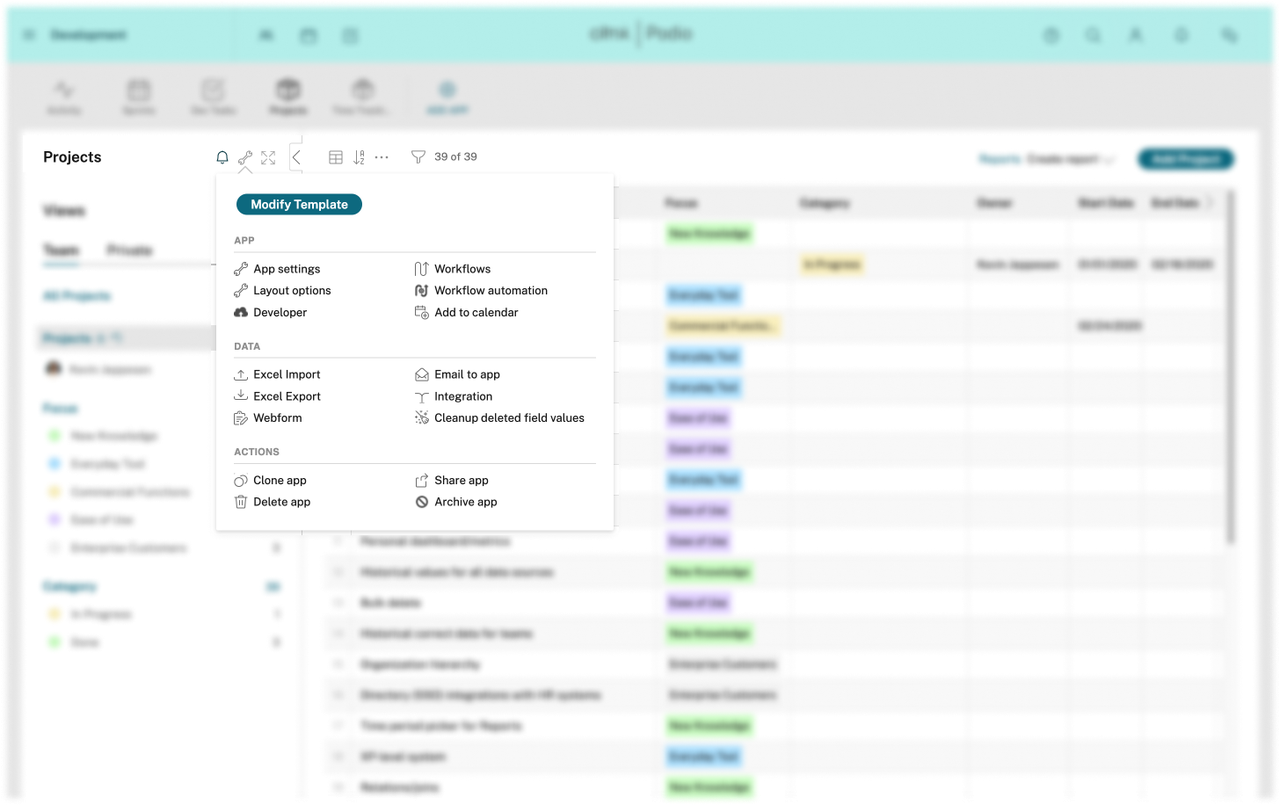
Klik på skruenøgle-ikonet ved siden af Projects, og klik derefter på Modify Template.
-
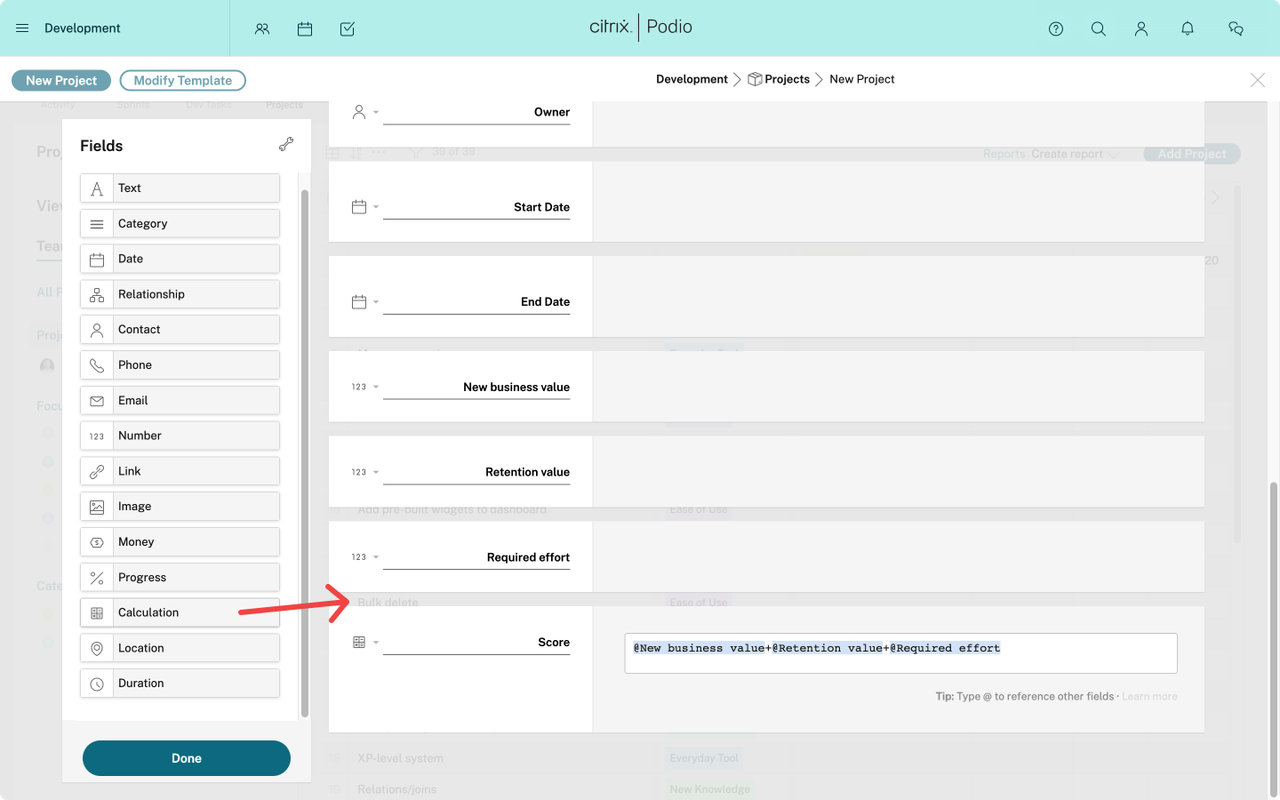
Vælg Calculation i feltlisten til venstre, og træk den over på højre side af skærmen.
-
Skriv @ og vælg felter fra dine relaterede apps. Her er et eksempel på en beregning:
@ValueA + @ValueB. Hvis det relaterede felt er tekst, kan du bruge følgende workaround:@[Company reference] + " ". Ellers vil Plecto importere dine relaterede feltværdier som decimaltal. -
Klik Done.
Workaround for beregningsfelter med relaterede felter
Som standard importerer Plecto dine relaterede elementer som decimaltal. Du kan lave en workaround, så du kan se dine app-referencer (fx account reference, firmanavn) ved at tilføje + " " til elementet i beregningsfeltet i Podio.
For eksempel @Company name + " ". Dette sikrer, at Plecto viser tekst i dette felt i din datakilde.
Trin 2: Opdater dine datakildefelter
-
Gå til Data sources og åbn dine Podio-datakildeindstillinger.
-
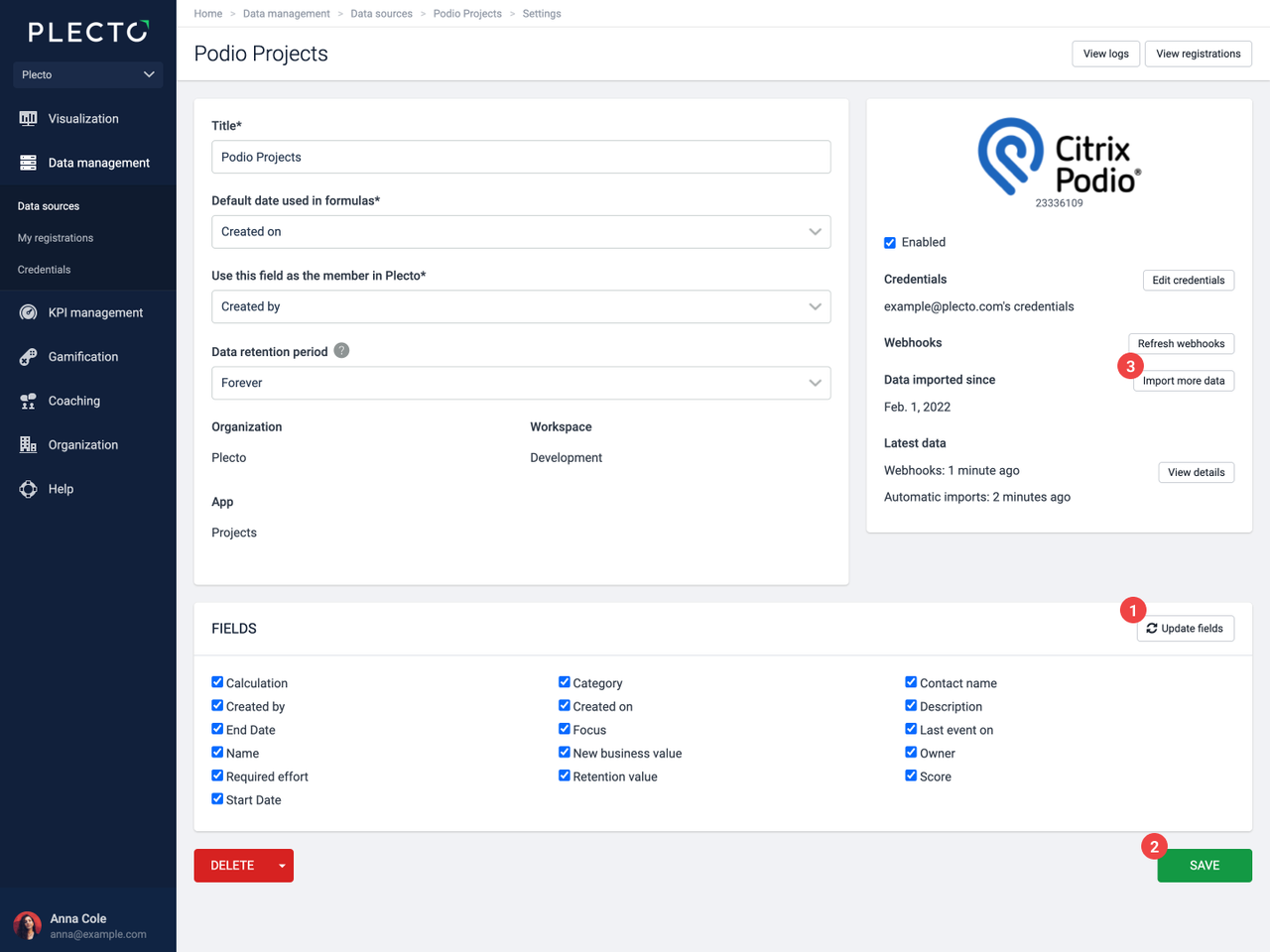
Klik Update fields.
-
Find de nye feltnavne (alle de felter, du har tilføjet til Calculation i Podio) og vælg dem, så du ser et blåt afkrydsningsfelt ved siden af feltnavnet.
-
Klik Save.
-
Til sidst, klik Import more data og vælg en dato, fra hvilken Plecto skal importere dine data. Det sikrer, at der er data i dine nye felter.
Opdatering af beregningsfelter. På grund af måden, Podio håndterer beregningsfelttypen på, opdateres feltet (og de tilføjede variabler) ikke automatisk i Plecto. For at løse dette kan du lade et andet felt (ikke Calculation) opdatere i Podio, hver gang beregningsfeltet opdateres, hvilket udløser opdateringen i Plecto.
Sådan ser du dine medarbejdere/kontakter i Plecto
Hver linje i din datakilde i Plecto repræsenterer en aktivitet, som skal knyttes til en medarbejder.
Derfor skal der altid være et kontaktfelt i din Podio-app, hvor du vælger, hvilken medarbejder der skal tildeles hver aktivitet.
Trin 1: Tilføj et kontakt-/medlemsfelt i Podio
-
Åbn et workspace og klik på Projects-ikonet.
-
Klik på skruenøgle-ikonet ved siden af Projects, og klik derefter på Modify Template.
-
Vælg Contact-feltet og tilføj det til din app ved at trække det over på højre side.
-
Klik Done. Nu kan du tildele hver af dine medarbejdere til en aktivitet i Podio.
Trin 2: Tilføj Contact-feltet som medarbejder i Plecto
-
Gå til Data sources og åbn dine Podio-datakildeindstillinger.
-
Find feltet Use this field as the member in Plecto og vælg Contact. Hvis du har omdøbt feltet i Podio, vælg den mulighed, der matcher det felt.
-
Klik Save i nederste højre hjørne.
-
Klik Import more data for at køre en manuel import. Det sikrer, at alle historiske data bliver opdateret i din datakilde.
Tilgængelige data
Vores integration med Podio fungerer anderledes end vores integrationer med andre systemer. Da du kan oprette mange forskellige apps i Podio, er der ingen begrænsninger – vi integrerer med alt. De data, du kan importere, afhænger af dine apps i Podio.
Besøg vores Podio-integrationsside for tekniske detaljer, såsom opdateringsfrekvens, understøttelse af brugerdefinerede felter, automatisk sletning af data og mere.
Enkelt- og flerlinjefelter
Du kan vælge flere valgmuligheder i ét felt i Podio. Hvis du importerer et flerlinjefelt, vil du sandsynligvis se noget lignende <p> og </p> i din Plecto-datakilde, fordi Plecto kun kan importere ét element pr. registrering.
For at fjerne disse skal du ændre felttypen i Podio til single line. Du kan ændre feltindstillingerne, når du redigerer en app-skabelon i Podio.
"Podio Deleted User" vises som medarbejder i Plecto
Hvis du ser Podio Deleted User i medarbejderfeltet i din Plecto-datakilde, betyder det, at ingen er tildelt aktiviteten i din Podio-app – Contact-feltet i dit Podio-element er tomt.
For at se medarbejdernavnene i Plecto, åbn dit Podio-workspace og tilføj de manglende medarbejdere til Contact-feltet på alle elementer, der ikke har en medarbejder. Når alle medarbejdere er tilføjet, bliver de automatisk opdateret i Plecto.
Tip – Gør Contact-feltet til et påkrævet felt
Gør Contact-feltet til et påkrævet felt i Podio, så det altid bliver udfyldt. For at gøre et felt påkrævet, åbn indstillingerne for Modify Template, klik på feltikonet i skabelonen, og vælg derefter Required field.
Der kan du også tilføje andre indstillinger, såsom Hidden if empty, Always hidden, tilføj hjælpetekst med mere.