 Log ind
Google Sheets
Google Sheets + Plecto
Du kan importere flere ark på én gang: ét ark opretter én datakilde.
Hvad vil du se?
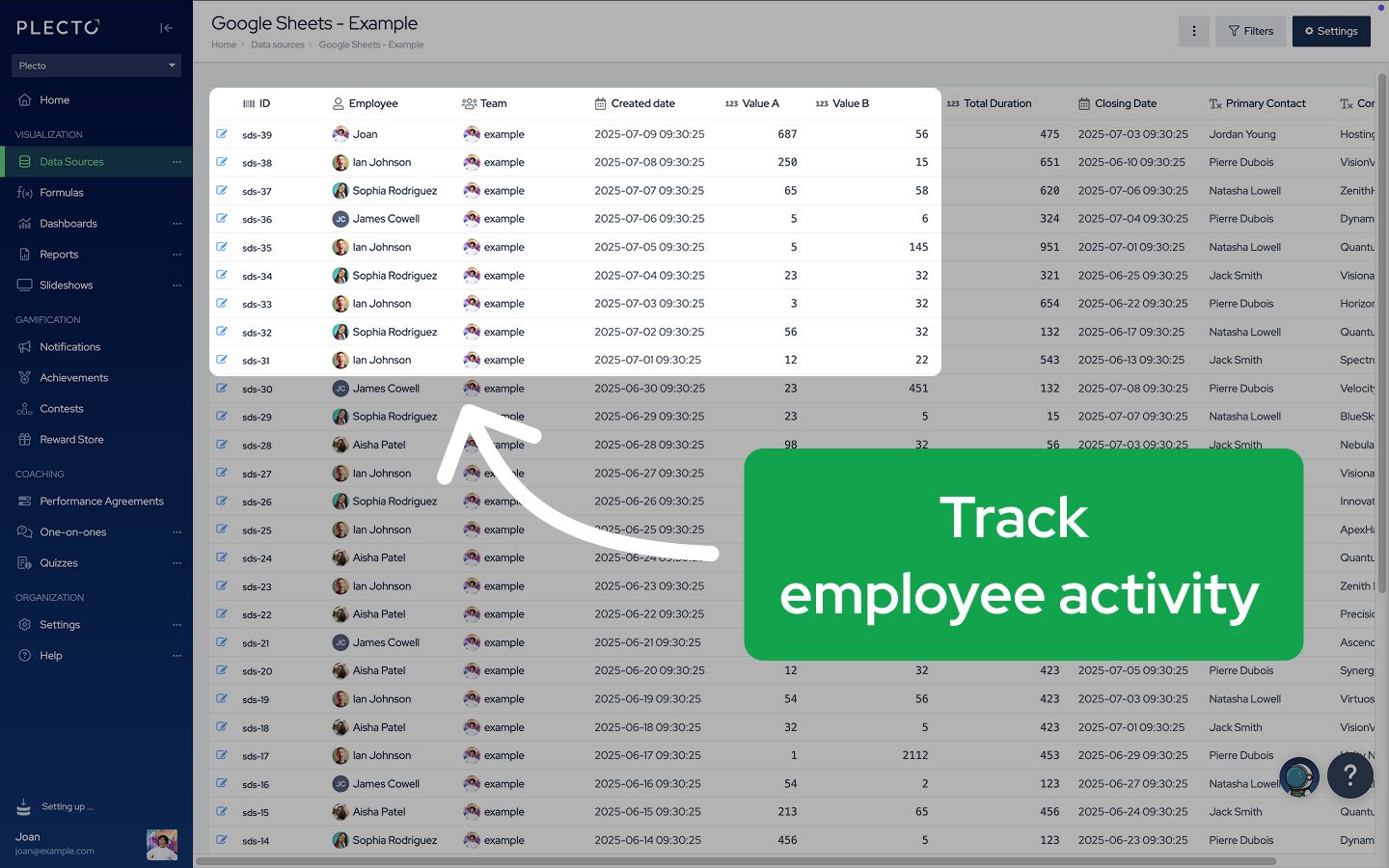
Spor medarbejderaktivitet
Trin 1: Forbered dit regneark
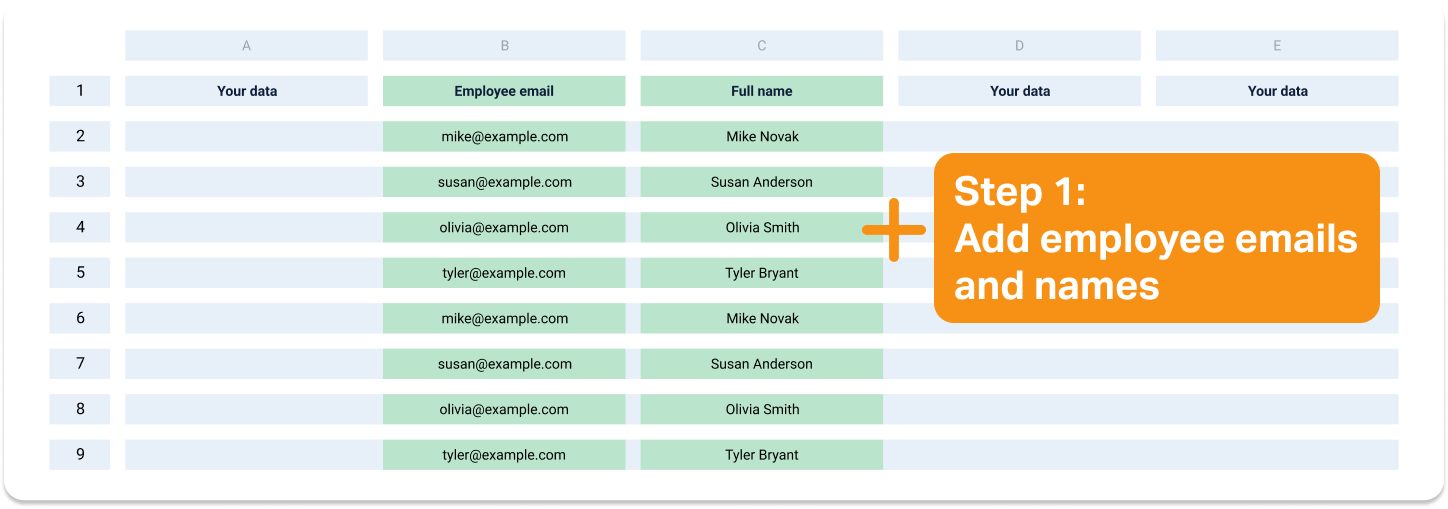
Du skal tilføje nogle få kolonner til dit ark, hvis du vil spore medarbejdernes aktivitet i Plecto. Se eksempel
Vi kontrollerer de første 50 rækker for at bestemme felttypen (tal, tekst, e-mail osv.), så sørg for at kontrollere stavefejl – især i e-mailkolonnen.
Her er en todolist. Gennemfør det og gå derefter til Trin 2.
-
Tilføj en kolonne med medarbejdernes e-mails
-
Tilføj en kolonne med medarbejdernes navne
-
Brug et kompatibelt dato- og klokkesletsformat (YYYY-MM-DD HH:MM:SS)
Trin 2: Integrer dine data
-
Gå til Datakilder > Ny datakilde > Google Sheets.
-
Klik Næste, log ind på din Google-konto og klik Tillad for at give Plecto adgang til dine regneark.
-
Vælg et regneark og klik Vælg.
-
Vælg de ark, du vil importere. Hvert ark opretter én datakilde.
-
(Valgfrit) Opdater ekstern ID, oprettelsesdato og tidszone. Peg over spørgsmålstegnene for at se, hvad hvert felt gør.
-
Konfigurer dine datakildindstillinger:
-
Hvis relevant, vælg standarddatoen, der bruges i formler. Beslut, hvilken tidsstempel Plecto skal bruge til at beregne dine data.
-
Medarbejderfelt. Vælg kolonnen med dine medarbejder-e-mails.
✋ Pas på – Du kan ved et uheld oprette mange nye medarbejderprofiler i Plecto. De nye profiler får ikke loginadgang, men de vil være kedeligt at fjerne.
Medarbejderfelt kommer ikke op? – Vi kontrollerer de første 50 rækker for at bestemme felttypen. Sørg for, at alle dine e-mails er staveret korrekt (korrekt tegnsætning, ingen ekstra mellemrum osv.).
-
Medarbejdernavn. Vælg kolonnen med dine medarbejdernavne.
-
(Valgfrit) Hvis du har en kolonne til dine teams, kan du tilføje dem her.
-
-
Klik Næste for at afslutte og importere dine data.
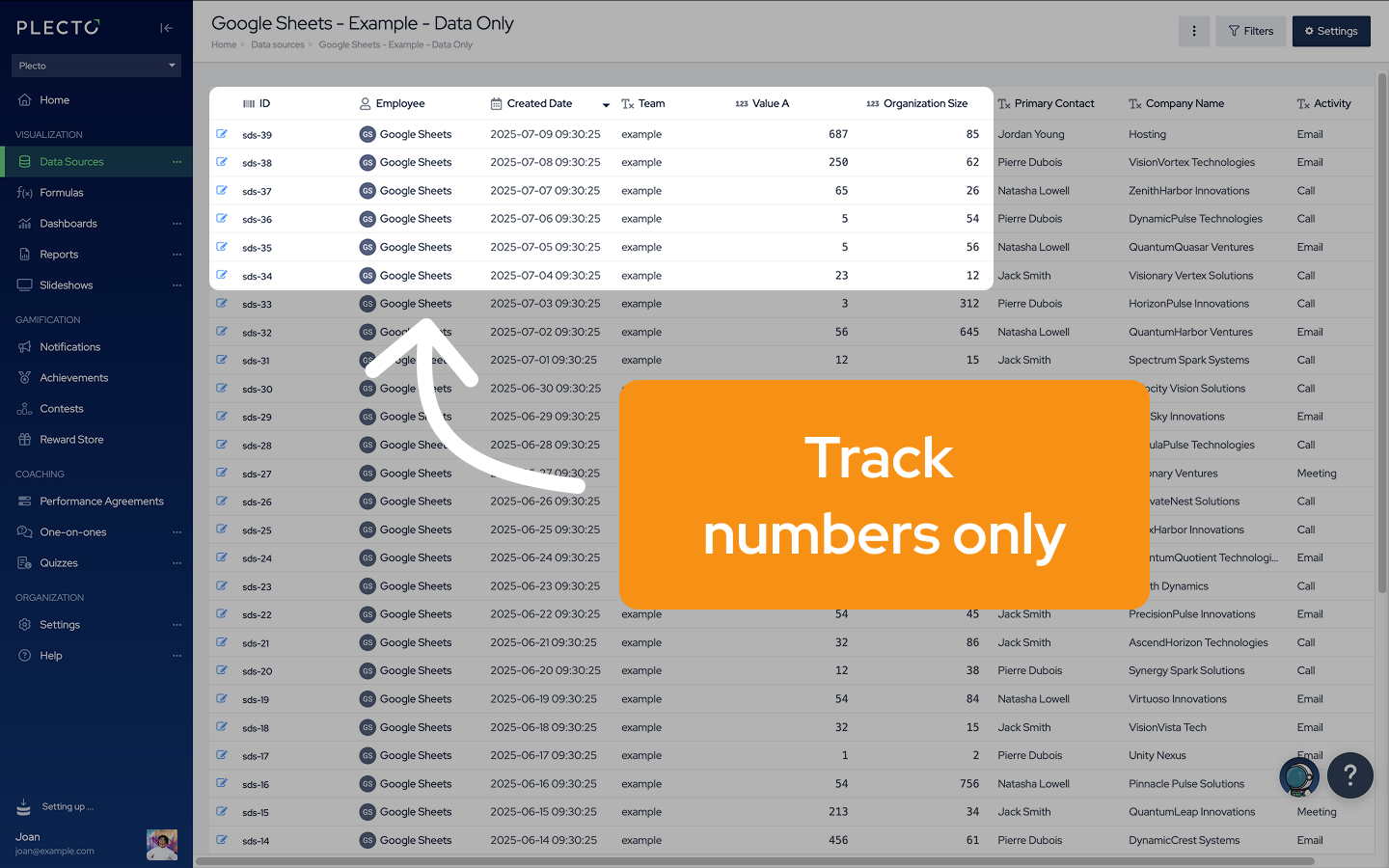
Spor kun tal
Hvis du blot vil spore dine data uden medarbejderaktivitet, her er hvad du skal gøre.
Trin 1: Forbered dit regneark
✅ Strukturér dit ark sådan:
| 1 | Kolonnetitel | Kolonnetitel | Kolonnetitel |
|---|---|---|---|
| 2 | data | data | data |
| 3 | data | data | data |
✅ Brug et kompatibelt dato- og klokkesletsformat: YYYY-MM-DD HH:MM:SS
Eksempel: 2023-02-19 17:48:23
Trin 2: Integrer dine data
-
Gå til Datakilder > Ny datakilde > Google Sheets.
-
Klik Næste, log ind på din Google-konto og klik Tillad for at give Plecto adgang til dine regneark.
-
Vælg et regneark og klik Vælg.
-
Vælg de ark, du vil importere. Hvert ark opretter én datakilde.
-
(Valgfrit) Opdater ekstern ID, oprettelsesdato og tidszone. Peg over spørgsmålstegnene for at se, hvad hvert felt gør.
-
Konfigurer dine datakildindstillinger:
-
Hvis relevant, vælg standarddatoen, der bruges i formler. Beslut, hvilken tidsstempel Plecto skal bruge til at beregne dine data.
-
Lad teamets felt være tomt.
-
-
Klik Næste for at importere dine data.
-
Plecto opretter en medarbejderprofil for din Google Sheets-integration, som du kan finde på siden Medarbeidere. Kontroller, at profilen er aktiv (på fanen Aktiv), da du kun kan modtage data fra aktive profiler.
Du er helt klar nu! Lykke til med sporing 🎉
Hvad nu?
Du har tilføjet dine Google Sheets-data til Plecto. Her er nogle flere oplysninger om integrationen. 💪
Nyttig information
- Hvilke data kan jeg importere og hvordan?
Ét ark = én datakilde
Hvis dit regneark indeholder flere ark, kan du vælge og importere dem alle på én gang. Plecto opretter én datakilde pr. ark og lagrer den i Datakilder.
- Felttyper og format
Vi ser på de første 50 rækker i en kolonne for at bestemme deres type (tekst, tal, dato). Hvis der er forskellige typer i en kolonne, betragter vi det som et tekstfelt.
Nogle opslags-funktioner i formel-editoren viser ikke tekstfelter for beregninger, så sørg for, at kolonnerne i dit regneark er formateret korrekt.
- Hvad med beregninger?
Plecto importerer celler med beregninger som statiske tal. Vi understøtter dog ikke ikke-deterministiske formler som NOW() og GOOGLEFINANCE().
- Opdateringsfrekvens
Plecto kontrollerer nye data hver 15. minut og kører en automatisk dataimport. Du kan ændre opdateringsfrekvensen og se importlogfilerne i datakildindstillingerne.
- Automatisk dataimport og sletning
Hver gang Plecto kører en automatisk dataimport fra Google Sheets, importerer den hele regnearket. Da vi ikke kan identificere, hvilke specifikke data der er ændret i regnearket, må vi håndtere importer på denne måde.
Plecto understøtter automatisk sletning af data for denne integration. Hvis du sletter rækker i regnearket, sletter Plecto de tilsvarende registreringer sammen med den næste dataimport.
- Oprettelsesdato
Når du opretter en datakilde, har du mulighed for at vælge, hvilken kolonne fra dit ark, der skal erstatte Oprettelsesdato-feltet i datakilden.
Hvis du lader det være på Ingen, har alle registreringer samme oprettelsesdato og tidspunkt, som er tidspunktet for den sidste automatiske import, og værdierne opdateres automatisk sammen med den seneste import.
-
Termer, vi bruger i artiklen:
-
automatisk dataimport – handlingen med automatisk at trække data fra Google Sheets ind i Plecto
-
kolonne/felt – en kolonne i et Google Sheets-regneark kaldes et felt i en Plecto-datakilde
-
række/registrering – en række i et Google Sheets-regneark repræsenterer en registrering i en datakilde i Plecto
-
ark – henviser til et enkelt ark i et regneark
-
regneark – henviser til hele Google Sheets-filen
-
opdateringsfrekvens – hvor ofte Plecto kontrollerer data og opdaterer datakilden
-
Fejlfinding
Importproblemer
-
Har du omdøbt dit ark? Når Plecto leder efter dataene, bruger det regneark-ID'et og arknavn. Hvis du omdøber arket, stopper de automatiske importer, så omdøb ikke arket.
-
Du kan ikke importere Excel-filer (.xlsx), selvom de er på Google Drive. Denne integration understøtter kun Google Sheets-filer. I stedet kan du importere din Excel-fil til Google Sheets og bruge det Google Sheets-regneark til at integrere med Plecto.
Medarbeidere
- Hvis du kun ser medarbejder-e-mails i feltet Medarbeider, skal du åbne datakildindstillingerne og kontrollere Brug dette felt som medlem i Plecto (skal indeholde medarbeider-e-mails fra dit ark) og Medarbeidernavn (skal indeholde medarbeider-navne fra dit ark). Opdater felterne > klik Gem > klik derefter Importér mere data for at opdatere datakilden.
Manglende registreringer
-
Kontroller, at alle rækker i arket har eksterne ID'er. Plecto importerer kun de regnearksrækker, der har et eksternt ID. Dette gælder ikke, hvis du bruger rækkenumre som eksternt ID.
-
Sporer du kun data? Hvis ja, har Plecto oprettet en medarbejderprofil for integrationen kaldet Google Sheets. Gå til siden Medarbeidere og sørg for, at din Google Sheets-profil er aktiveret.
Dashboard viser ikke data
-
Kontroller standarddatoen i datakildindstillingerne. Hvis standarddatoen er Oprettelsesdato (også kaldet Dato i rullelisten), bør du ændre den. Oprettelsesdatoen opdateres sammen med hver automatisk import, så det er ikke et pålideligt datapunkt til at måle KPI'erne.
-
Kan du ikke se dine medarbeidere? Har du ændret Medarbeiderfeltet (også kaldet Brug dette felt som medlem i Plecto)? Hvis du ikke ændrer standardmedlemsfeltet i datakildindstillingerne, knyttes alle registreringer til en medarbeider kaldet Google Sheets.