Log ind
Google Analytics 4
Om Google Analytics 4
Denne integration er i BETA. Den kan ændres baseret på test og dine tilbagemeldinger. Lær mere
Her er nogle få ting, som vi troede, du gerne ville vide.
Forudberegnede målinger
Google Analytics er blandt de markedsføringsintegrationer, som ikke understøtter import af rådata. De data, du får fra Google Analytics, er allerede akkumuleret baseret på tidsdimensionen (pr. time, dag, måned eller år).
Det betyder, at du ikke kan bruge den samme tidsdi mension til at vise præcise målinger for forskellige tidsperioder. Hvis du importerer data med tidsdimensionen Måned, skal du vælge en widgets tidsperiode, der ser på hele måneder, for eksempel Indeværende måned, Forrige måned og så videre.
Målingsnavne
Dine målingsnavne må kun indeholde bogstaver, tal og/eller understreger sådan: user_conversion_rate_1. Hvis du bruger usupporterede tegn, vil du sandsynligvis få en fejlkode på 400.
Ads-data
Det er muligt at forbinde din Google Ads-konto til din Google Analytics-konto og importere dine Ads-data til Analytics-datakilden. Du kan dog ikke bruge dine Ads-data sammen med Time-tidsdimensionen i Analytics, fordi Google Ads kun beregnes én gang pr. dag.
Sekundær dimension – Kilde/medium
Hvis du vil se, hvor dine data kommer fra, skal du indstille den sekundære dimension til Kilde/medium i de avancerede indstillinger, når du konfigurerer datakilden.
Opdateringsfrekvensen for GA 4 er 1 time.
Sådan integrerer du Google Analytics 4 med Plecto
-
Gå til Datakilder > Ny datakilde > Google Analytics 4.
-
Klik på Næste og log ind på din Google-konto.
-
Når du er logget ind, vil Plecto spørge om adgang til din Google Analytics-konto. Klik på Tillad. Lav ikke - vi får kun læseadgang til dine Google Analytics-data.
-
Konfigurer datakildens indstillinger og tilføj titel, ejendom, tidsdi mension og sekundær dimension.
-
Titel: Giv din datakilde en titel, der afspejler, hvilke data den indeholder. For eksempel Google Analytics - Land - Dag. Ved at tilføje en bestemt titel vil du vide, at du har segmenteret dine data efter land, og den valgte tidsdi mension er Dag.
-
Ejendom: Vælg egenskaben.
-
Tidsdi mension: Vælg en af de tilgængelige tidsdimensioner.
-
Sekundær di mension: Vælg en af 150+ dimensioner. Hvis du vil importere en anden sekundær dimension, skal du oprette en anden Google Analytics-datakilde.
-
-
Klik på Næste for at vælge, hvor meget data der skal importeres, og hvor længe du vil beholde det i datakilden.
-
Klik på Importér for at afslutte.
Gentag disse trin og opret så mange Google Analytics-datakilder, som du har brug for!
Tip – Inkluder tid og sekundære dimensioner i datakildtitlen! Det vil være meget nemmere for dig at forstå, hvilke data du ser i datakilden.
Sekundære dimensioner
Med den nye Google Ads 4-integration understøtter vi alle sekundære dimensioner (der er mere end 150). Hvis du vælger en sekundær dimension som Kampagne, vil Plecto oprette en registrering pr. kampagne pr. tidsdi mension (time, dag, måned, år).
For mere teknisk information kan du finde listen over alle API-dimensioner og målinger på Google-udvikler-dokumentation. Hvis du vil se listen over feltnavne og dimensioner sammenlignet med den tidligere Google Analytics-version, følg dette link.
Tilføj så mange datakilder, som du har brug for. Du skal gerne oprette nye datakilder og vælge en anden tid og sekundære dimensioner for hver af dem – der er ingen grænse for, hvor mange datakilder du kan tilføje i Plecto.
Tidsdi mension
Google Analytics-datakilder kræver, at du vælger en tidsdi mension. For at få de mest præcise målinger på dit dashboard bør du matche widgetets tidsperiode med datakildets tidsdi mension.
For eksempel, hvis din tidsdi mension er Dag, skal du vælge tidsperioderne I dag, I går eller I morgen på widgeten for at få de mest præcise målinger.
Her er de tilgængelige tidsdimensioner til Google Analytics 4-integration:
-
Time
-
Dag
-
Måned
-
År
Hvis du vil spore dine målinger på en daglig tidsperiode, skal du vælge tidsdimensionen Dag, når du importerer dine data.
Hvis du f.eks. vil vide, hvor mange brugere der har besøgt dit websted hver måned, skal du vælge Måned.
KPI-eksempel – Gennemsnitlig hop-rate
Hvad er et hop?
Hvis en besøgende går til plecto.com og ser på vores forside, integrationsside og prisside, tæller det som 1 bruger, 1 session, 3 sidevisninger. Men hvis de besøger vores forside og forlader, tæller det som et hop, da der ikke sendes nogen trigger til Google Analytics-serveren.
Sådan opretter du den gennemsnitlige hop-rate KPI
-
Åbn formel-editoren og tilføj en ny Data-funktion-komponent.
-
Datakilde: Vælg din Google Analytics-datakilde, der indeholder dine hop-rater.
-
Funktion: Gennemsnit af
-
Felt: Session - Hop-rate
-
-
Tilføj %-tegnet i suffiksfeltet. Plecto modtager allerede en beregnet hop-rate, så der er ingen grund til at ændre talformatet.
-
Giv formlen en titel som Google Analytics - Gennemsnitlig hop-rate og gem formlen.
-
Åbn et dashboard og tilføj en widget efter eget valg.
-
Tilføj din nye hop-rate-formel, vælg en tidsperiode og gem widgeten.
Du har nu en smuk hop-rate KPI, som vil opdatere sig automatisk, når dataene i datakilden opdateres. 🎉
Er en høj hop-rate dårlig?
Svaret er – det afhænger. Hvis formålet med en side på dit websted er at informere, og folk besøger den for at læse en artikel eller et blogindlæg, er en høj hop-rate ikke nødvendigvis en dårlig ting. I sådan tilfælde drejer det sig mere om, hvor længe besøgende forbliver på siden.
Men hvis dit mål er at få besøgende til at engagere sig med webstedet og få dem til at navigere gennem de forskellige sider og indhold, vil du sandsynligvis gerne reducere hop-raten.
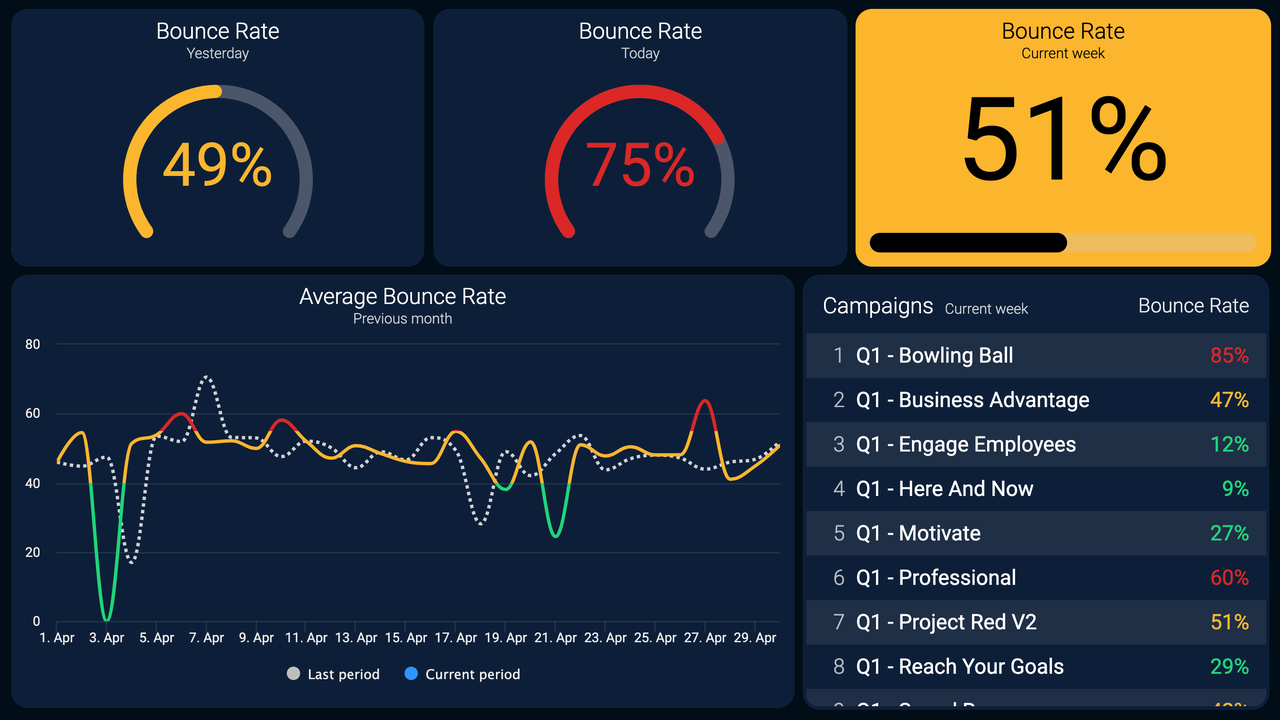
Spor din hop-rate med widgets og betingede farver
Visualisér din hop-rate på talblokk, speedometer, tabel eller andre widgets. Tilføj betingede farver for at se, om din hop-rate er inden for norm, eller om den bør forbedres.