Log ind
Freshworks CRM
Trin 1: Få dine Freshworks CRM-legitimationsoplysninger
Denne integration er i BETA. Den kan ændres baseret på test og dine tilbagemeldinger. Lær mere
For at integrere Freshworks CRM med Plecto skal du angive et API-token og finde subdomænet for din Freshworks CRM-kontokonto.
- Generer et API-token
Hver Freshworks CRM-bruger kan generere en API-nøgle for at integrere deres konto med andre applikationer. Følg Freshworks hjælpevejledning om hvordan du finder din API-nøgle. Du skal bruge den, når du opretter en ny Freshworks CRM-datakilde i Plecto.
- Find dit Freshworks-subdomæne
Et subdomæne er en del af en URL. Når du er logget ind på din Freshworks CRM-konto, kan du se subdomænet på venstre side i URL'en. For eksempel er eksempel subdomænet i følgende URL: https://example.myfreshworks.com.
Trin 1.2: Hvis du planlægger at importere Handler fra Freshworks
Hvis du vil importere Handler, skal du oprette en visning for handler i Freshworks – dette gør det muligt for Plecto at "se" dine handler og importere dem til datakilden. Læs Freshworks-vejledningen om hvordan du opretter brugerdefinerede visninger for konti.
Visningen skal være navngivet All deals (ikke versalfølsom) og skal filtrere efter oprettelsesdatoen som Created at is after [en dato, for eksempel 01/01/2000]. I tilfælde af at du har mere end en pipeline, skal du oprette en visning pr. pipeline. Du kan derefter omdøbe de forskellige visninger, for eksempel All deals [pipeline-navn].
Trin 2: Integrer Freshworks med Plecto
-
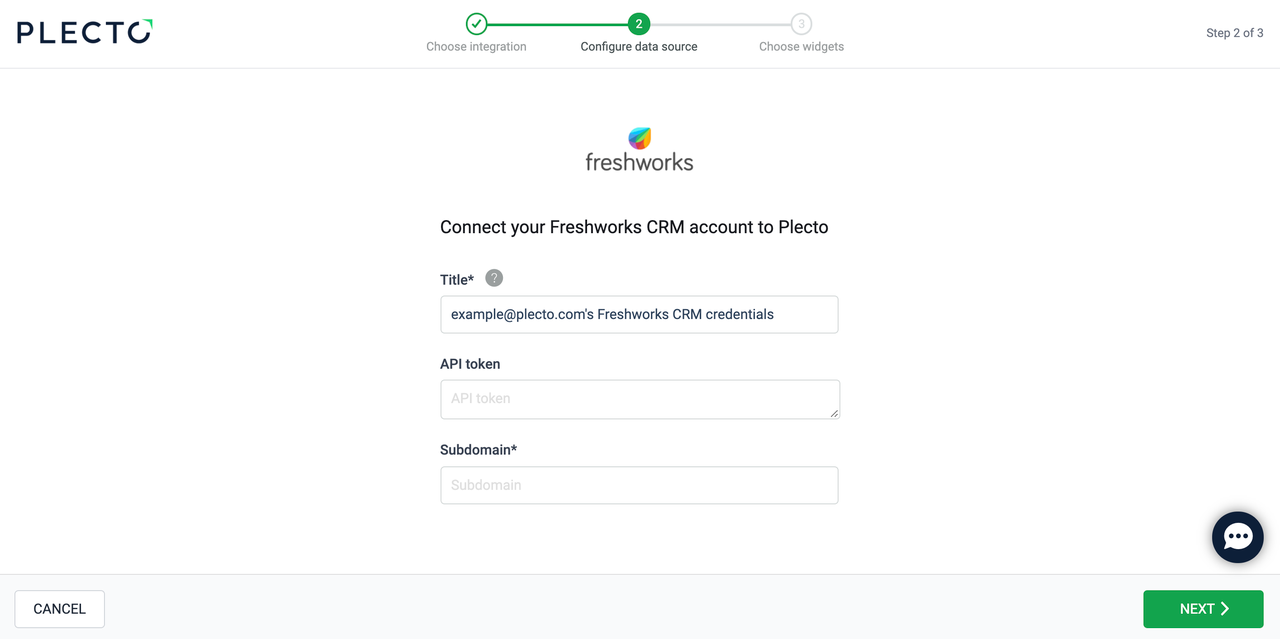
I Plecto går du til Datakilder > Ny datakilde > Freshworks CRM.
-
(Valgfrit) Omdøb dine legitimationsoplysninger.
-
Indsæt API-tokenet og subdomænet.
-
Klik på Næste.
-
Vælg de data, du vil importere.
-
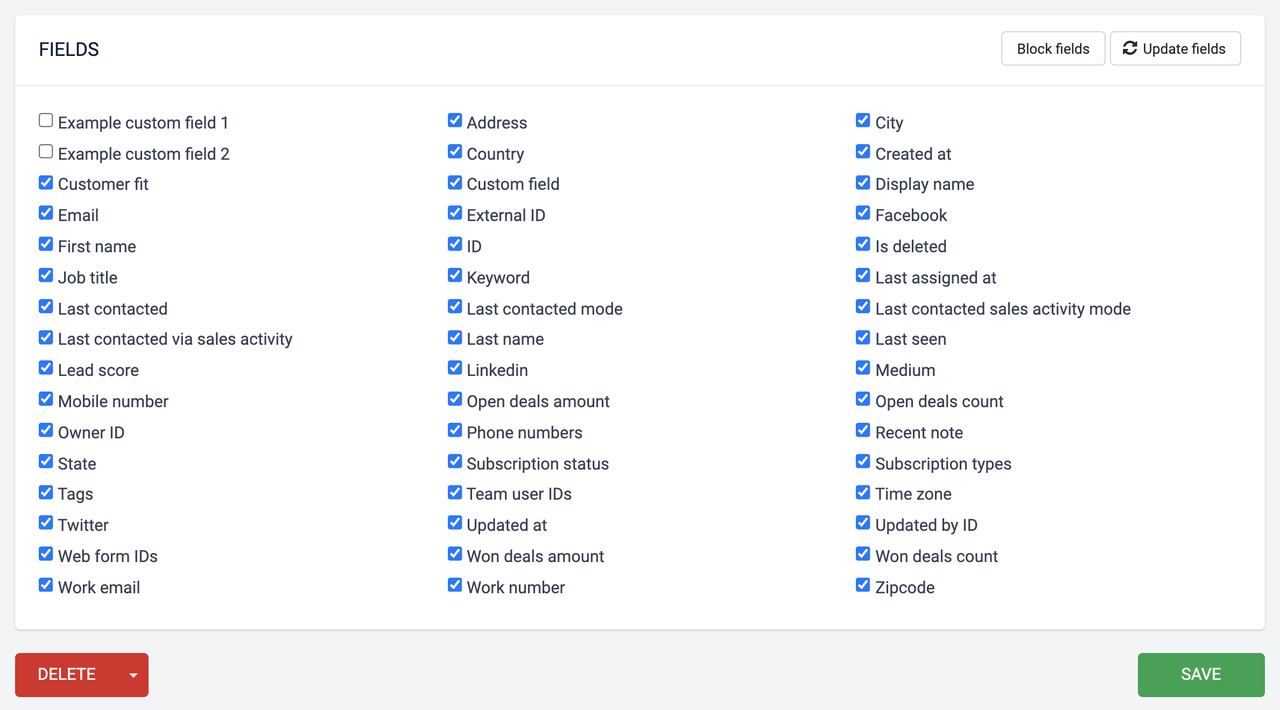
Konfigurer dine datakildindstillinger. Her kan du ændre titlen, vælge standarddatoen, vælge hvilke felter der skal importeres, og meget mere.
-
Klik på Næste for at vælge, hvor meget data der skal importeres, og hvor længe du vil beholde det i datakilden.
-
Klik på Importér for at afslutte.
Tilgængelige data
Du kan i øjeblikket importere følgende data fra Freshworks CRM:
Opdateringsfrekvens: 2 min
Understøtter brugerdefinerede felter? Ja
Understøtter webhooks? Nej
Understøtter automatisk sletning af registrering? Nej
Understøtter relationer? Ja
Opdateringsfrekvens: 2 min
Understøtter brugerdefinerede felter? Ja
Understøtter webhooks? Nej
Understøtter automatisk sletning af registrering? Nej
Understøtter relationer? Nej
Opdateringsfrekvens: 2 min
Understøtter brugerdefinerede felter? Ja
Understøtter webhooks? Nej
Understøtter automatisk sletning af registrering? Nej
Understøtter relationer? Nej
Brugerdefinerede felter
Hvis du opretter nye brugerdefinerede felter i Freshworks CRM, vil de nye felter ikke blive importeret automatisk i dine eksisterende datakilder i Plecto. For at se de brugerdefinerede felter skal du opdatere dine felter i Plecto og køre en manuel dataimport.
-
I Plecto åbner du dine Freshworks CRM-datakildindstillinger.
-
Klik på knappen Opdater felter. Plecto vil opdatere feltlisten.
-
Vælg de felter, du vil tilføje til datakildvisningen.
-
Klik på Gem. Plecto vil nu tilføje disse felter til datakilden. De indeholder dog ingen data endnu, så du skal køre en datareimport.
-
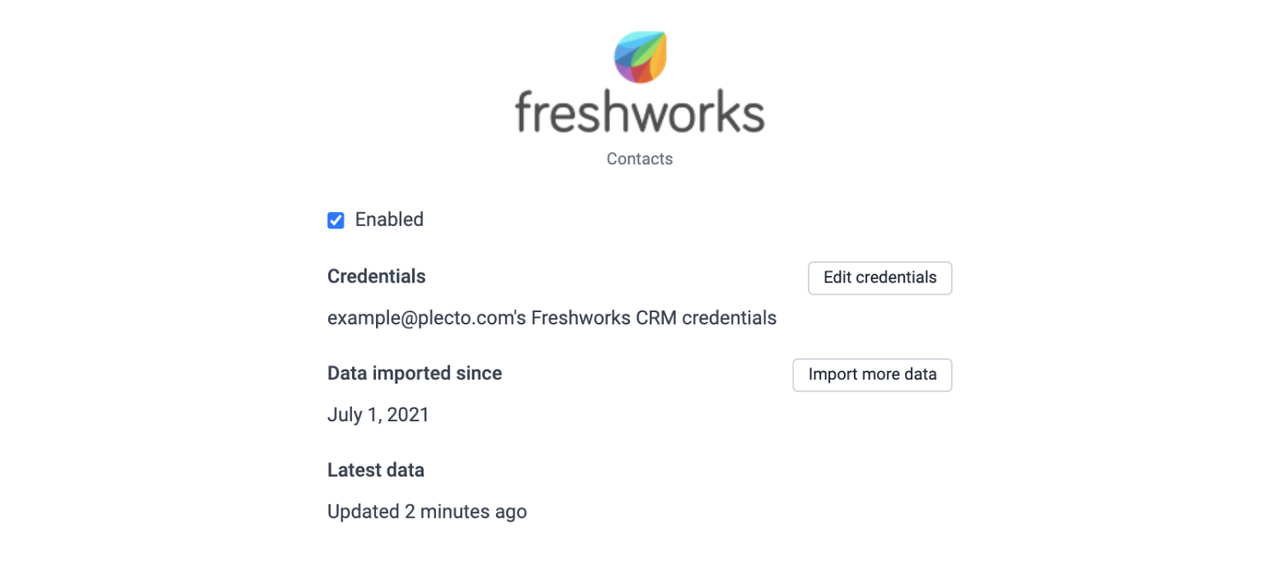
Klik på Importér mere data og vælg en tidsperiode.
-
Klik på Start import for at importere dine data.
Din Freshworks-datakilde burde nu have alle dine nye brugerdefinerede felter og deres data.