 Log ind
Enreach
HeroBase → Enreach
Siden september 2020 er HeroBase blevet en del af Enreach Campaigns mærket. Med hensyn til vores integration er der intet ændret. De tilgængelige datatyper og forbindelsesprocessen forbliver de samme som før.
Trin 1: Anmod om loginoplysninger fra Enreach
For at integrere Enreach med Plecto skal du tilføje følgende legitimationsoplysninger:
-
webtjeneste-brugernavn
-
webtjeneste-adgangskode
For at få disse legitimationsoplysninger skal du kontakte Enreach-support og bede om webtjenesteinformation. Derudover kan du bede dem om at aktivere Calendar Events -endepunktet for dig - dette vil give dig mulighed for at importere dine kalenderbegivenheder fra Enreach til Plecto.
Når du har legitimationsoplysningerne, skal du gå videre til Trin 2.
Trin 2: Forbind Enreach med Plecto
-
I Plecto skal du gå til Datakilder > Ny datakilde > Enreach.
-
(Valgfrit) Omdøb dine legitimationsoplysninger.
-
Angiv webtjenestens brugernavn og adgangskode, som du modtog fra Enreach.
-
Vælg en installation fra dropdown-listen. Dette repræsenterer system-URL'en, som du loggede ind på i det foregående trin, for eksempel https://hero02.herobase.com/.
-
Klik Næste for at fortsætte.
-
Vælg de data, du vil importere, og konfigurer indstillingerne. Her kan du ændre titlen, vælge standarddatoen, vælge hvilke felter der skal importeres, og meget mere.
Opkald: I indstillingerne vil du se et felt kaldet Organisationskode. Dette felt er ikke påkrævet. Men hvis du har flere organisationer i Enreach, der bruger de samme legitimationsoplysninger, kan det være nyttigt at angive org. koden, så Plecto importerer de korrekte data.
-
Klik Næste for at vælge, hvor meget data du vil importere, og hvor længe du vil beholde det i datakilden.
-
Klik Importér for at afslutte.
Tilgængelige data
Du kan importere følgende data fra din Enreach-konto til Plecto:
Opdateringsfrekvens: 2m
Understøtter brugerdefinerede felter? Nej
Understøtter webhooks? Nej
Understøtter automatisk sletning af registrering? Nej
Understøtter relationer? Nej
Opdateringsfrekvens: 2m
Standardmedlemsfeld: user
Standarddatofelt: startTime
Understøtter brugerdefinerede felter? Nej
Understøtter webhooks? Nej
Understøtter automatisk sletning af registrering? Nej
Understøtter relationer? Nej
Opdateringsfrekvens: 2m
Standardmedlemsfeld: user
Standarddatofelt: startTime
Understøtter brugerdefinerede felter? Nej
Understøtter webhooks? Nej
Understøtter automatisk sletning af registrering? Nej
Understøtter relationer? Nej
Opdateringsfrekvens: 2m
Standardmedlemsfeld: firstProcessedByUser
Standarddatofelt: firstProcessedTime
Understøtter brugerdefinerede felter? Ja
Understøtter webhooks? Nej
Understøtter automatisk sletning af registrering? Nej
Understøtter relationer? Nej
Opdateringsfrekvens: 2m
Understøtter brugerdefinerede felter? Nej
Understøtter webhooks? Nej
Understøtter automatisk sletning af registrering? Nej
Understøtter relationer? Nej
For at få disse data skal du kontakte Enreach-support og bede dem om at give dig adgang til at kalde Calendar Events-endepunktet. De automatiske importer i Plecto vil køre fra den seneste time til de næste 60 dage, hvilket gør det muligt for dig at importere alle kommende begivenheder for de næste 2 måneder samt dække eventuelle opdateringer (ændringer, aflysninger) inden for den seneste time.
Opdateringsfrekvens: 15m
Understøtter brugerdefinerede felter? Nej
Understøtter webhooks? Nej
Understøtter automatisk sletning af registrering? Nej
Understøtter relationer? Nej
Import af brugerdefinerede felter
For at se alle dine data skal du køre en manuel dataimport. Følg trinene nedenfor:
-
Åbn dine datakildeindstillinger, og klik derefter på Importér mere data.
-
Vælg en periode, og klik Start import. Plecto vil importere dine data sammen med de brugerdefinerede felter.
-
Du kan nu se alle de tilgængelige datakildefelter i afsnittet Felter i datakildeindstillingerne. Vælg hvilke felter du vil vise i din datakilde, og klik derefter på Gem. Plecto vil tilføje disse felter til datakildevisningen.
-
Da de nyligt tilføjede felter stadig er tomme, skal du køre endnu en manuel import. Gå tilbage til datakildeindstillingerne, og gentag Trin 1 og 2.
Du vil nu se alle data relateret til de brugerdefinerede felter i din datakilde. 💪
Format for brugerdefinerede felter
Hvis du har brug for at bruge et felt som et tal i Plecto, bedes du kontakte vores supportteam – de kan ændre felttypen for dig. Vi er nødt til at håndtere det på denne måde, fordi Enreach i øjeblikket ikke understøtter konceptet med felttyper. Plecto vil ikke automatisk slette felter, der er blevet fjernet fra eksportvisningen, men du kan altid kontakte support, hvis du har brug for at fjerne felter.
Sådan importerer du Enreach-rapporter til Plecto
Hvis du vil importere data fra dine Enreach-rapporter, skal du kopiere og indsætte Report API Request (eller "payload") fra din Enreach-konsol ind i Plecto, når du opretter en ny Plecto-datakilde.
Enreach siger, at den nemmeste måde at bygge API-forespørgslen på er at oprette rapporten i brugergrænsefladen og derefter kopiere fra konsollen:
-
Åbn Network
-
Åbn en rapport, du vil hente tallene fra
-
Klik Calculate
-
Vælg den nederste, og klik Request
-
Kopiér strengen
Her er et eksempel på, hvordan strengen kan se ud (uformateret):
{"name":"","rowSegmentations":[{"excludeIfNoValues":true,"users":{"userUniqueIds":[],"includeInactive":true}}],"columns":[{"workSchedulePlannedTasks":{"type":"TimeTotal","header":"Scheduled login"}},{"postProcess":{"predefined":"ContactTimeTotal","header":"Login "}},{"customColumn":{"customColumnUniqueId":"MRCCD2E2206","header":"Utilization"}},{"customColumn":{"customColumnUniqueId":"MRCCD3E2206","header":"Talktime"}},{"customColumn":{"customColumnUniqueId":"MRCCD4E2206","header":"Wrap-up"}},{"customColumn":{"customColumnUniqueId":"MRCCD5E2206","header":"Dial-up"}},{"customColumn":{"customColumnUniqueId":"MRCCD6E2206","header":"Preparation"}},{"customColumn":{"customColumnUniqueId":"MRCCD7E2206","header":"AHT"}},{"customColumn":{"customColumnUniqueId":"MRCCD8E2206","header":"CPH"}}],"criteria":[{"time":{"type":"Days","offset":0,"count":1,"customTimeFrom":null,"customTimeTo":null}},{"excludeIfNoValues":true,"organization":{"organizationalUnitUniqueIds":["OU1139E2206"]}},{"excludeIfNoValues":true,"campaigns":{"campaignUniqueIds":["CAMP12707E2206","CAMP12726E2206","CAMP12733E2206","CAMP12734E2206","CAMP12764E2206","CAMP12765E2206","CAMP12766E2206","CAMP12767E2206","CAMP12812E2206","CAMP12813E2206","CAMP12814E2206","CAMP12930E2206","CAMP12932E2206","CAMP12934E2206","CAMP12936E2206","CAMP12937E2206","CAMP12938E2206","CAMP12939E2206","CAMP12940E2206","CAMP13092E2206","CAMP13093E2206","CAMP13094E2206","CAMP13095E2206","CAMP13096E2206","CAMP13097E2206","CAMP13098E2206","CAMP13099E2206","CAMP13207E2206","CAMP14135E2206","CAMP14137E2206","CAMP14138E2206","CAMP14139E2206","CAMP15110E2206","CAMP16016E2206","CAMP17406E2206","CAMP17407E2206","CAMP17408E2206","CAMP17409E2206","CAMP17410E2206"],"projectUniqueIds":[],"includeInactive":true}}]}
Vi understøtter i øjeblikket kun daglige rapporter, og dine data vil blive opdateret med samme frekvens som alle andre datatyper (hvert 2. minut).
Kendte problemer og løsninger
Problem #1: Total opkaldsvarighed stemmer ikke overens med resultaterne i Enreach
Nogle gange stemmer den totale opkaldsvarighed i Plecto ikke overens med resultaterne i Enreach – det skyldes opkaldstiden. De formler, du skal bygge i Plecto, afhænger af, om du bruger power- eller predictive dialer i Enreach.
Power dialer
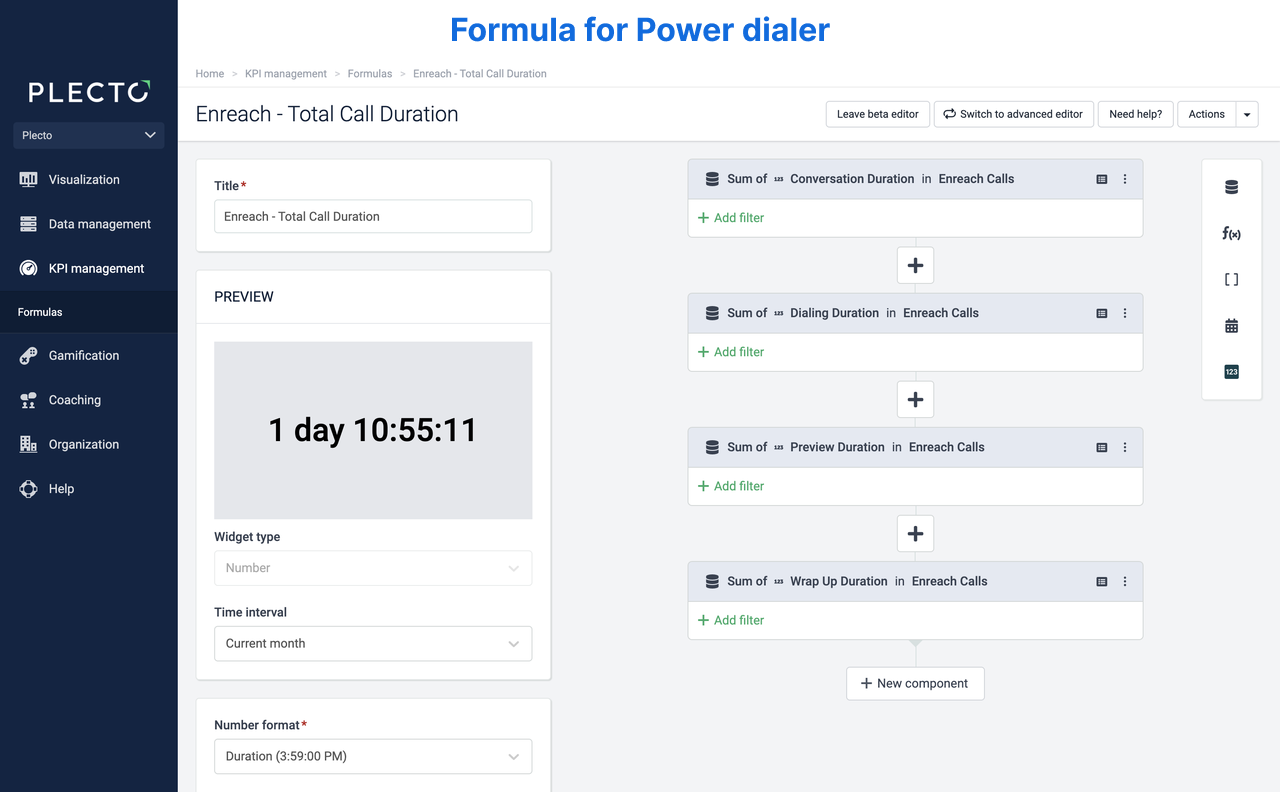
Brug datakilden Opkald til at beregne den totale opkaldsvarighed. Formlen vil se ud som følgende (datakilder er vist i parenteser). Skift talformatet til Varighed.
Conversation Duration (Opkald) + Dialing Duration (Opkald) + Preview Duration (Opkald) + Wrap Up Duration (Opkald)
Predictive dialer
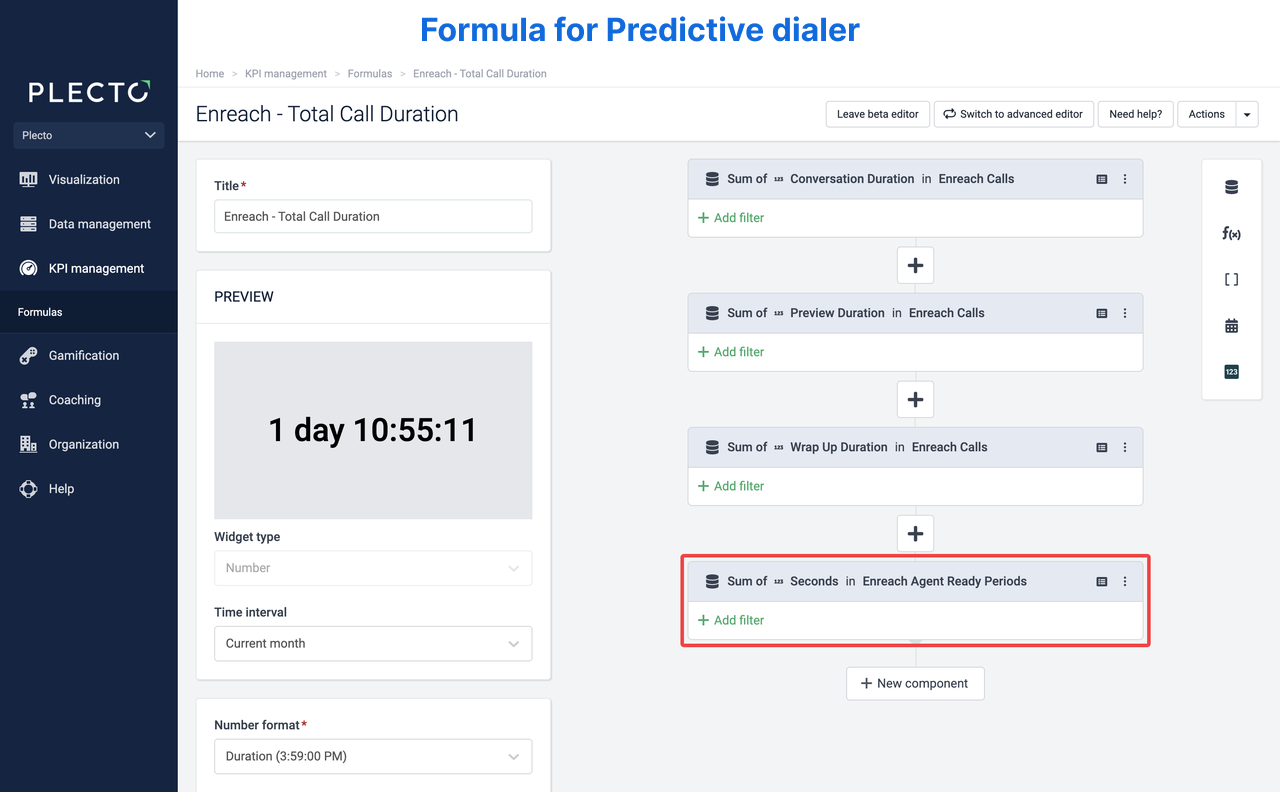
Kombiner data fra både Opkald- og Agent Klar Perioder-datakilderne for at beregne den totale opkaldsvarighed. Formlen vil se ud som følgende (datakilder er vist i parenteser). Skift talformatet til Varighed.
Conversation Duration (Opkald) + Preview Duration (Opkald) + Wrap Up Duration (Opkald) + Seconds (Agent Klar Perioder)
Import af Leads fra Enreach
Fra og med marts 2024 importerer vi Leads fra Simple leads-endepunktet, hvilket betyder, at det ikke kræver yderligere trin at tilføje nye Leads-datakilder.
***
Legacy Leads
Herunder beskrives den gamle måde at konfigurere Enreach på for at få Leads-data ind i Plecto:
Du kan manuelt vælge projekter og kampagner, der skal sendes fra Enreach til Plecto. Hvis du ikke vælger nogen projekter eller kampagner, vil Plecto importere alle sammen som standard.
-
Åbn Enreach, og log ind med dit brugernavn og din adgangskode.
-
Gå til Organization > Log In As Another User. Klik Plecto_API_USER for at logge ind.
Vælg det rigtige login. Det er vigtigt, at du logger ind som Plecto API User. Ellers vil Plecto ikke kunne importere de data, der er relateret til dine projekter og kampagner.
-
Gå til Leads > Lead Admin. Du kan se lead-eksportens søgenavn
api_import_exportunder My custom views. Det er her, Plecto henter data om dine leads. Hvis du kun vil vælge specifikke projekter til eksport til Plecto, skal du klikke på Projects, Campaigns, and Lead Pools og vælge de projekter og felter, du vil sende til Plecto. -
Klik på afsnittet Columns. Her vælger du de felter, du vil eksportere, og Plecto vil hente data fra de valgte felter.
-
Klik Save for at afslutte.