 Log ind
Creatio
Trin 1: Få dine legitimationsoplysninger fra Creatio
For at integrere dine Creatio-data med Plecto skal du angive et Client ID, Client Secret og dit Creatio subdomæne.
For at få dit Client ID og Secret:
-
I Creatio skal du klikke på tandhjulsikonet i øverste højre hjørne for at åbne Indstillinger.
-
Find afsnittet Importér og integrer og gå til OAuth 2.0 integrerede applikationer.
-
Klik på fanen Diagnose til højre, og sørg for, at alle muligheder er aktiveret.
-
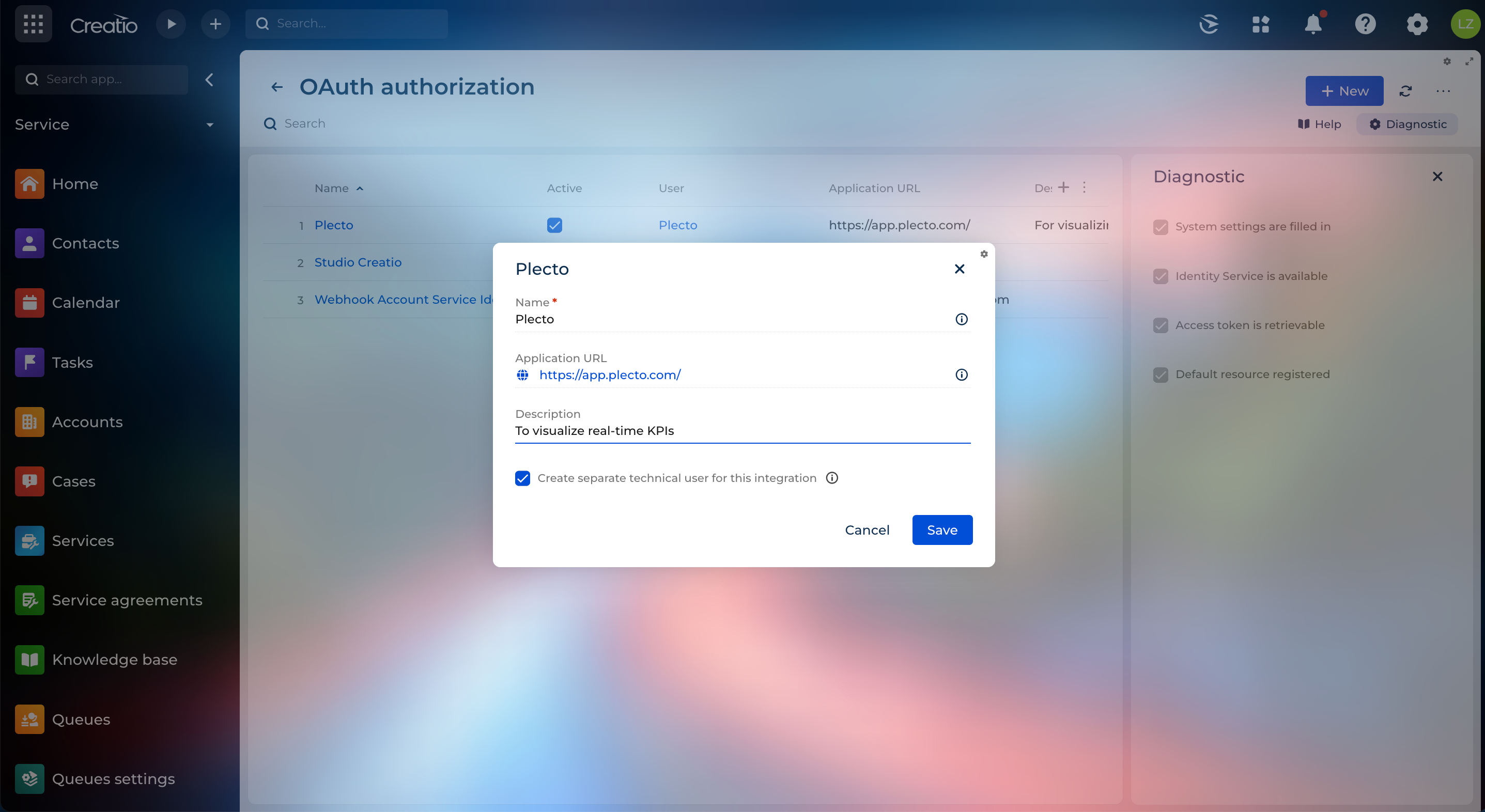
Klik nu på Ny i øverste højre hjørne, og udfyld de påkrævede oplysninger:
-
Navn (f.eks. Plecto)
-
Applikations-URL (valgfrit; f.eks. https://app.plecto.com/)
-
Beskrivelse (valgfrit)
-
Lad muligheden Opret en separat teknisk bruger til denne integration være aktiveret. Du skal konfigurere den tekniske brugers tilladelser i Trin 2.
Du behøver ikke at oprette en teknisk bruger, men hvis du ikke gør det, skal en bruger med administratorkonto integrere med Plecto, hvilket har flere tilladelser end vi har brug for - Plecto skal kun læse dine data, derfor anbefales det at oprette en teknisk bruger.
-
-
Klik Gem.
-
Creatio genererer dit Client ID og Client Secret.
Kopier dine legitimationsoplysninger og gem dem et sikkert sted, hvis du skal bruge dem igen.
-
Du kan finde dit subdomæne i URL'en, når du er logget ind i Creatio. For eksempel er underdomænet for URL'en https://123456-crm-bundle.creatio.com/ 123456-crm-bundle
-
Gå til Trin 2 og konfigurer den tekniske brugers tilladelser i Creatio.
Trin 2: Konfigurer de tekniske brugers tilladelser i Creatio
Hvis du valgte at oprette en teknisk bruger i Creatio for at integrere med Plecto, skal du give den et par tilladelser:
-
Adgang til OData
-
Vis alle data
For at konfigurere disse tilladelser:
-
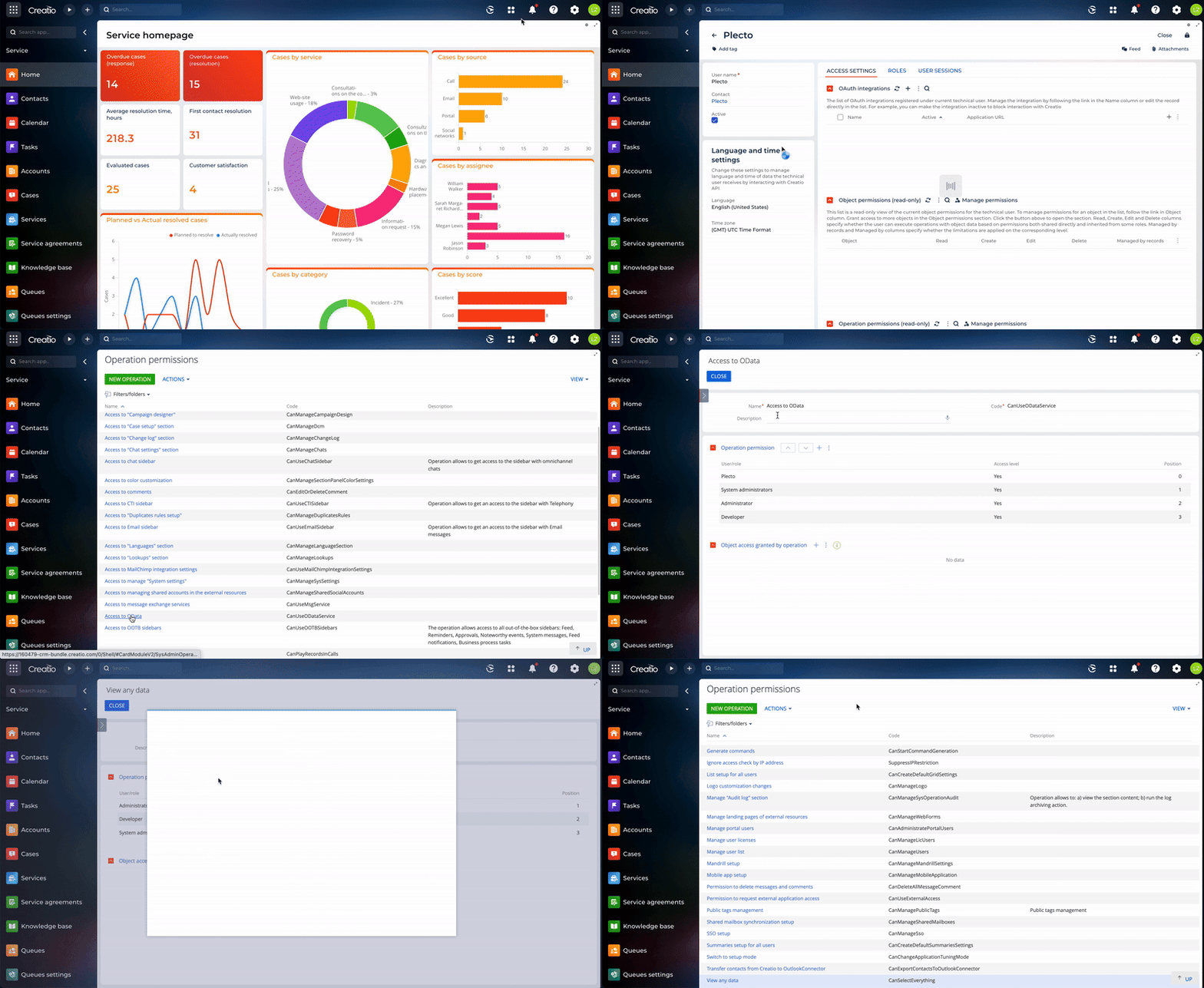
I Creatio skal du gå til Indstillinger > Tekniske brugere og vælge Plecto-brugeren.
-
Find afsnittet Operationstilladelser, og klik Administrer tilladelser. En ny fane åbnes.
-
Find og åbn Adgang til OData.
-
Klik på plusikonet ud for overskriften Operationstilladelse, find den tekniske bruger i Plecto, og klik VÆLG.
-
Klik LUK i øverste venstre hjørne.
-
Nu skal du rulle til bunden og åbne Vis alle data.
-
Følg den samme proces - klik på plusikonet, find den tekniske bruger, klik VÆLG og derefter LUK.
-
Dine tekniske brugers tilladelser er nu konfigureret. Gå til Trin 3.
Trin 3: Integrer Creatio med Plecto
-
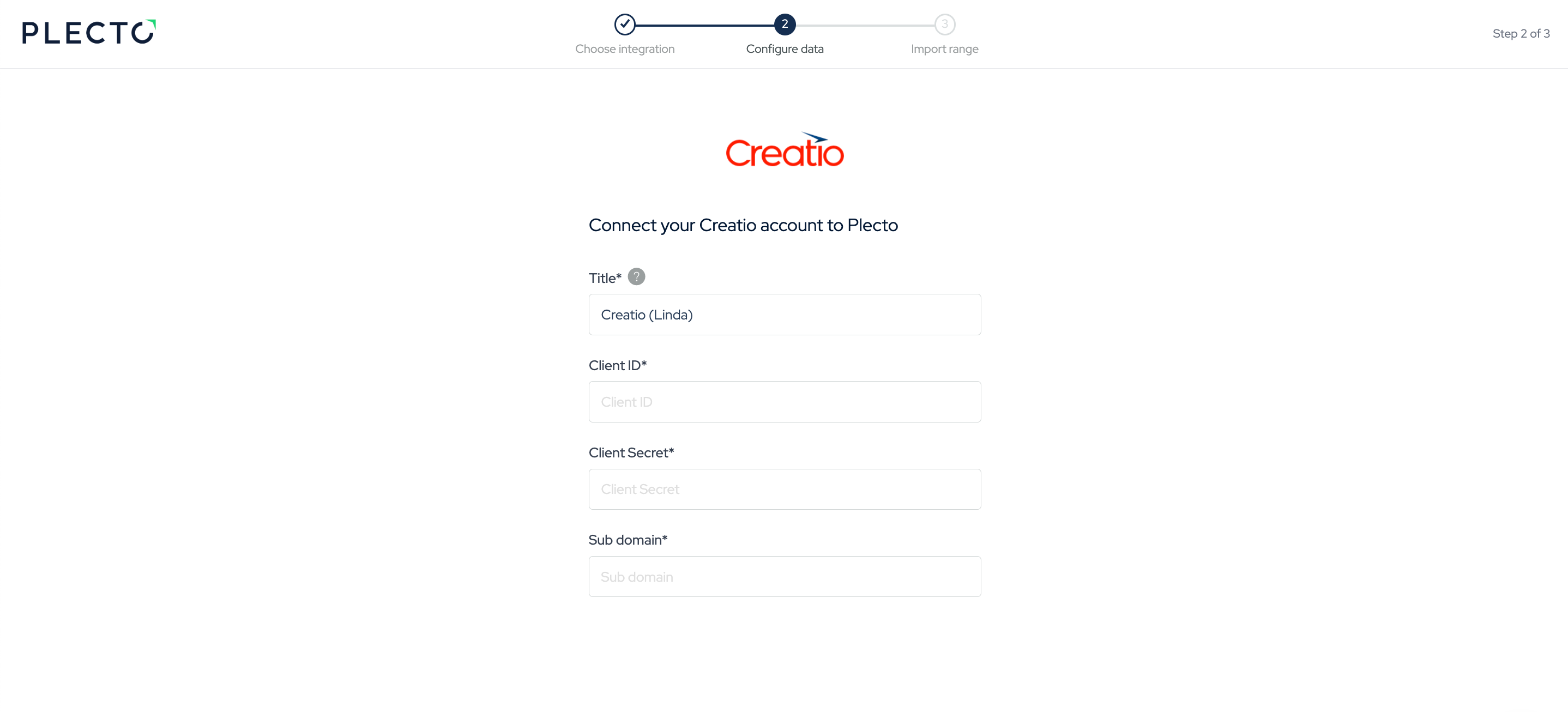
I Plecto skal du gå til Datakilder > Ny datakilde > Creatio.
-
(Valgfrit) Omdøb dine legitimationsoplysninger.
-
Indsæt dit Creatio Client ID, Client Secret og Subdomain. Klik Næste.
-
Vælg de data, du vil importere.
-
Konfigurer dine datakildeindstillinger. Her kan du ændre titlen, vælge standarddatoen, vælge hvilke felter der skal importeres, og meget mere.
-
Klik Næste for at vælge, hvor meget data du vil importere, og hvor længe du vil beholde det i datakilden.
-
Klik Importér for at afslutte.
Tilgængelige data
Vores integration med Creatio giver dig i øjeblikket mulighed for at importere følgende data:
Opdateringsfrekvens: 20m
Understøtter brugerdefinerede felter? Nej
Understøtter webhooks? Nej
Understøtter automatisk sletning af registrering? Nej
Understøtter relationer? Nej
Opdateringsfrekvens: 2m
Understøtter brugerdefinerede felter? Nej
Understøtter webhooks? Nej
Understøtter automatisk sletning af registrering? Nej
Understøtter relationer? Ja
Opdateringsfrekvens: 1h
Understøtter brugerdefinerede felter? Nej
Understøtter webhooks? Nej
Understøtter automatisk sletning af registrering? Nej
Understøtter relationer? Nej
Opdateringsfrekvens: 2m
Understøtter brugerdefinerede felter? Nej
Understøtter webhooks? Nej
Understøtter automatisk sletning af registrering? Nej
Understøtter relationer? Ja
Opdateringsfrekvens: 20m
Understøtter brugerdefinerede felter? Nej
Understøtter webhooks? Nej
Understøtter automatisk sletning af registrering? Nej
Understøtter relationer? Ja
Opdateringsfrekvens: 24h
Understøtter brugerdefinerede felter? Nej
Understøtter webhooks? Nej
Understøtter automatisk sletning af registrering? Nej
Understøtter relationer? Ja