 Log ind
Forbind Plecto + Gmail med Zapier
Hvordan fungerer det?
Spor din postkasseaktivitet med Plecto. Lær, hvordan du forbinder din Gmail-konto med Plecto ved hjælp af Zapier.
Zapier kan integrere mange apps og systemer med Plecto. Udforsk alle mulige integrationer på denne side. Her er de to trin, du skal følge for at forbinde din Gmail-konto med Plecto ved hjælp af Zapier:
-
Opret en manuel datakilde i Plecto.
-
Konfigurer en Zap i Zapier.
Trin 1: Opret en manuel datakilde i Plecto
Først og fremmest har du brug for et sted, hvor Zapier kan sende data fra din Gmail-konto. Det betyder, at du skal forberede en manuel datakilde i Plecto. Du skal vælge denne datakilde, når du sætter en Zap op i Trin 2.
-
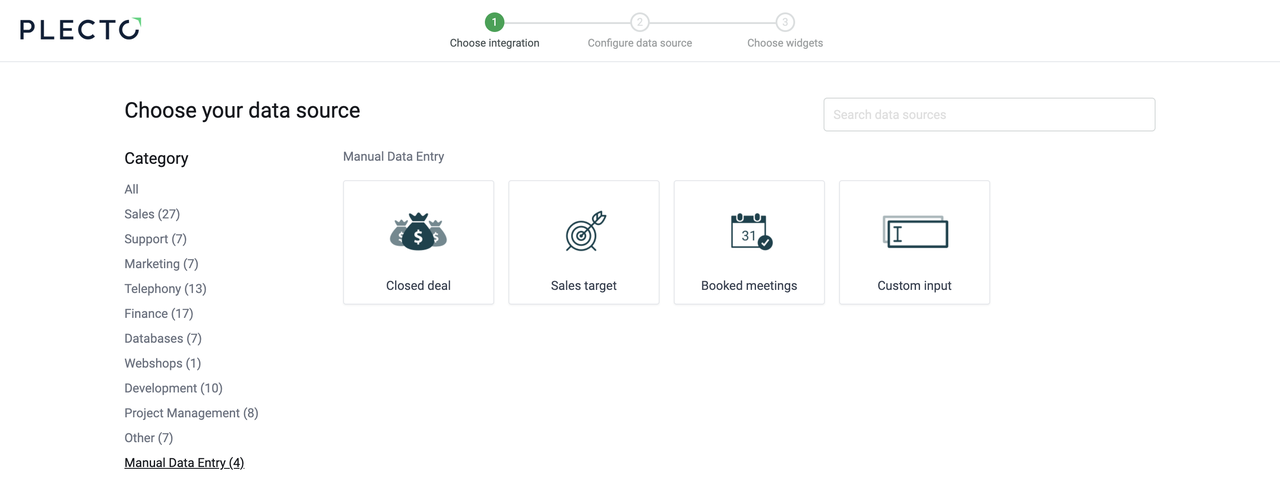
I Plecto skal du gå til Datakilder > Ny datakilde > Brugerdefineret input.
-
Giv datakilden en titel som f.eks. Gmail og klik Gem.
-
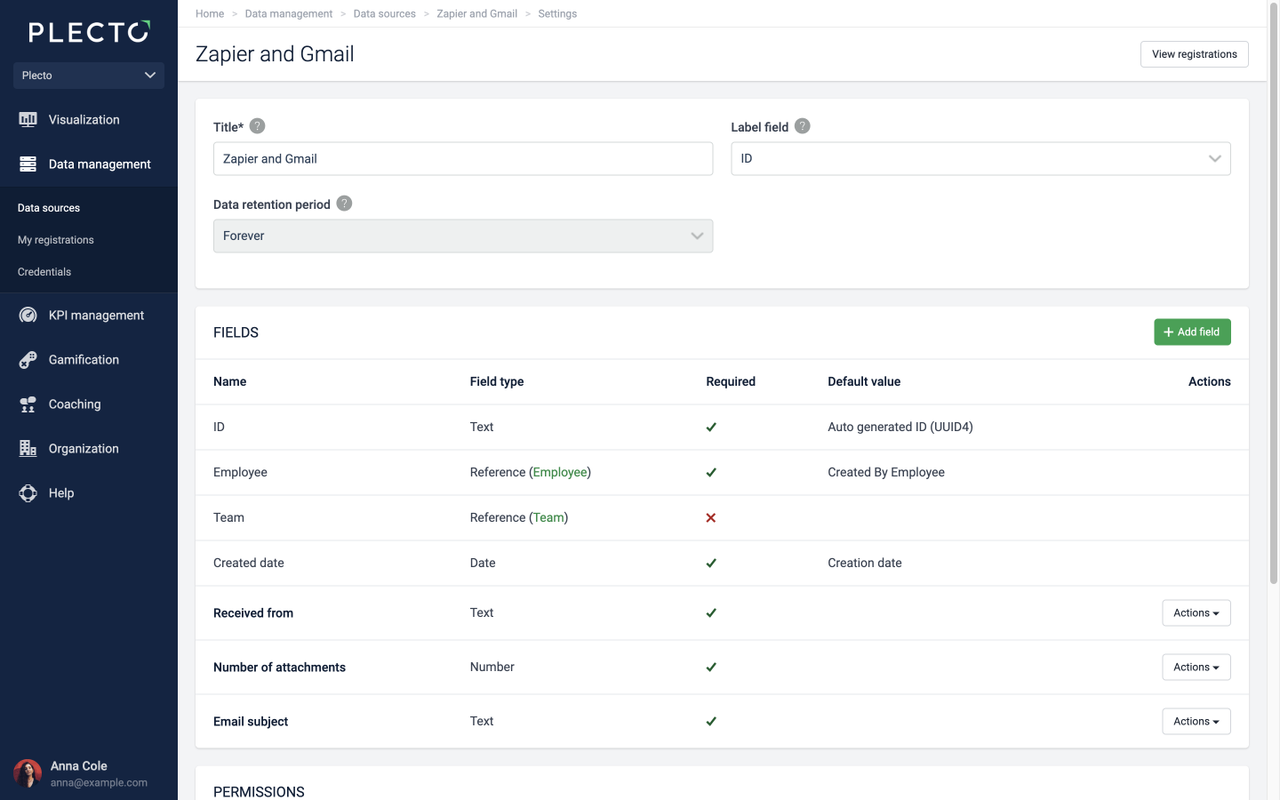
Tilføj brugerdefinerede felter til din datakilde. På dette tidspunkt bør du have en idé om, hvilke data du vil importere fra Gmail (e-mail-emne, labels, prioritet eller andre). Vi har kortlagt nogle mulige muligheder. Rul ned på denne artikel for at få inspiration.
- I datakildeindstillinger skal du klikke Tilføj felt for at oprette et nyt brugerdefineret felt. Udfyld detaljerne som feltnavnet og typen. Du kan tilføje så mange felter, som du har brug for.
-
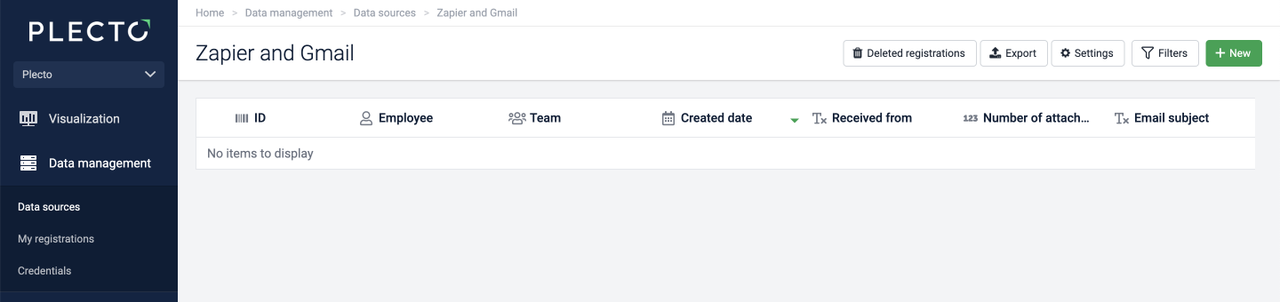
Klik Gem i nederste højre hjørne. Din datakilde er nu klar til at blive forbundet med Gmail.
Trin 2: Konfigurer Zap-trigger i Zapier
-
Åbn zapier.com/app/zaps og klik Opret Zap.
-
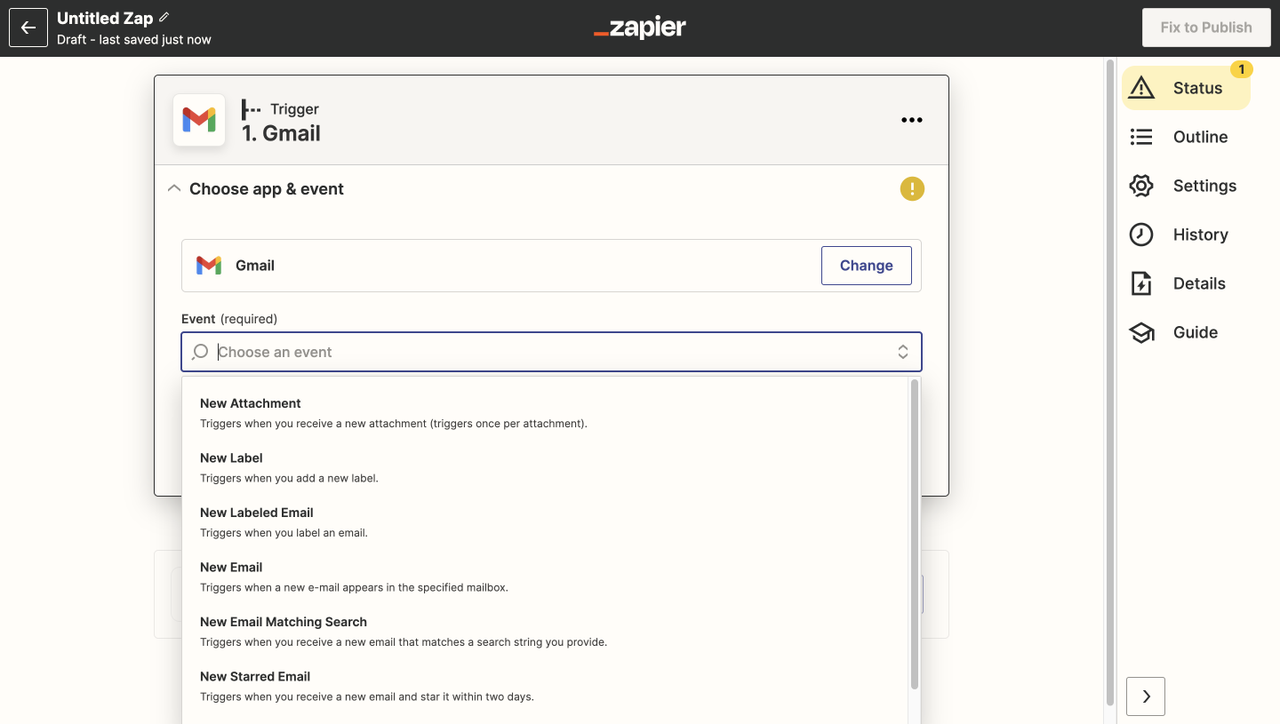
Vælg Gmail og vælg en begivenhed. Her er de triggerbegivenheder, du kan vælge blandt:
-
Ny vedhæftelse
-
Ny e-mail
-
Ny e-mail, der matcher søgning
-
Nyt label
-
Ny e-mail med label
-
Ny stjernemarkeret e-mail
-
Ny tråd
-
-
Klik Fortsæt.
-
Vælg en Gmail-konto eller log ind. Klik Fortsæt.
-
(Valgfrit) Du kan vælge et label eller postkasse. Hvis det er valgt, vil Zapier kun lede efter triggere, der har de tilføjede labels eller fra den valgte postkasse.
-
Klik Fortsæt.
-
Klik Test trigger. Zapier vil prøve at finde indhold i din Gmail. Hvis det lykkes, skal du klikke Fortsæt og gå videre til 2. Handling.
Trin 3: Konfigurer Zap-handling i Zapier
-
Søg efter Plecto.
-
Under Begivenhed skal du vælge Opret ny registrering.
-
Vælg din Plecto-konto eller forbind en ny. Klik Fortsæt.
-
Zapier skal nu vide, hvordan data skal placeres i din Plecto-datakilde. Udfyld følgende:
-
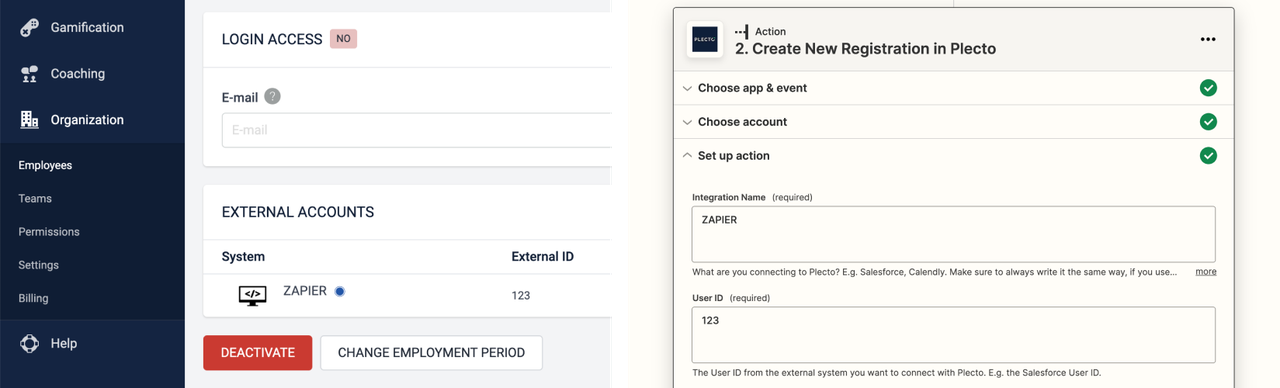
Integrationsnavn: Skriv et integrationsnavn som f.eks. Zapier eller Gmail-integration. Dette navn vil vises under Eksterne konti eller Dataksalere i Plecto.
-
Bruger-id: Dette felt repræsenterer bruger-id'et fra det eksterne system. Her kan du enten vælge en dynamisk værdi fra listen eller skrive en statisk værdi. Du kan se dette id i kolonnen Eksternt id i indstillingerne for medarbejderprofil.
-
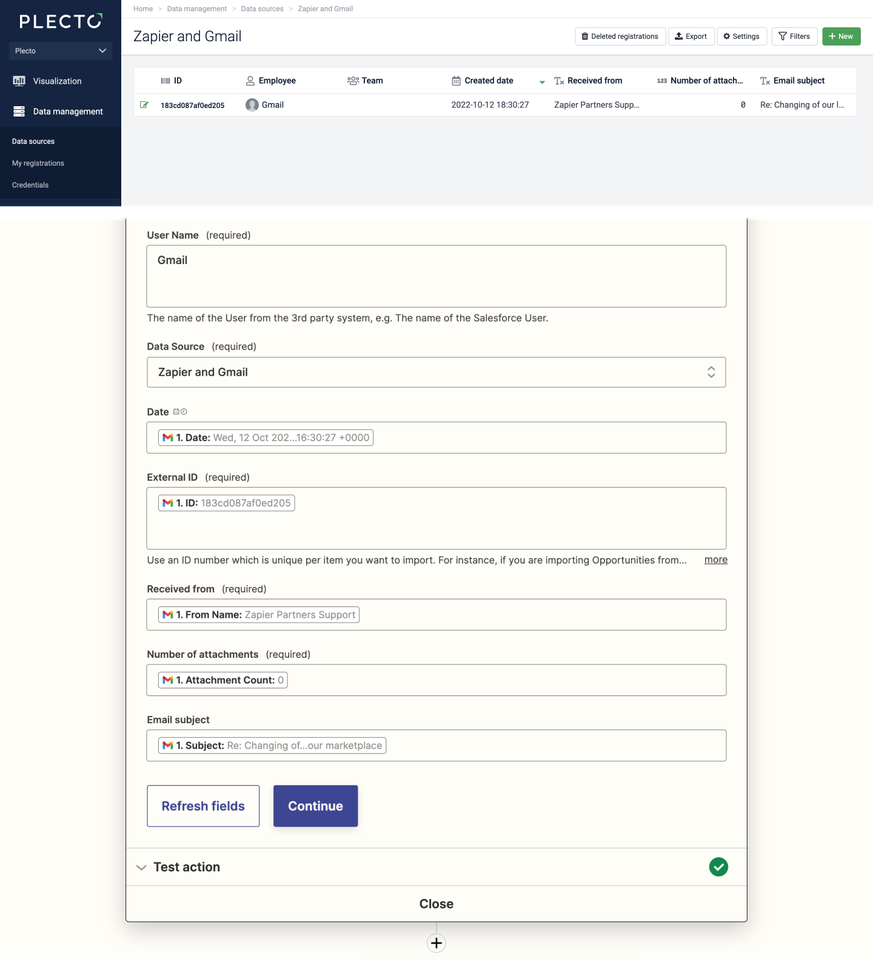
Brugernavn: Dette navn vises i feltet Medarbejer i din Plecto-datakilde.
-
Datakilde: Vælg den manuelle datakilde, du oprettede i trin 1.
-
(Valgfrit) Dato: Hvis integrationen giver dig mulighed for at tilføje en dato, vil disse oplysninger blive vist i feltet Oprettelsesdato i din datakilde.
-
Eksternt id: Dette vil være et unikt id for hver registrering, der oprettes i Plecto. Du kan vælge en dynamisk værdi fra dropdown-listen (noget der ligner et id). Din første registrering vil have dette id, og alle nye registreringer genererer unikke id'er. Hvis du manuelt skriver nogen værdier ind, vil Zapier kun oprette en registrering i datakilden og overskrives den hver gang, den sender nye data (du vil kun have en registrering).
-
Du vil også se navnene på de brugerdefinerede felter, som du tilføjede til din datakilde. Vælg de tilsvarende muligheder.
-
Når du er klar, skal du klikke Fortsæt.
-
Klik Test og fortsæt.
-
Hvis alt virker, skal du klikke Publicer Zap.
Zapier tilbyder forskellige opdateringstider, afhængigt af den Zapier-pakke, du bruger. Det betyder, at du måske skal give det lidt tid, før du kan se nye automatiske registreringer i Plecto. Find opdateringstiderne og tilgængelige funktioner på Zapiers prissætningsside.
Statiske og dynamiske værdier
Statiske værdier
-
Statiske værdier er faste, ens for hver registrering.
-
Hvis dit eksterne system er den eneste "bruger", der opretter registreringer i din Plecto-datakilde, anbefales det at tilføje statiske værdier til felterne Bruger-id og Brugernavn, f.eks. Calendly og 1. Dette vil kun importere en medarbejer til Plecto (oprette en medarbejderprofil), og alle registreringer foretages på vegne af denne medarbejer.
Dynamiske værdier
-
Dynamiske værdier (valgt fra dropdown-listen i Zapier) er ændres værdier. Hvis du tilføjer et dynamisk bruger-id, vil Plecto oprette nye medarbejderprofiler for hver ny bruger, der importeres.
-
Vi anbefaler at vælge en dynamisk værdi i feltet Eksternt id, f.eks. ID: 12345. Dette sikrer at generere unikke id'er for hver ny registrering ved deres oprettelse. Hvis du ikke vælger en dynamisk værdi her, vil Zapier overskrive den samme registrering.