Logga in
Hur man skickar en Microsoft Teams-notifikation
Hur fungerar en notifikation till MS Teams?
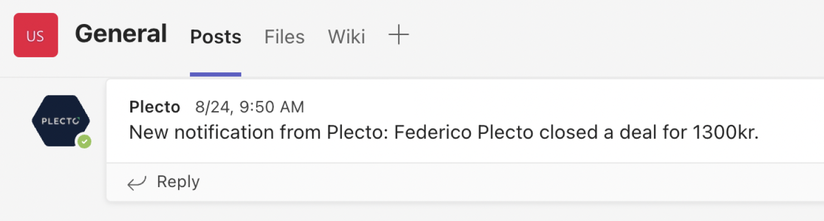
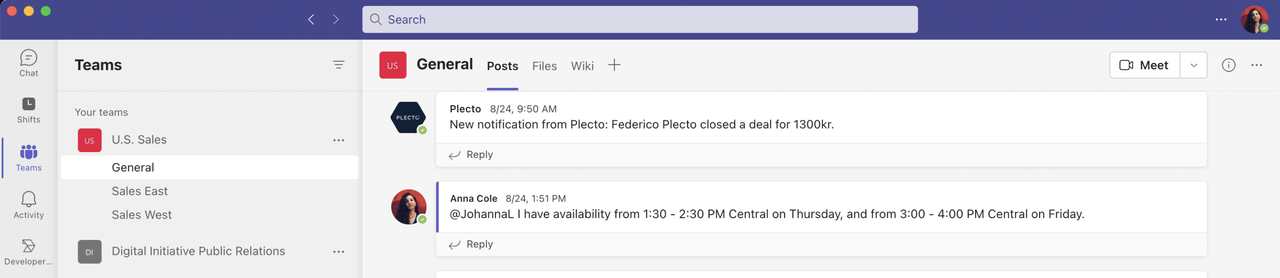
Automatisera teamuppdateringar och få meddelanden i ditt Microsoft Teams-flöde när någon utlöser en notifikation i Plecto.
Lägg till anpassad text i notifikationen och inkludera dynamiska värden för att se de exakta siffrorna som utlöste notifikationen.
Bra att veta:
-
Endast administratörer i Microsoft Teams kan ställa in denna notifikation i Plecto.
-
För närvarande kan du endast skicka notifikationer till Standardkanaler (Delade och Privata kanaler stöds ännu inte).
Steg 1: Lägg till Plecto i din App-katalog
Om du vill att Plecto ska skicka notifikationer till ditt MS Teams-flöde måste du först ladda upp en Plecto-bot till din App-katalog i Microsoft Teams.
Vi arbetar på att förbättra installationen, men tills dess är detta den lösning vi kan erbjuda.
Så här gör du:
-
Ladda ner zip-filen här nedan (11KB). Den innehåller Plecto-boten för Teams.
-
Öppna Teams och klicka på Appar i menyn till vänster.
-
Klicka på Hantera dina appar > Ladda upp en app och välj Ladda upp en app till din organisations app-katalog.
-
Ladda upp filen.
-
Välj ett team och en kanal som du vill lägga till Plecto i. Plecto kommer att kunna posta meddelanden till denna kanal.
-
Klicka på Ställ in en bot för att avsluta.
-
Gå vidare till Steg 2 för att lägga till Microsoft Teams till din Plecto-notifikation.
Steg 2: Lägg till MS Teams till din Plecto-notifikation
Om du är en administratör i Microsoft Teams, här är hur du kan ställa in denna notifikation i Plecto:
-
Gå till Notifikationer och ställ in en ny notifikation eller öppna en befintlig.
-
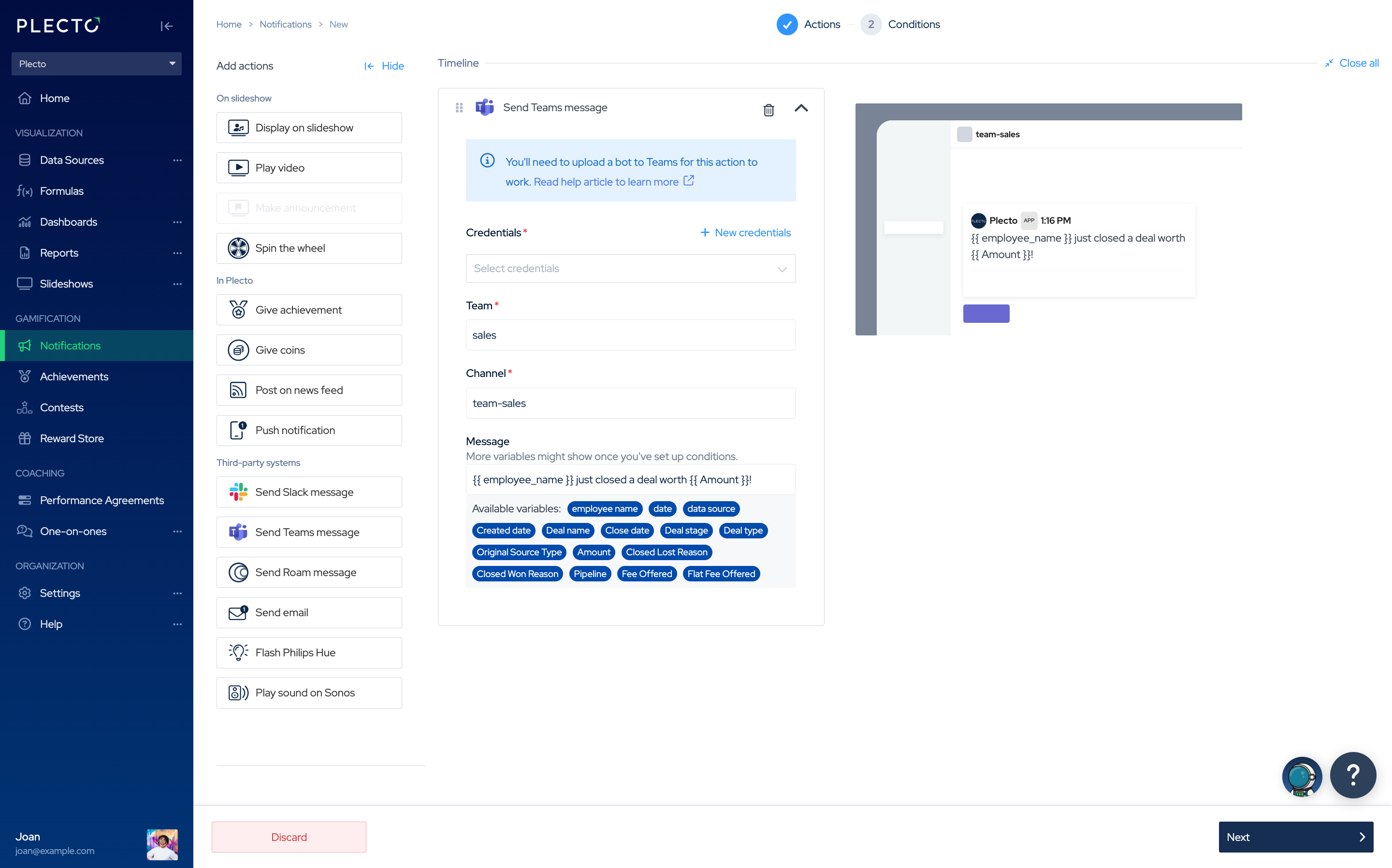
Lägg till Skicka Teams-meddelande-åtgärden till din tidslinje.
-
Välj autentisering. Du måste vara en administratör i Teams. Om du inte har autentisering ännu, klicka på plustecknet ➕. Du måste välja din region och logga in på ditt MS Teams-konto och ge Plecto behörighet att få åtkomst till dina data.
-
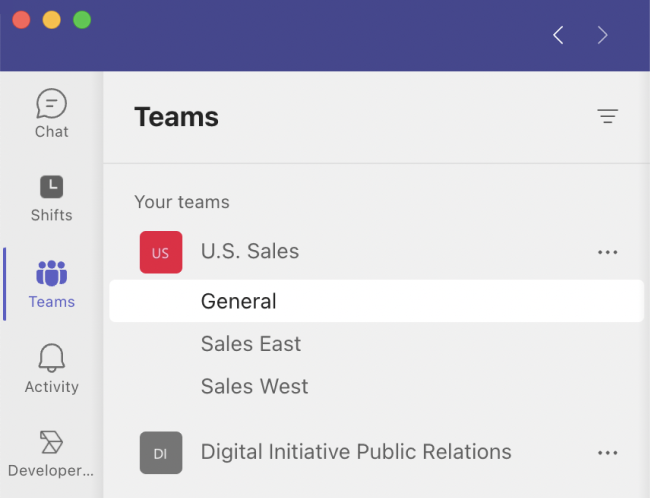
Lägg till ditt teamnamn, till exempel U.S. Sales. Teamnamnet är skiftlägeskänsligt, så du bör skriva det på samma sätt som det visas i Teams.
-
Lägg till kanalnamnet, till exempel Allmänt. Detta är också skiftlägeskänsligt.
För att använda Plecto-boten måste team- och kanalnamn matcha. Se till att lägga till samma team- och kanalnamn i steg 4 och 5 som i ditt MS Teams-konto. Om namnen inte matchar kommer notifikationen inte att fungera. Fälten är skiftlägeskänsliga.
-
Lägg till ett meddelande (valfritt). Om din notifikation baseras på data (konfigurerad i Steg för villkor), kan du lägga till variabler i notifikationstexten. Om du lägger till det kommer du att se detaljer från datakällan när du får notifikationen.
-
Klicka på Nästa för att ställa in villkoren och skapa din notifikation.