Logga in
Hur man skapar en avisering
Steg 1: Lägg till åtgärder i din aviseringstidslinje
-
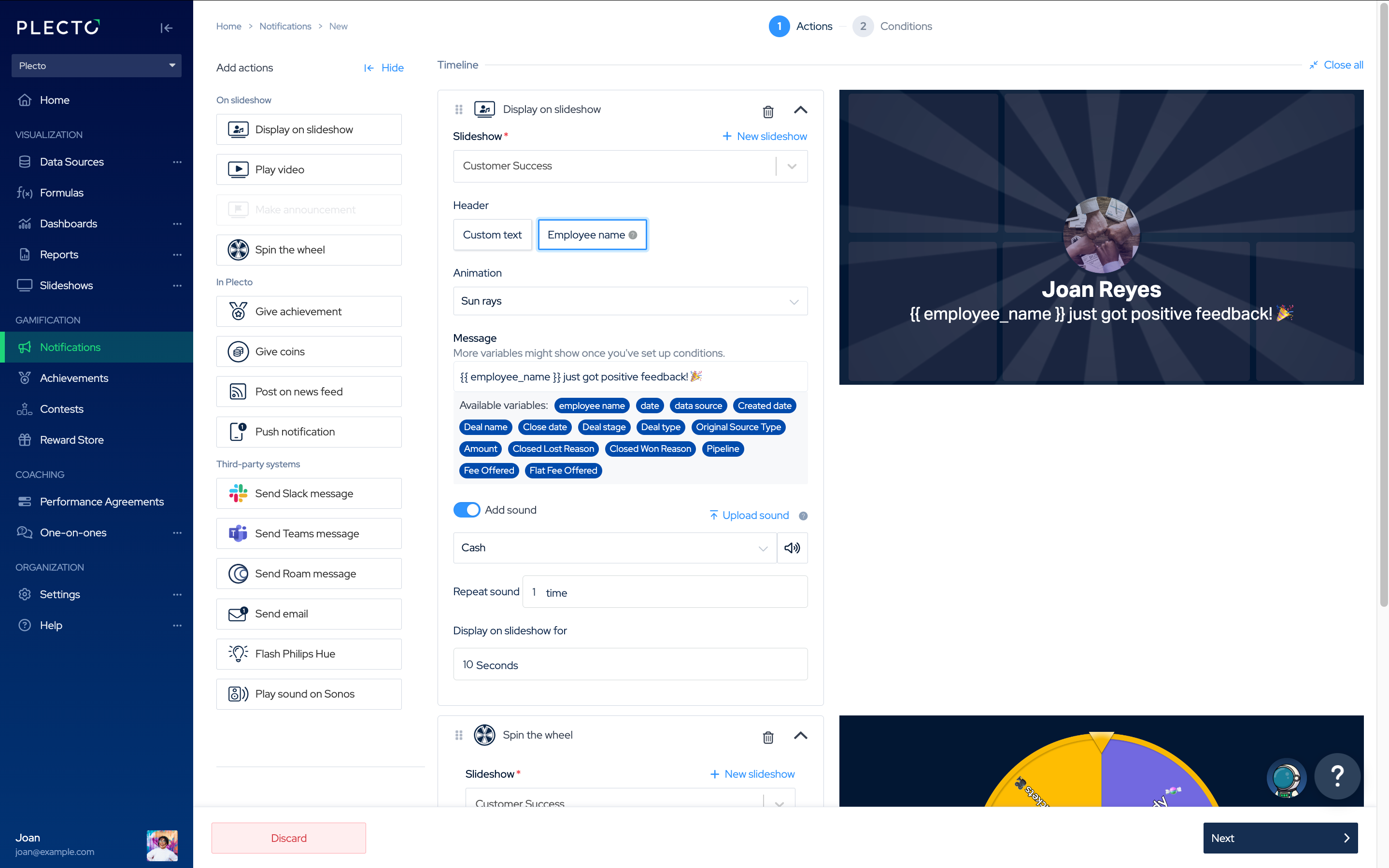
I Plecto, gå till Aviseringar > Ny avisering.
-
Bygg din tidslinje genom att lägga till åtgärder från menyn till vänster. Du kan lägga till en åtgärd eller kombinera flera i samma avisering.
- Alla åtgärder kommer att starta tillsammans när Villkoren (inställda i Steg 2) är uppfyllda.
-
För åtgärder med ett Meddelande-fält, skriv in den text du vill visa när aviseringen startar.
-
Du kan infoga variabler för att dynamiskt inkludera data från dina datakällor eller formler.
-
För mer anpassning kan du återvända till detta steg efter att du har ställt in Villkor i Steg 2, för att se vilka variabler som är tillgängliga.
-
-
Klicka på Nästa för att konfigurera Villkoren.
💡 Tips: Använd åtgärdsvyerna för att kontrollera hur din avisering kommer att se ut när den startar.
Steg 2: Ställ in villkoren som utlöser din avisering
Bestäm när aviseringen ska starta. Du kan välja en av följande:
-
Ny eller uppdaterad registrering. Utlösa aviseringen när en ny registrering läggs till i en datakälla eller en befintlig uppdateras.
-
Formelresultat. Utlösa aviseringen när en formel uppfyller ditt definierade mål (till exempel: Bokade möten ≥ 40).
-
Schema. Starta aviseringen vid en specifik tid, oberoende av data eller prestation.
- 👉 Schemaläggning är för närvarande endast kompatibel med följande åtgärder: Gör tillkännagivande, Skicka push-notifikation, Skicka e-post, Skicka Slack-meddelande, Skicka Microsoft Teams-meddelande.
Klicka på alternativen nedan för att lära dig hur du ställer in varje specifikt villkor.
Avisering baserad på en ny eller uppdaterad registrering
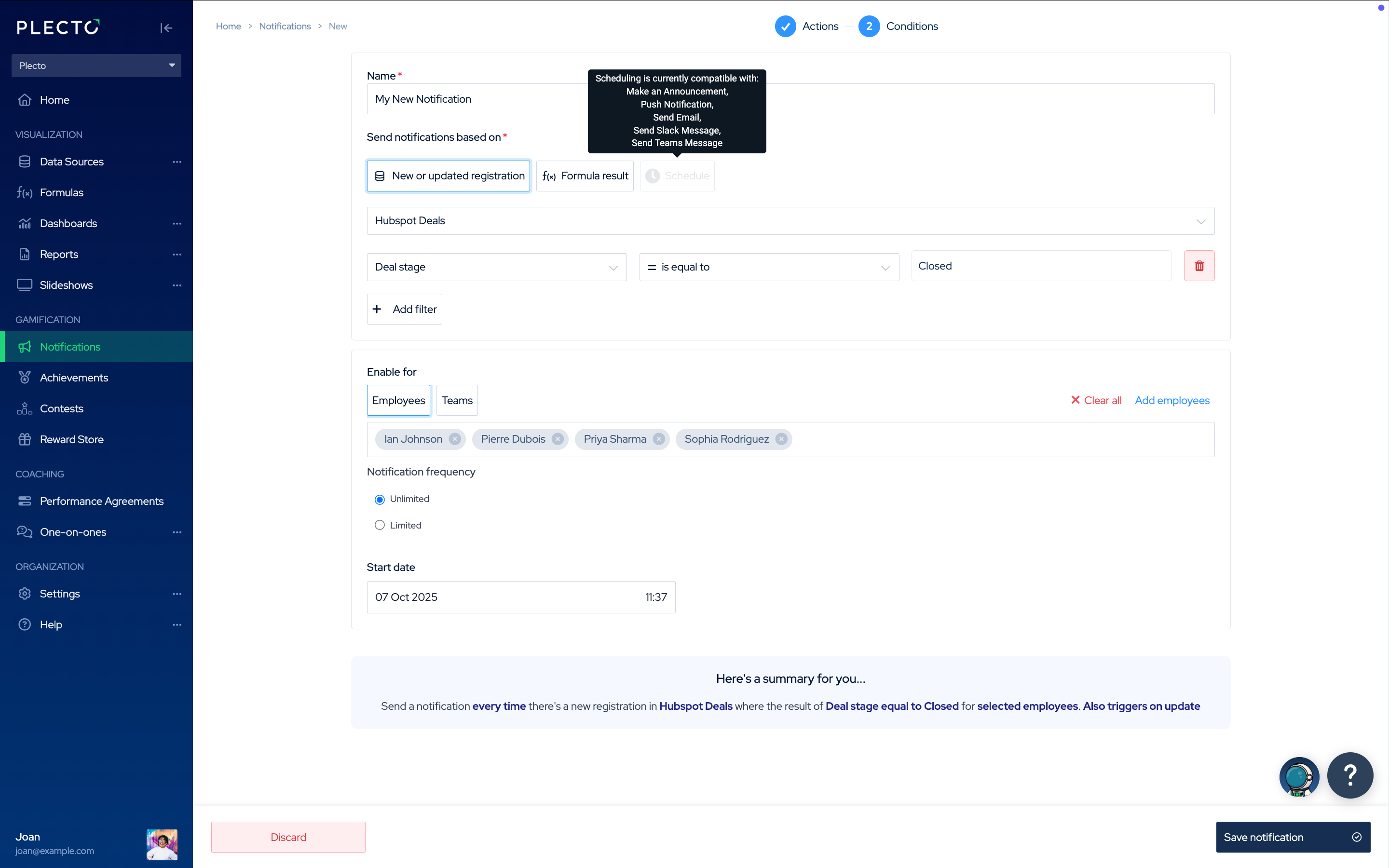
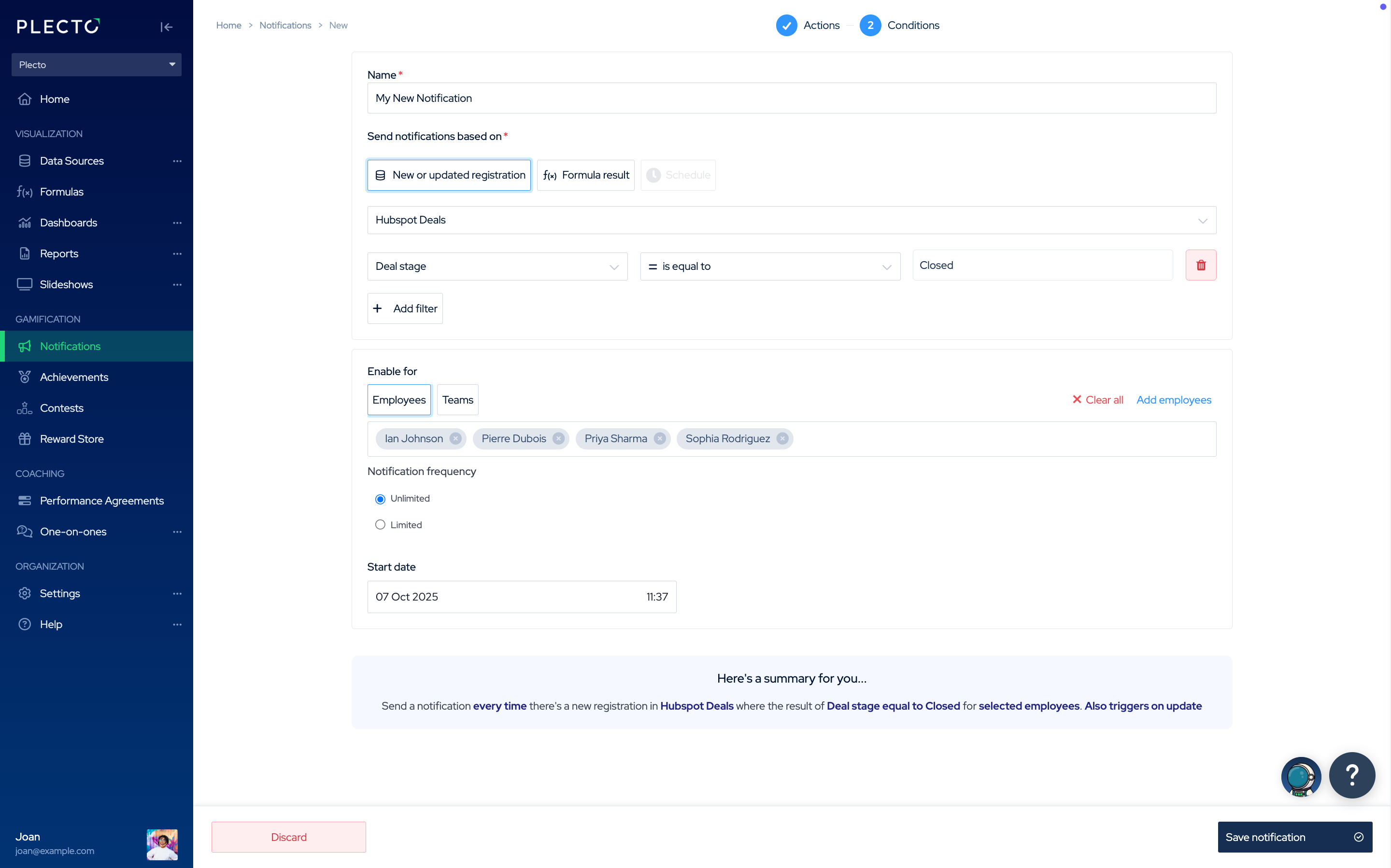
Följ dessa steg för att utlösa en avisering när ny data läggs till i en källa eller en befintlig registrering uppdateras.
-
Välj en datakälla. Välj den datakälla där Plecto ska leta efter utlösande villkor.
-
(Valfritt) Lägg till filter. Filter låter dig begränsa när aviseringen ska utlösas. Utan filter kommer aviseringen att utlösas för varje ny eller uppdaterad registrering. Filtrering är skiftlägeskänslig.
-
Exempel på filter:
-
Status = vunnen → Utlöser när statusen för en försäljningsmöjlighet ändras till “vunnen.”
-
Belopp >= 5000 → Utlöser när värdet i Belopp-fältet är 5000 eller högre.
-
Poäng > 8 → Utlöser när en anställd får en bedömning över 8.
-
-
Ändrad av filter:
-
Detta alternativ jämför skillnaden mellan de gamla och nya värdena i en registrering.
- Exempel: Om det aktuella värdet är 100 och filtret är inställt på Ändrad med 30, kommer aviseringen att utlösas om värdet ändras till 130 eller 70.
-
-
👉 Du kan lägga till ett eller flera filter och använda dem som dina mål.
-
-
Aktivera för specifika anställda eller team. Välj vem som kan utlösa aviseringen.
-
Välj aviseringens frekvens
-
Obegränsad – Starta aviseringen varje gång villkoren är uppfyllda.
-
Begränsad – Utlösa aviseringen endast en gång per dag, vecka, månad, kvartal, etc. Du kommer att meddelas första gången villkoren är uppfyllda, men inte igen förrän nästa period.
-
-
Välj ett startdatum. Aviseringen kommer endast att leta efter utlösningar från detta datum och tidpunkt framåt.
-
Klicka på Spara för att avsluta.
💡 Tips: Villkorsöversikten längst ner visar din aktuella inställning och hjälper dig att verifiera eller justera inställningarna innan du sparar.
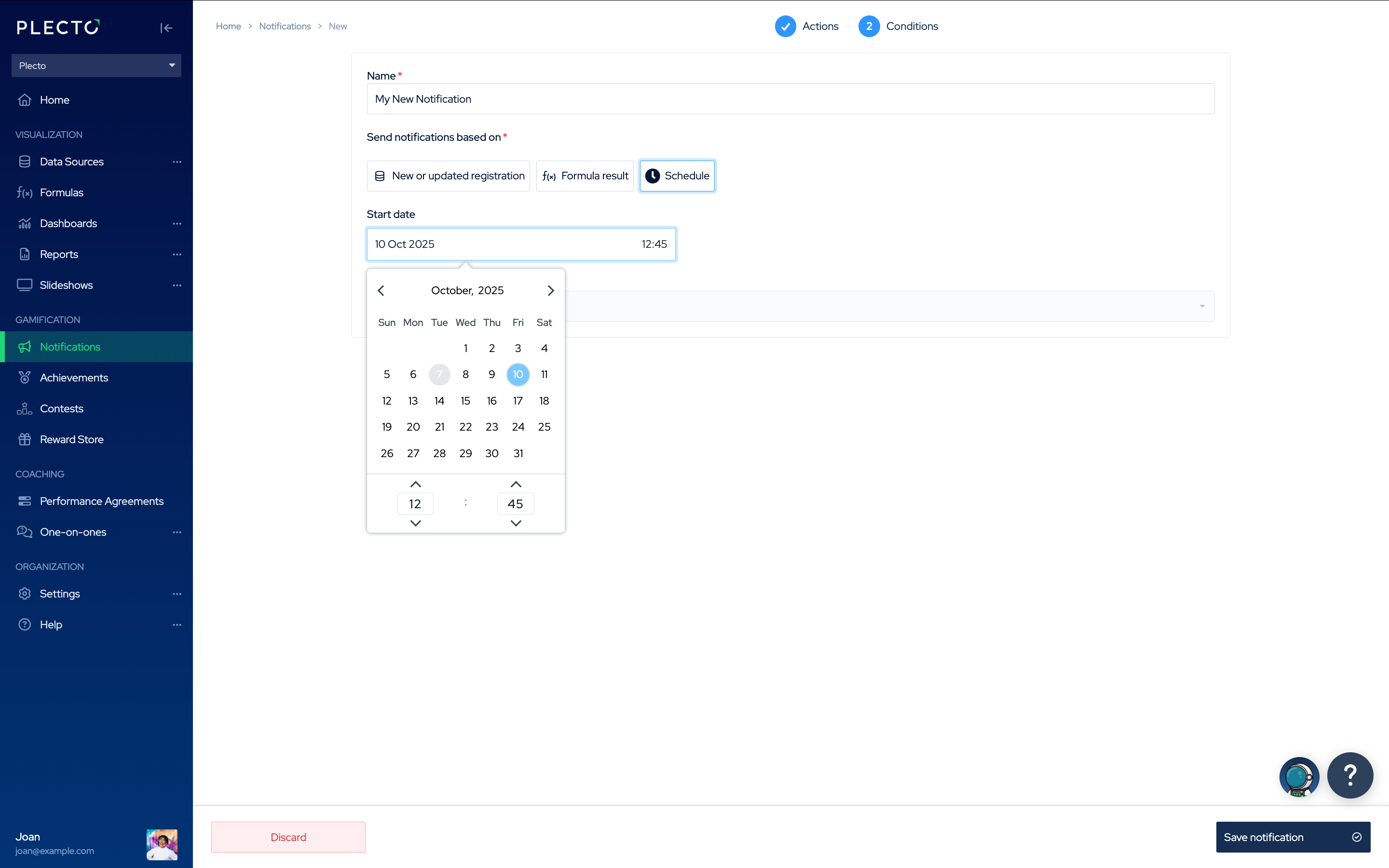
Schemalagd avisering
Schemalagda aviseringar låter dig starta åtgärder vid en specifik tid, oberoende av data eller prestation.
För närvarande är schemaläggning kompatibel med följande aviseringåtgärder:
-
Gör tillkännagivande
-
Skicka push-notifikation
-
Skicka ett e-postmeddelande
-
Skicka ett Slack-meddelande
-
Skicka ett Microsoft Teams-meddelande
---
Exempel på schemalagda aviseringar
-
📧 Skicka ett e-postmeddelande på fredag klockan 15:30
-
🧹 Påminn teamet att städa förrådet en vald dag
-
🍽️ Skicka en påminnelse om lunch på Slack eller Microsoft Teams och önska ditt team bon appétit!
Du kan också ställa in återkommande scheman, så att din avisering automatiskt upprepas varje dag, vecka, månad, och så vidare. Se Återkommande aviseringar för hur du ställer in repetitionsintervallet och väljer veckodagar.
Avisering baserad på resultatet av en formel
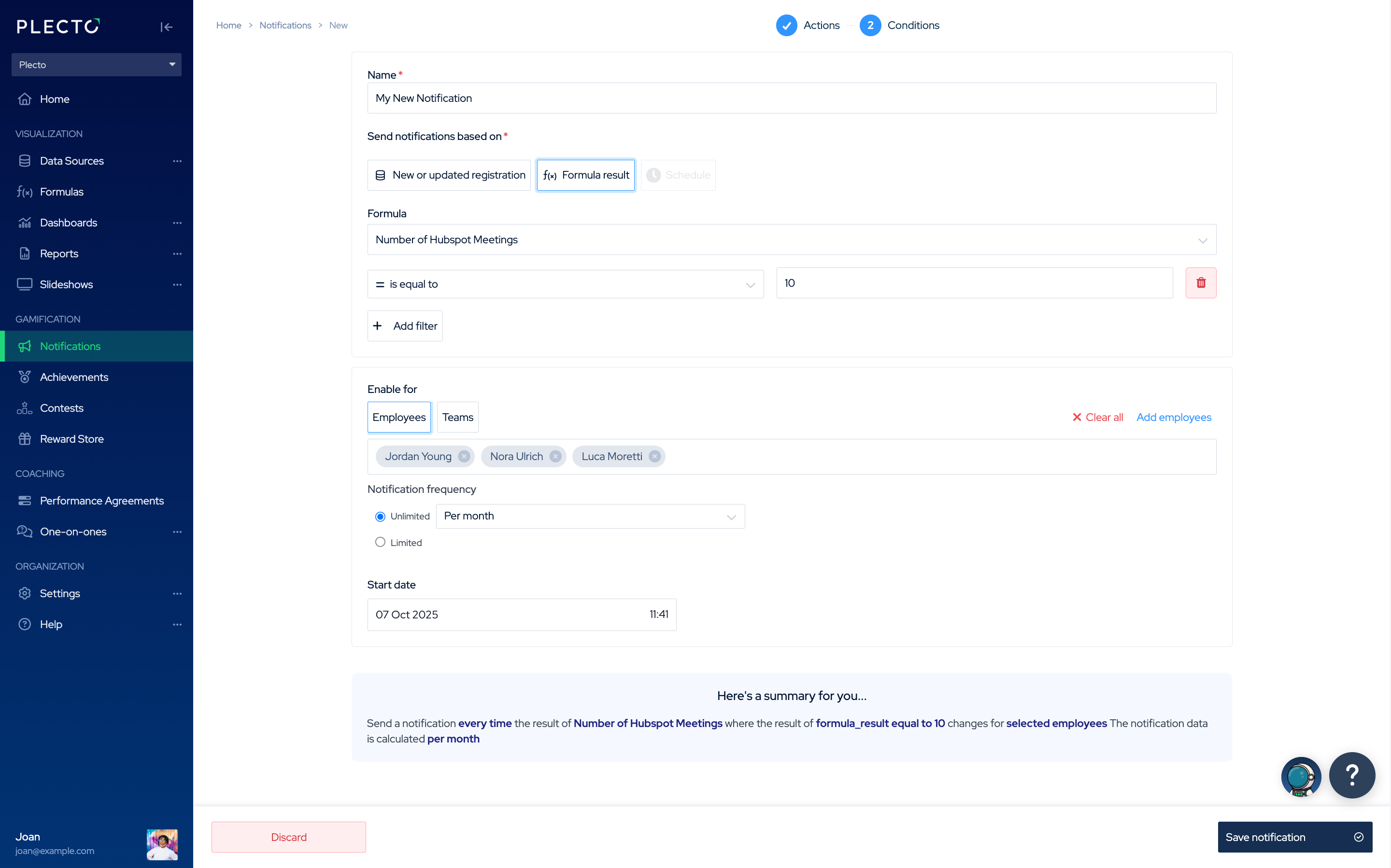
Använd detta alternativ för att utlösa en avisering när ett formelresultat ändras eller uppfyller specifika filtervillkor.
-
Välj en formel. Välj den formel där Plecto ska leta efter utlösande villkor.
-
(Valfritt) Lägg till filter. Utan filter kommer aviseringen att utlösas varje gång din formel uppdateras. Att lägga till filter hjälper dig att definiera mer precisa villkor.
-
Exempel på filter:
-
Formelresultat >= 30 → Utlösa när antalet vunna affärer når 30 eller fler.
-
Formelresultat = 50 → Utlösa när du har gjort 50 utgående samtal.
-
-
Ändrad av filter: Detta alternativ jämför skillnaden mellan det tidigare och nya formelresultatet.
- Exempel: Om du för närvarande har 30 bokade möten och filtret är inställt på Ändrad med 10, kommer aviseringen att utlösas när resultatet ökar till 40 eller minskar till 20.
-
👉 Du kan lägga till ett eller flera filter beroende på dina behov.
-
-
Aktivera för specifika anställda eller team. Välj vem som kan utlösa aviseringen.
-
Välj hur resultatet ska beräknas. Bestäm om formeln ska beräknas per anställd, per team eller över flera team.
-
För varje anställd i de valda teamen. Beräknar resultat individuellt för varje anställd. Lägg till alla relevanta team. Underteam kommer inte att utlösas om endast förälderteamen läggs till.
-
För varje valt team. Beräknar resultat separat för varje team. Se till att lägga till varje team du vill inkludera. Underteam kommer inte att utlösas om endast föräldern läggs till.
-
För alla valda team tillsammans. Beräknar ett totalt resultat över alla valda team. Att bara lägga till förälderteamet är tillräckligt här — alla underteam kommer automatiskt att inkluderas.
-
För varje vald anställd. Beräknar resultat endast för de specifika anställda du lägger till. Om en anställds profil inaktiveras kommer de att tas bort automatiskt. Om de återaktiveras måste du lägga till dem manuellt igen.
-
-
Ställ in aviseringens frekvens. Kontrollera hur ofta aviseringen ska utlösas:
-
Med filter, utlöses den närhelst filtervillkoret är uppfyllt.
-
Utan filter, utlöses den varje gång formeln uppdateras.
Du kan också begränsa frekvensen:
-
Exempel: Om Jämför med formelresultat är inställt på För varje valt team och frekvensen är En gång per dag, kommer aviseringen att utlösas en gång per dag per team.
-
Om ingen gräns sätts kommer Plecto att använda dagens data för att beräkna formelresultatet och utlösa aviseringar närhelst villkoret är uppfyllt.
-
-
Välj ett startdatum. Aviseringen kommer endast att leta efter utlösningar från detta datum och tidpunkt framåt.
-
Klicka på Spara för att avsluta.
💡 Tips: Villkorsöversikten längst ner visar din aktuella inställning och hjälper dig att verifiera eller justera inställningarna innan du sparar.