Logga in
Steg 4: Lägg till dina Dashboards och Tävlingar på TV-apparater
Skapa bildspel och aktivera dina TV-apparater
| Snabbstartguider |
|---|
| Steg 1: Integrera dina data Steg 2: Skapa formler Steg 3: Ställ in Dashboards, Rapporter, Tävlingar & Mer Steg 4: Lägg till dina Dashboards och Tävlingar på TV-apparater Steg 5: Bjud in dina team |
Hur får jag mina dashboards på TV-apparater?
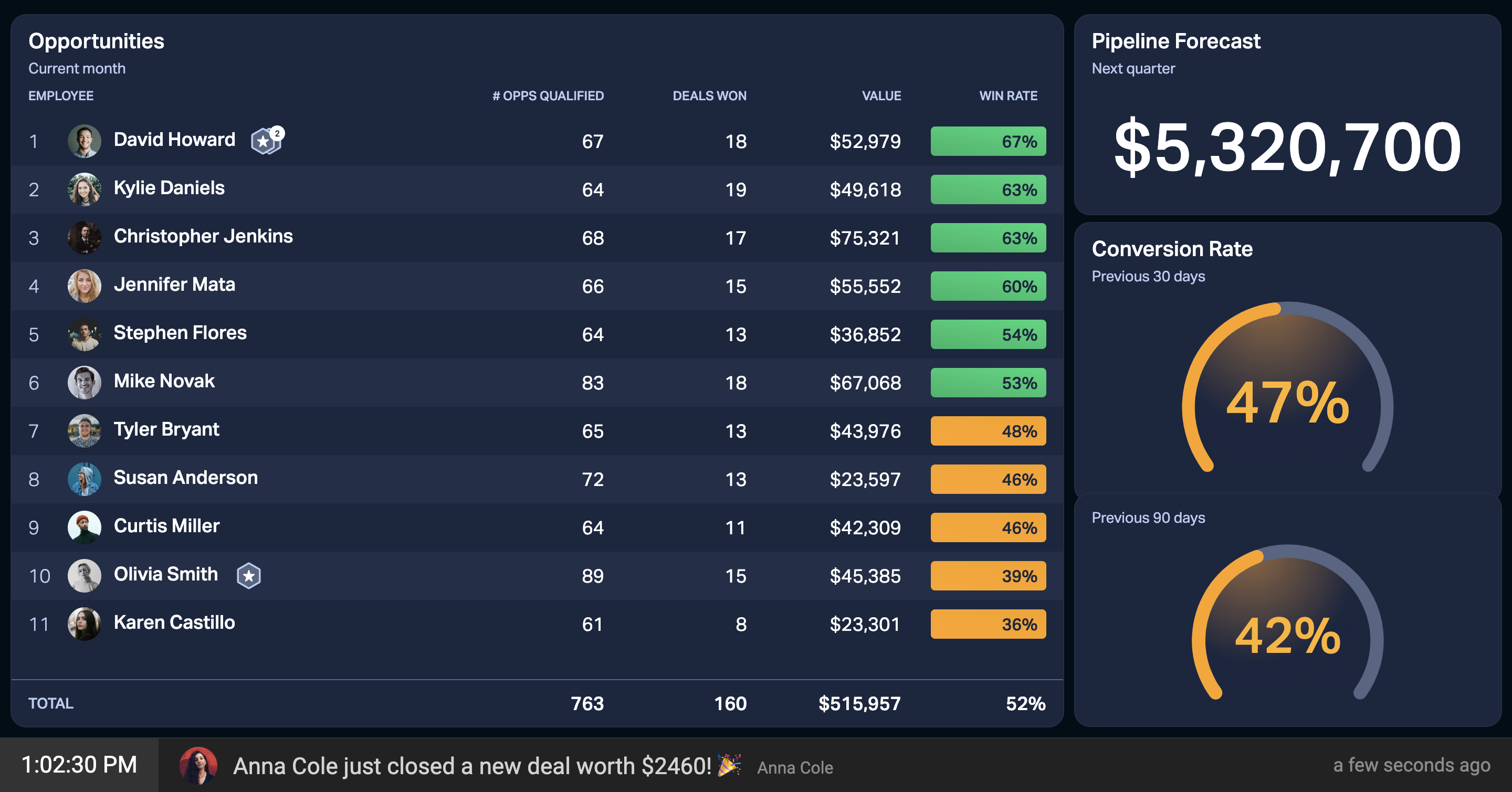
För att visualisera dina dashboards, tävlingar och annat media på en TV-skärm måste du först lägga till dem i ett bildspel. Tänk på bildspel som levande ramar som roterar automatiskt under dagen.
Ett enda bildspel gör att du kan lägga till obegränsade bilder som innehåller:
-
Dashboards
-
Tävlingar
-
YouTube-videor (ditt företags reklamvideo, en låt eller annat)
-
Innehåll från en webbplats via URL (som väderprognosen)
Steg 1: Skapa ett bildspel
-
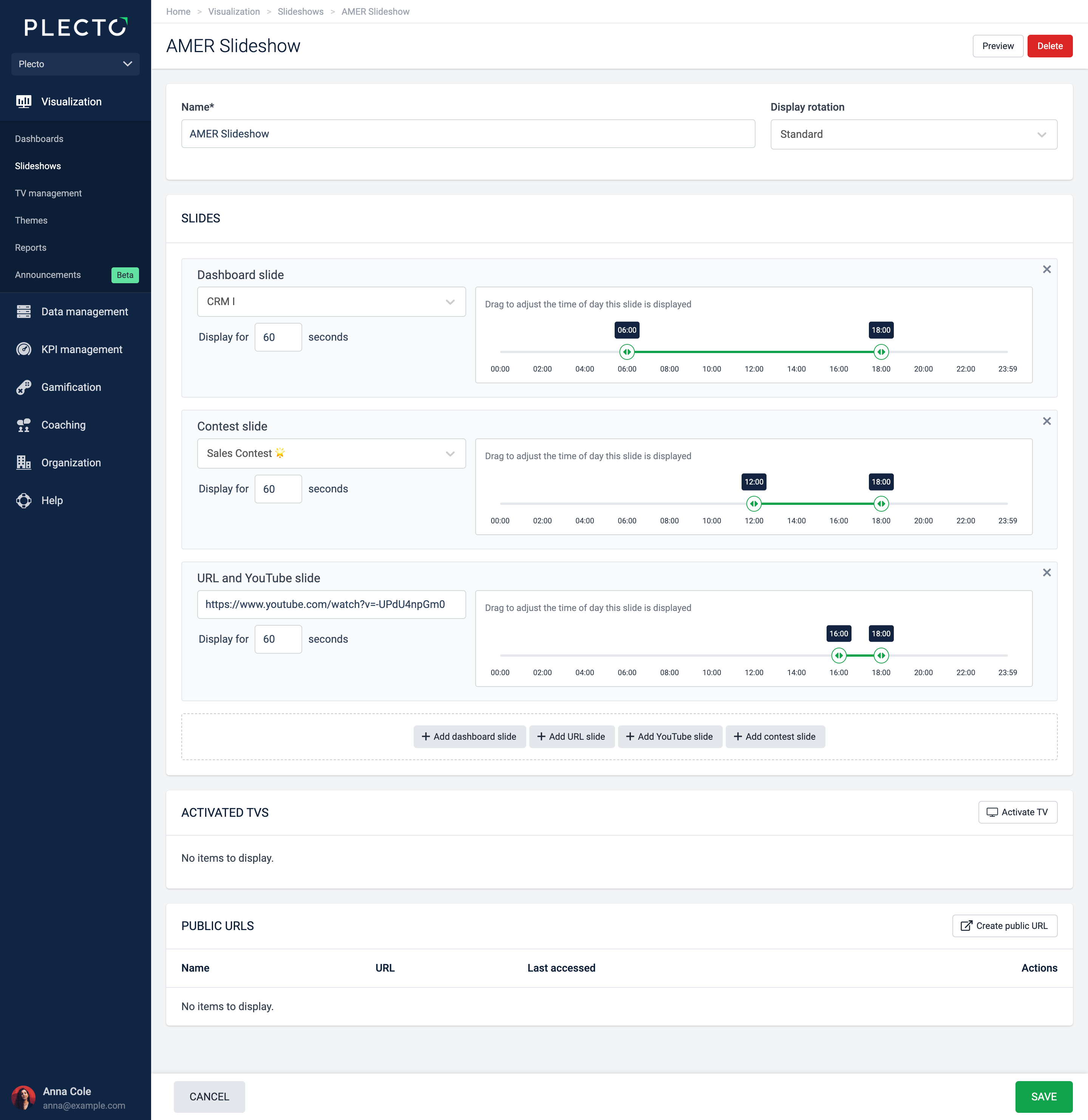
Gå till Bildspel > Nytt bildspel.
-
Ge ditt bildspel ett namn och justera visningsrotationen om skärmen är vertikal.
-
Börja lägga till bilder. Om du vill visa en YouTube-video måste det vara den fullständiga videolänken och inte den förkortade versionen.
-
(Valfritt) Justera bildens tidslinjer om du vill att en bild ska visas mellan specifika timmar under dagen.
-
Klicka på Spara.
-
(Valfritt) Klicka på Förhandsgranska i det övre högra hörnet för att se hur ditt bildspel ser ut.
(Valfritt) Skapa en offentlig bildspels-URL
Du kan generera en offentlig URL för ditt bildspel och dela den med personer utanför Plecto. Alla med länken kommer att kunna se bildspelet och dess innehåll – som en bildram – de kommer inte att kunna få åtkomst till Plecto eller redigera bildspelet. Du kan ta bort länken när som helst.
-
Gå till Bildspel.
-
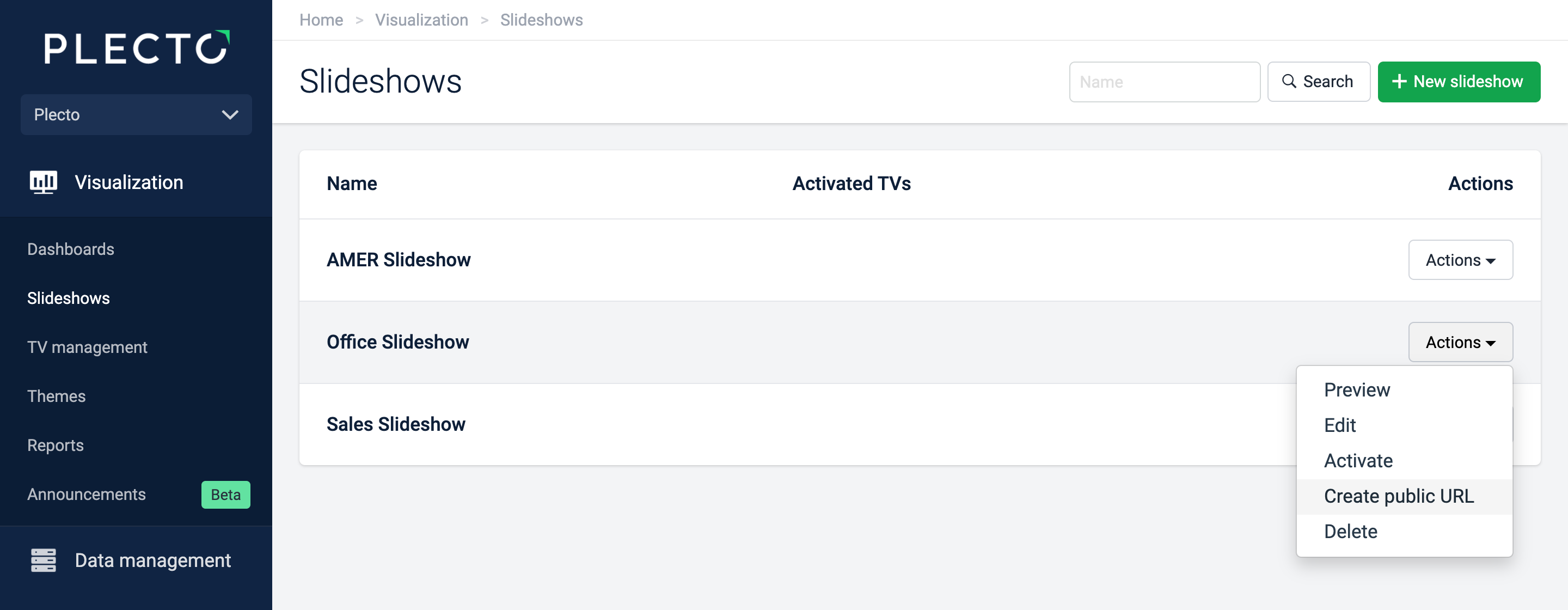
Hitta ett bildspel, klicka sedan på Åtgärder > Skapa offentlig URL till höger.
-
Bekräfta att du vill skapa URL:en.
-
Du kan nu kopiera URL:en som listas i avsnittet Offentliga URL:er.
Alla URL:er lagras i varje individuellt bildspelsinställningar. Alla bildspel med en offentlig URL har en gul "Offentlig" etikett bredvid sitt namn.
Steg 2: Anslut ditt bildspel till en smart TV
-
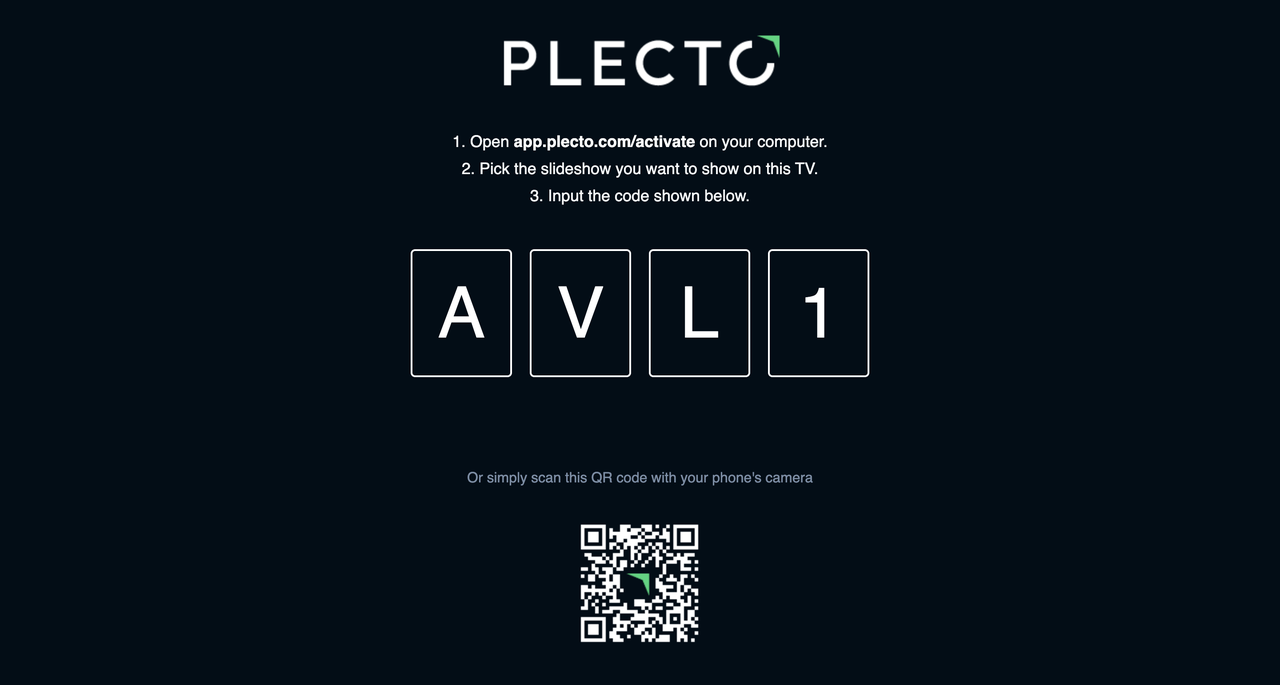
Öppna sidan https://tv.plecto.com eller Plecto-appen (tillgänglig på LG, Samsung och Android-baserade TV-apparater) på din smarta TV. Du kommer att se en fyrsiffrig kod och en QR-kod.
-
Se till att logga in på Plecto-appen på din telefon.
-
Skanna QR-koden med din telefons kamera och tryck på meddelandet när det dyker upp.
-
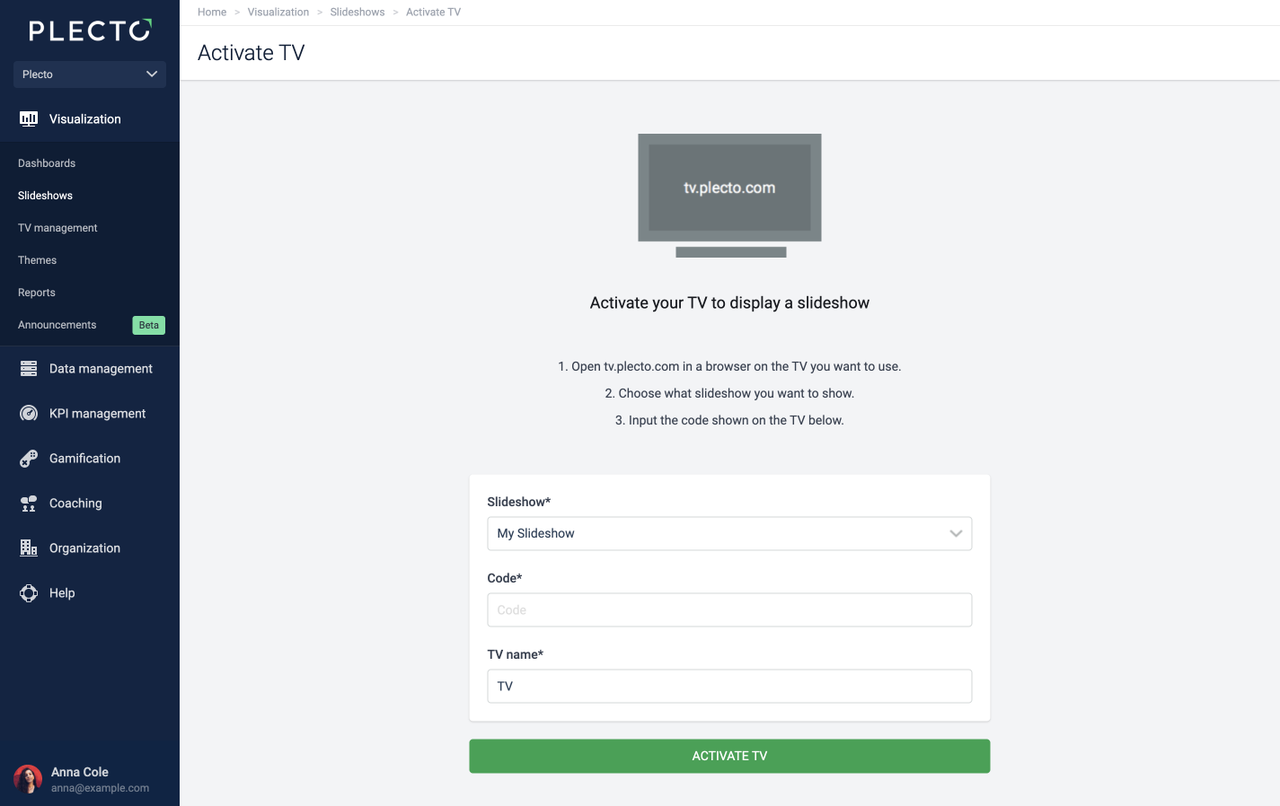
Du bör nu se sidan Aktivera TV.
-
Välj ett bildspel som du vill visa på TV:n.
-
Ge din TV ett namn (till exempel, TV Huvudrum).
-
För att avsluta, klicka på Aktivera.
Alla aktiverade TV-apparater listas under Bildspel > TV-hantering i Plecto.
TV-appar
Vi har byggt inbyggda Plecto-appar för LG och Samsung, samt andra smarta TV-apparater som kör på Android. Om vår app inte är tillgänglig på din enhet måste du använda Plecto via TV-webbläsaren.
Apparna är mer pålitliga än TV-webbläsarna och garanterar att alla funktioner stöds.

Plecto på LG TV
-
Öppna LG Content Store på din TV.
-
Skriv och sök efter Plecto i sökfältet. Du kan också hitta appen i Livsstil-kategorin.
-
Installera appen och öppna den på din Smart TV.
Hur man konfigurerar en genväg för snabb åtkomst
Konfigurera en genväg på din LG TV-fjärrkontroll för att få åtkomst till dina bildspel med en knapp. För att detta ska fungera är den minimi-version av webOS som krävs på din LG TV 5.0. För mer information, läs LG hjälpguide.
-
Tryck och håll ned "0" [noll] knappen på din TV-fjärrkontroll. En meny kommer att visas på din TV-skärm. Därifrån kan du tilldela snabb åtkomst till en app för varje nummer på fjärrkontrollen.
-
Använda markören, välj ett nummer på din TV-skärm för att tilldela Plecto TV-appen. Om ett nummer redan är upptaget kan du ta bort den tilldelade appen genom att klicka på den.
-
Välj Plecto från listan över applikationer och TV-kanaler.
-
För att avsluta, avsluta redigeringsläget genom att klicka på X i det övre högra hörnet.
-
Nu kan du enkelt öppna dina bildspel så snart du slår på TV:n – allt du behöver göra är att hålla ned genvägsknappen som tilldelats Plecto.
Plecto på Samsung TV
Den minimi-version av Tizen operativsystem som krävs för att appen ska fungera på din Samsung TV är 5.5.
-
Tryck på hemknappen på din TV-fjärrkontroll och gå till Appar.
-
Klicka på sökikonen i det övre högra hörnet, skriv sedan och sök efter Plecto. Alternativt kan du hitta Plecto-appen i Livsstil-kategorin i Samsung Appar.
-
Klicka på Installera, klicka sedan på Öppna för att öppna Plecto-appen.
Känt problem
Samsung TV-apparater kan inte rendera dashboards tillräckligt bra, och de kan inte heller korrekt visa YouTube-videor för meddelanden. Det beror på långsam TV-rendering.
Hur man aktiverar bildspel på TV-appar →
Installera Plecto på din mobil
Ladda ner Plecto-appen på din telefon. Det kommer att göra anslutningen av bildspel till dina TV-skärmar mycket snabbare.
Du kommer att kunna ansluta ett bildspel genom att helt enkelt skanna en QR-kod med din telefon. Appen är gratis och tillgänglig för både iOS- och Android-enheter.