Logga in
Hur man skapar ett bildspel
Hur man skapar ett bildspel
-
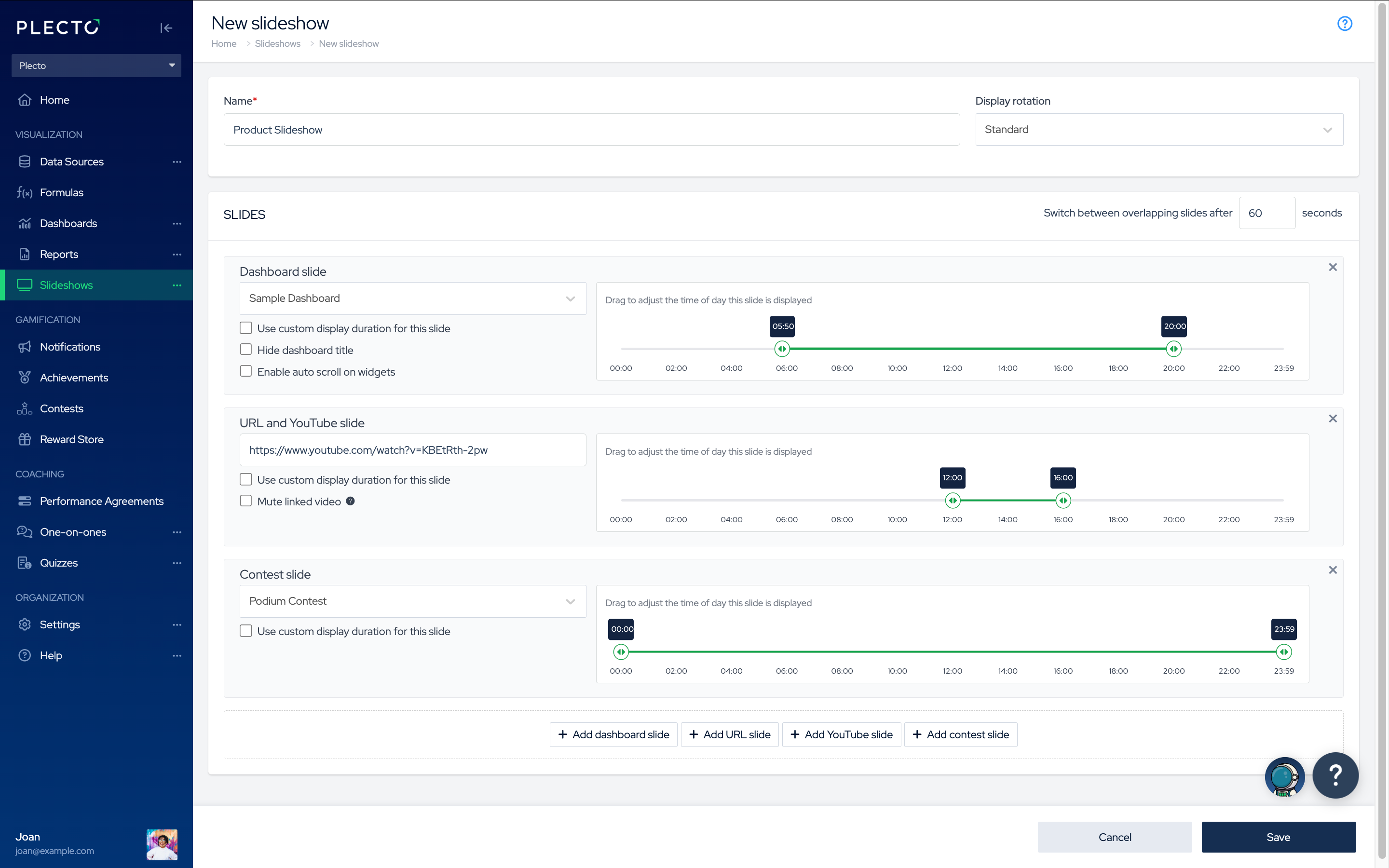
Gå till Bildspel > Nytt bildspel.
-
Ge ditt bildspel ett namn.
-
(Valfritt) Justera visningsrotationen om skärmen är vertikal.
-
Lägg till bilder i ditt bildspel.
-
(Valfritt) Justera tidslinjerna om du vill att en bild ska visas mellan specifika timmar under dagen och anpassa bildens varaktighet (i sekunder).
-
Du kan aktivera olika alternativ beroende på bildtyp:
-
Dashboard-bild:
-
Alternativ för att dölja dashboard-titel på bildspel
-
Alternativ för att aktivera automatisk rullning på widgets. Detta är användbart för widgets med mer data än vad som får plats på skärmen, Plecto kommer att animera och rulla widgets så att du får se alla mätvärden och rader.
-
-
URL- och YouTube-bild:
- Alternativ för att stänga av ljudet på länkad video. Detta alternativ introducerades för att möjliggöra automatisk uppspelning av videor på TV-skärmar. Vissa webbläsare blockerar automatisk uppspelning av videor om de upptäcker ljud
-
-
Klicka på Spara i det nedre högra hörnet.
När du har sparat kan du förhandsgranska bildspelet genom att klicka på Förhandsgranska i det övre högra hörnet.
Dynamiska dashboards
Om du lägger till en dynamisk dashboard måste du välja den teamkontext som du vill visa. Vi stöder för närvarande endast teamkontext för dynamiska dashboards på bildspel.
Tidslinjer för bildspel
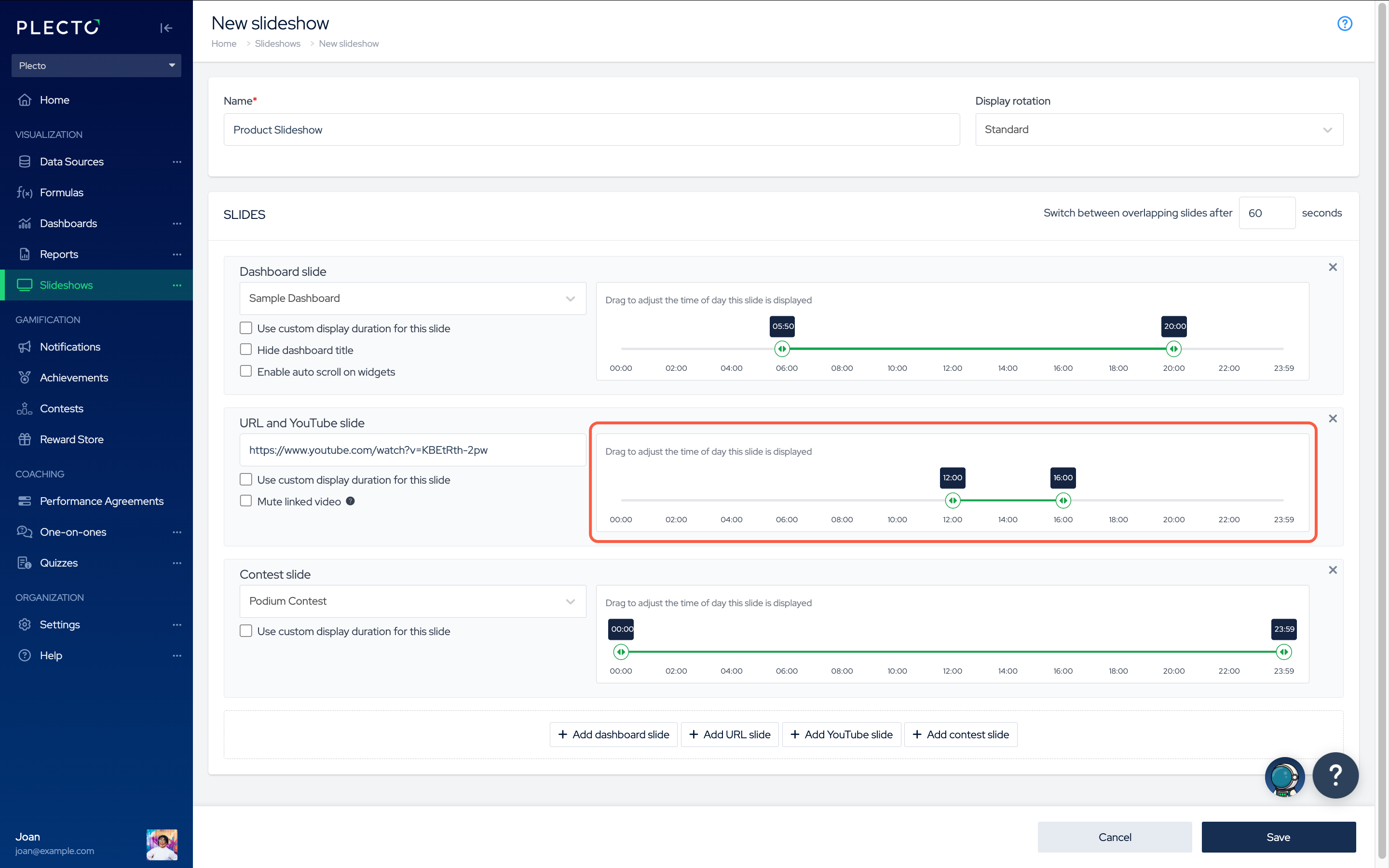
Varje bild har en tidslinje (den gröna horisontella stapeln).
-
Dra i kanterna eller klicka på timmen på en tidslinje för att justera när bilden visas. Till exempel, om du ställer in tiden mellan 12:00 och 20:00, kommer Plecto endast att visa bilden mellan dessa timmar.
-
Om ditt bildspel innehåller flera bilder och de visas runt samma tid under dagen kan det vara användbart att ställa in en bildvaraktighet. Standardvaraktigheten är 60 sekunder, men du kan välja en anpassad varaktighet för varje individuell bild. När tiden går ut kommer bildspelet att växla till nästa bild. Bilderna kommer att fortsätta rotera så länge de är aktiva.
Visningsrotation
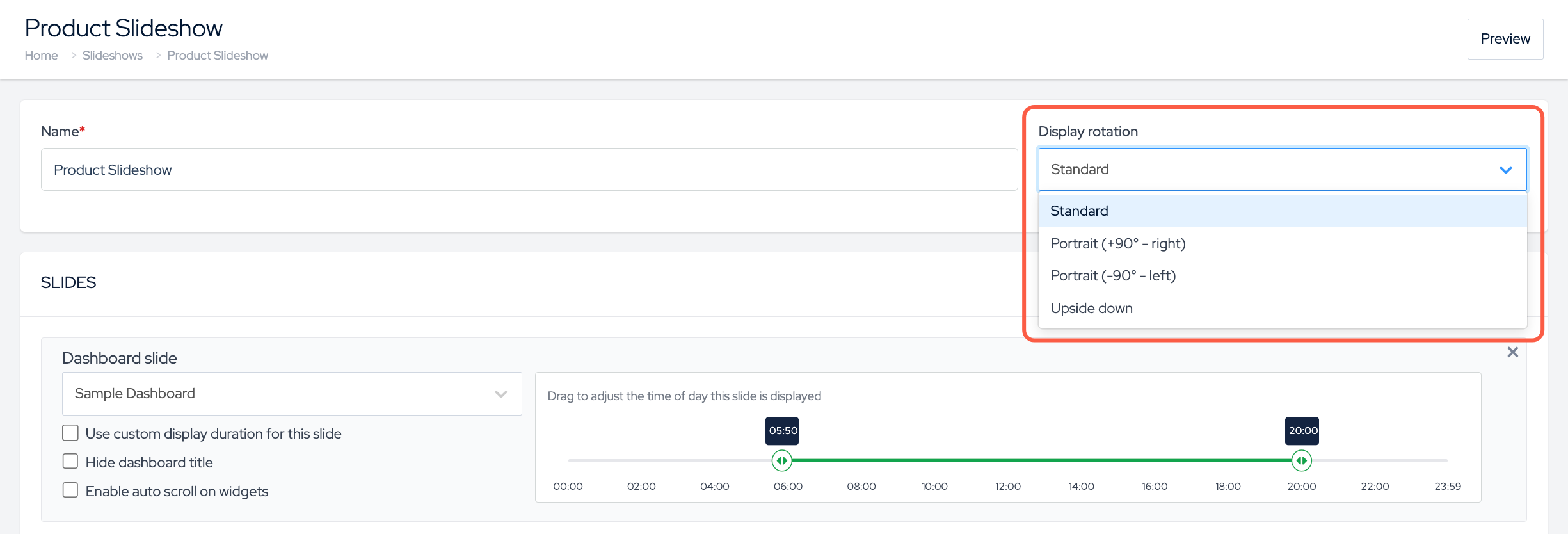
Om några av TV-skärmarna på ditt kontor är placerade vertikalt kan du rotera bildspelet för att anpassa skärminställningen. Välj mellan Standard, Porträtt och Upp och ner rotation.
URL-bilder
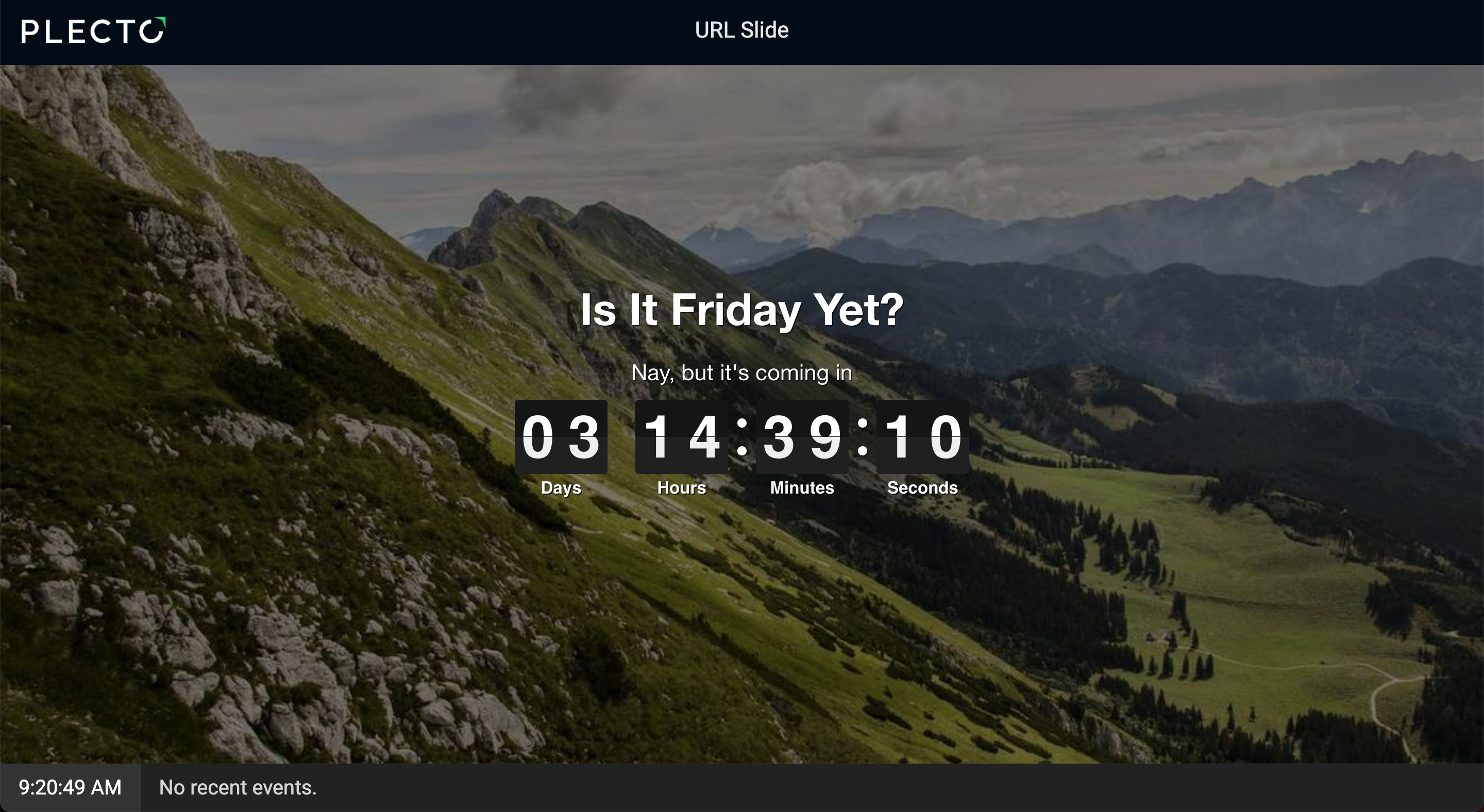
URL-bilder möjliggör visning av innehållet från en extern webbplats i bildspelet. Inte alla webbplatser stöds.
Därför, se till att webbplatsen du vill lägga till uppfyller följande krav:
-
URL:en börjar med
https://. Http-länkar fungerar inte - vi kan inte kringgå denna webbläsarsäkerhetsåtgärd. -
Webbplatsen kan visas inuti en "iframe." I vissa fall har webbplatsers sidor en X-Frame-Options-header som begränsar var de kan visas. För att säkerställa att Plecto kan inkludera sidan i bildspelet bör den inte ha X-Frame-Options-headern.
URL-bilder: FAQ
Kan jag ta bort en cookie-banner från min URL-bild?
Om webbplatsen visar en cookie-samtyckespopup på bildspelet finns det inte mycket vi kan göra. Du kan försöka öppna URL:en i en TV-webbläsare och stänga av den där, men det finns ingen garanti för att popupen försvinner från bildspelet.
Jag vill lägga till en URL som är bakom en inloggning. Kan jag logga in?
Vi kan inte logga in någon på någon tjänst. Om du vill visa innehåll som endast är tillgängligt när du är inloggad (från ett CRM-system till exempel), måste du logga in på varje TV separat. Var medveten om att inloggningen kan gå ut efter en tid, så du kan behöva göra det periodiskt.