 Logga in
Hur man aktiverar bildspel på TV-apparater
Hur kan jag aktivera ett bildspel på en TV?
Visa dina bildspel på TV-apparater, datorskärmar, surfplattor och mer. Det finns flera sätt att aktivera en TV:
-
Aktivera en TV genom Plecto
-
Aktivera en TV från mobilappen
-
Skapa en bildspels-URL (ingen aktivering behövs) – vem som helst med länken kan öppna bildspelet och se dess innehåll.
Alla aktiverade TV-apparater listas under Bildspel > TV-hantering, och du kan enkelt aktivera, byta eller ta bort bildspel med bara några klick.
Plecto TV-app. Om du har LG- eller Samsung-TV-apparater eller en TV som kör Android kan du installera Plecto TV-appen för att göra det enklare att visa bildspel. Vi rekommenderar att använda TV-apparater från 2020 och senare.
Aktivera med en fyrsiffrig kod
-
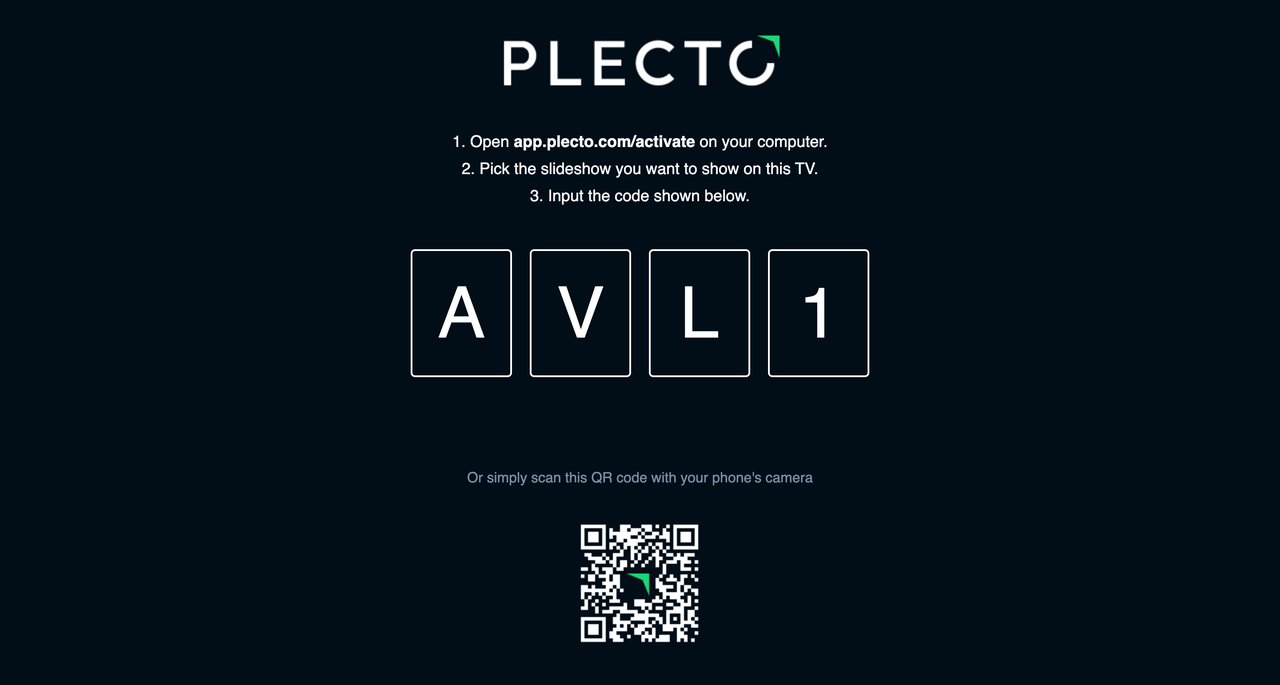
På din Smart TV, öppna https://tv.plecto.com/. Du bör se en fyrsiffrig kod (den kommer att uppdateras då och då).
-
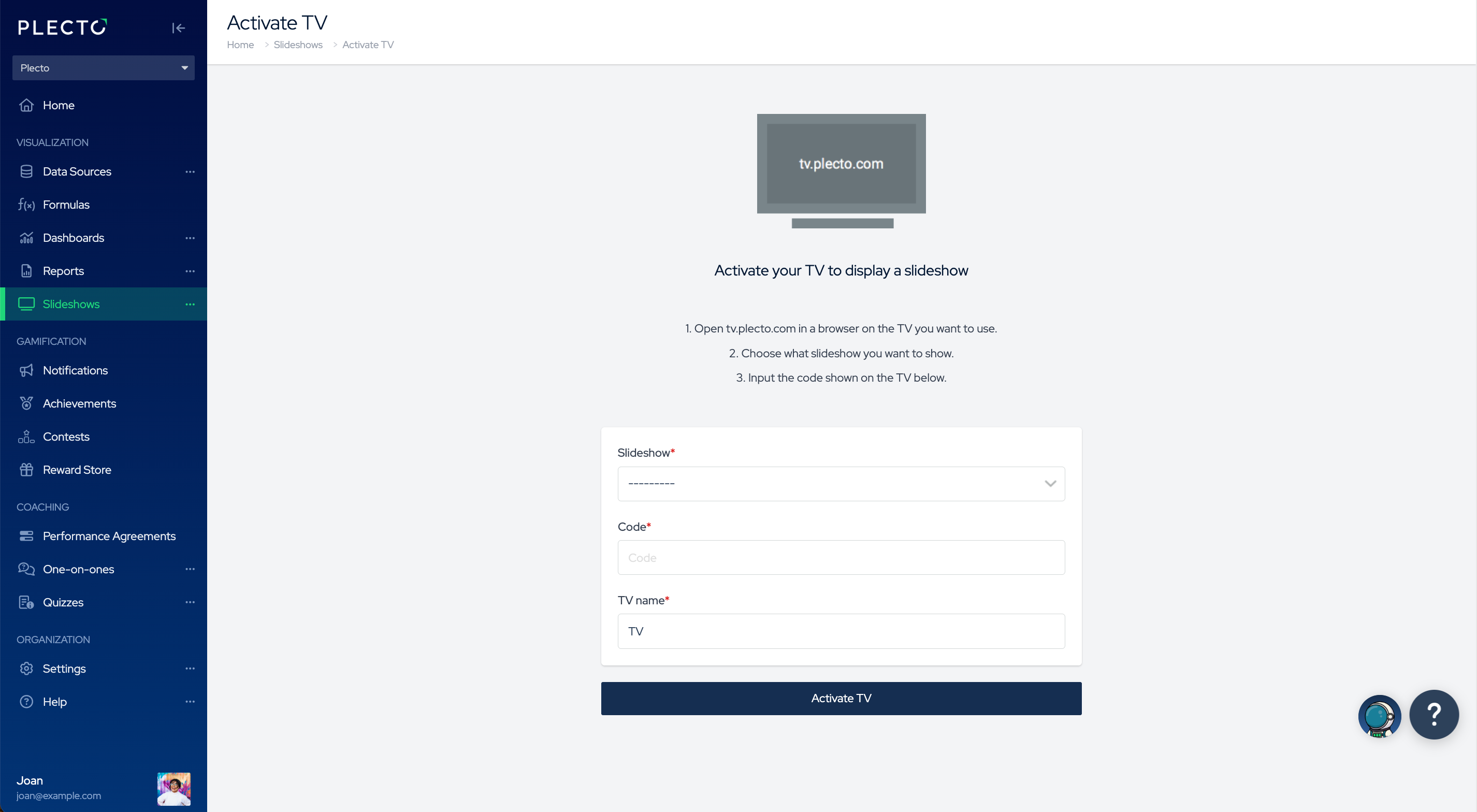
På din dator, öppna Plecto, gå sedan till Bildspel.
-
Hitta ditt bildspel, klicka sedan på Åtgärder > Aktivera till höger.
-
Ange den fyrsiffriga kod du ser på TV-skärmen.
-
Ge din TV ett namn, till exempel Konferensrum eller Kontor Amsterdam.
-
Klicka på Aktivera TV. Ditt bildspel kommer nu att kopplas till denna TV.
Aktivera med en QR-kod
Om du har Plecto mobilappen (ladda ner för iOS, Android), kan du aktivera en TV genom att skanna en QR-kod med din telefon.
-
Öppna Plecto mobilappen på din telefon och logga in.
-
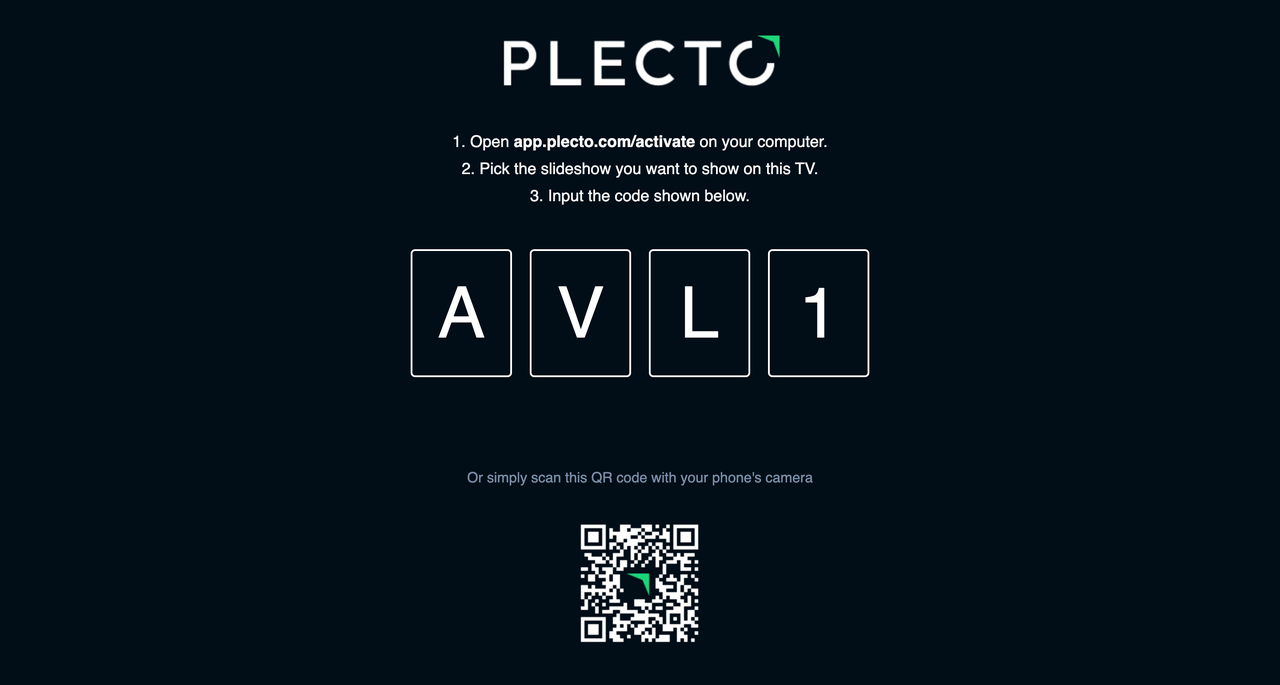
Slå på din smarta TV och öppna http://tv.plecto.com/ sidan. Du kommer att se en QR-kod på din TV.
-
Ta din telefon och skanna QR-koden med kameraappen (iOS) eller QR-kodläsaren (Android).
-
Det bör finnas någon form av aktivitet på din skärm, såsom en notifikation.
-
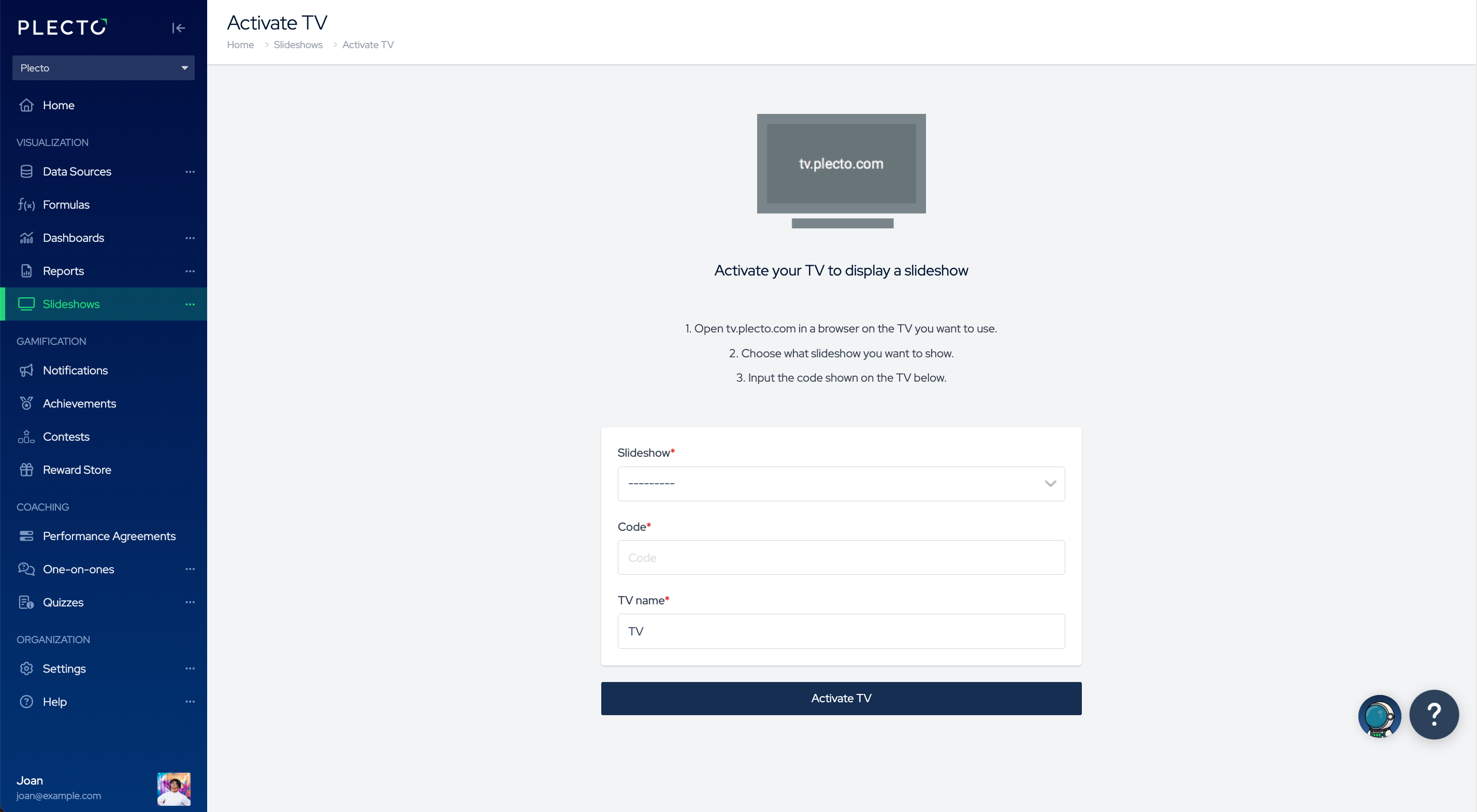
Klicka på notifikationen – den kommer att omdirigera dig till Aktivera TV sidan.
-
Välj ett bildspel och ge din TV ett namn.
-
Klicka på Aktivera TV för att avsluta.
Skapa en offentlig bildspels-URL
Du kan generera en offentlig URL för ditt bildspel och dela den med personer utanför Plecto. Offentliga URL:er kan också vara praktiska om du inte kan använda Plecto-appen på din TV eller när enheten inte stöder cookies.
-
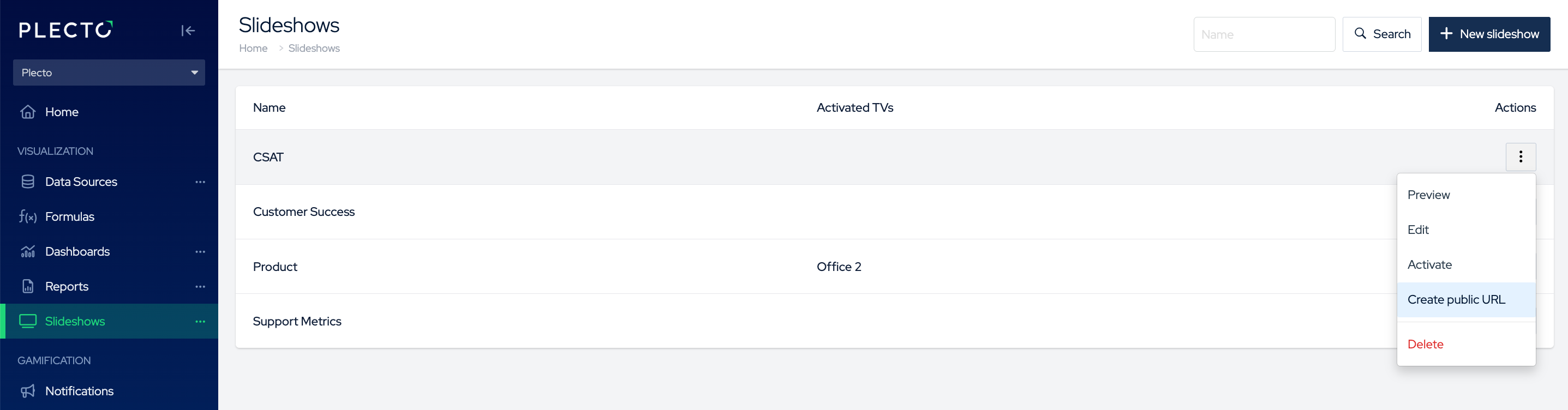
Gå till Bildspel.
-
Hitta ett bildspel, klicka sedan på Åtgärder > Skapa offentlig URL till höger.
-
Bekräfta att du vill skapa URL:en.
-
Du kan nu kopiera URL:en som listas i avsnittet Offentliga URL:er.
Vem som helst med länken kommer att kunna se bildspelet och dess innehåll – de kommer inte att kunna få tillgång till Plecto eller redigera bildspelet. Du kan ta bort länken när som helst.
URL-länken kommer att förbli densamma även om du döper om bildspelet eller namnet på din offentliga URL.
Hur man byter ett bildspel på TV
Du kan byta ett bildspel mot ett annat bildspel i TV-hanteringsavsnittet:
-
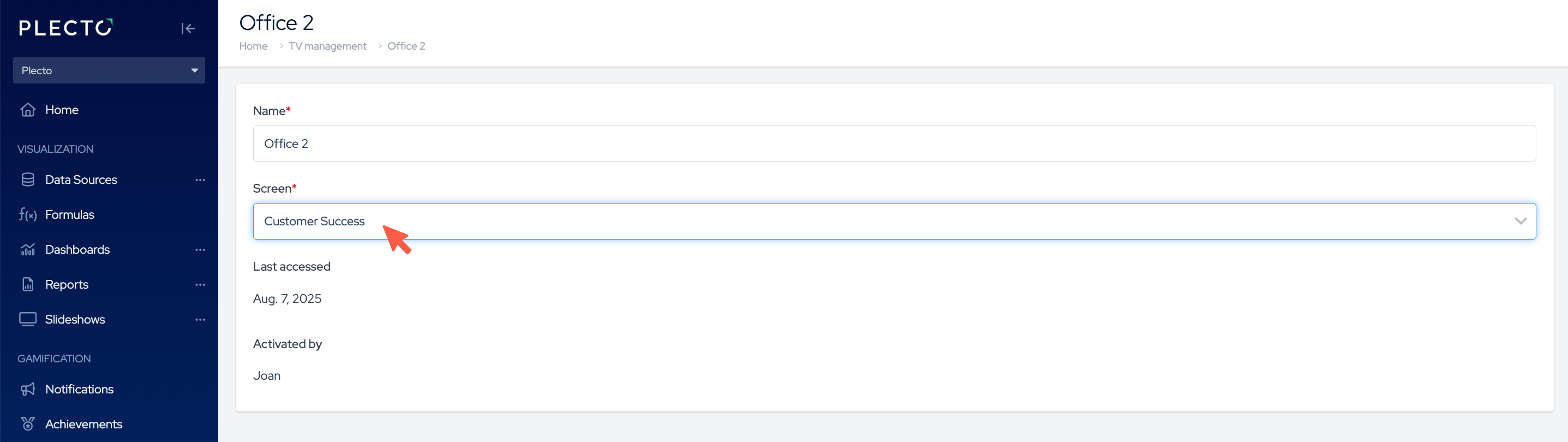
Gå till Bildspel > TV-hantering och öppna den TV du vill ändra.
-
Under Skärm, välj ett annat bildspel.
-
Klicka på Spara. Din TV kommer att uppdateras med det nya bildspelet! 🎉
Rekommenderade enheter
Vi rekommenderar att använda moderna och uppdaterade webbläsare som Google Chrome eller Safari när du visar bildspel på en PC eller sänder dem till en TV.
För bästa prestanda, använd TV-apparater som är tillverkade 2020 och senare.
-
Om du använder en LG TV, rekommenderar vi nyare LG-modeller med minst webOS 5.0.
-
Om du har en Samsung TV, bör Tizen operativsystemet vara över 5.5.
OLED-TV! Var försiktig när du använder OLED-TV-apparater för att visa Plecto bildspel. Vi har fått feedback från användare om att visning av statiska bilder under en längre tid kan orsaka permanent missfärgning av vissa pixlar.