Logga in
Hur man laddar upp ett Excel-kalkylblad till en manuell datakälla
Översikt
Import av data från Excel-kalkylblad fungerar endast med manuella datakällor. För att få dina Excel-data till Plecto behöver du förbereda din Plecto-miljö och förbereda och ladda upp kalkylbladet.
Detta är inte en integration. Denna funktion gör helt enkelt att du kan ladda upp data från ett Excel-kalkylblad till Plecto.
Här är en översikt över stegen:
-
Skapa en manuell datakälla och lägg till fler fält för att matcha kolumnerna i ditt kalkylblad. Det kommer att hysa all din uppladdade data.
-
Ladda ner en datakälla mall.
-
Förbered ditt kalkylblad.
-
Ladda upp kalkylbladet till Plecto.
Tips – Använd vår Google Sheets-integration. Automatisera datainmatningsprocessen genom att integrera Google Sheets med Plecto. Här är integrationsguiden, integrationswebbsidan, och länken för att skapa en datakälla.
Steg 1: Skapa en manuell datakälla
-
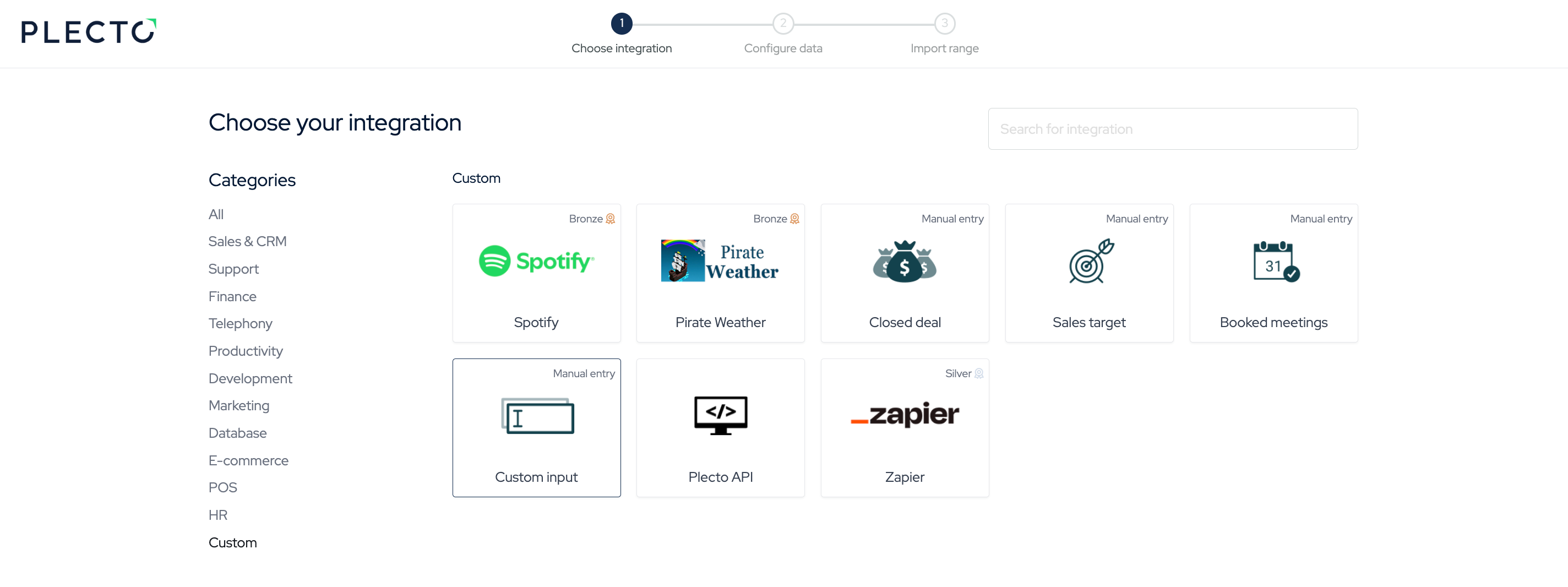
Gå till Datakällor > Ny datakälla.
-
Hitta sektionen Anpassad längst ner på sidan och välj Anpassad inmatning.
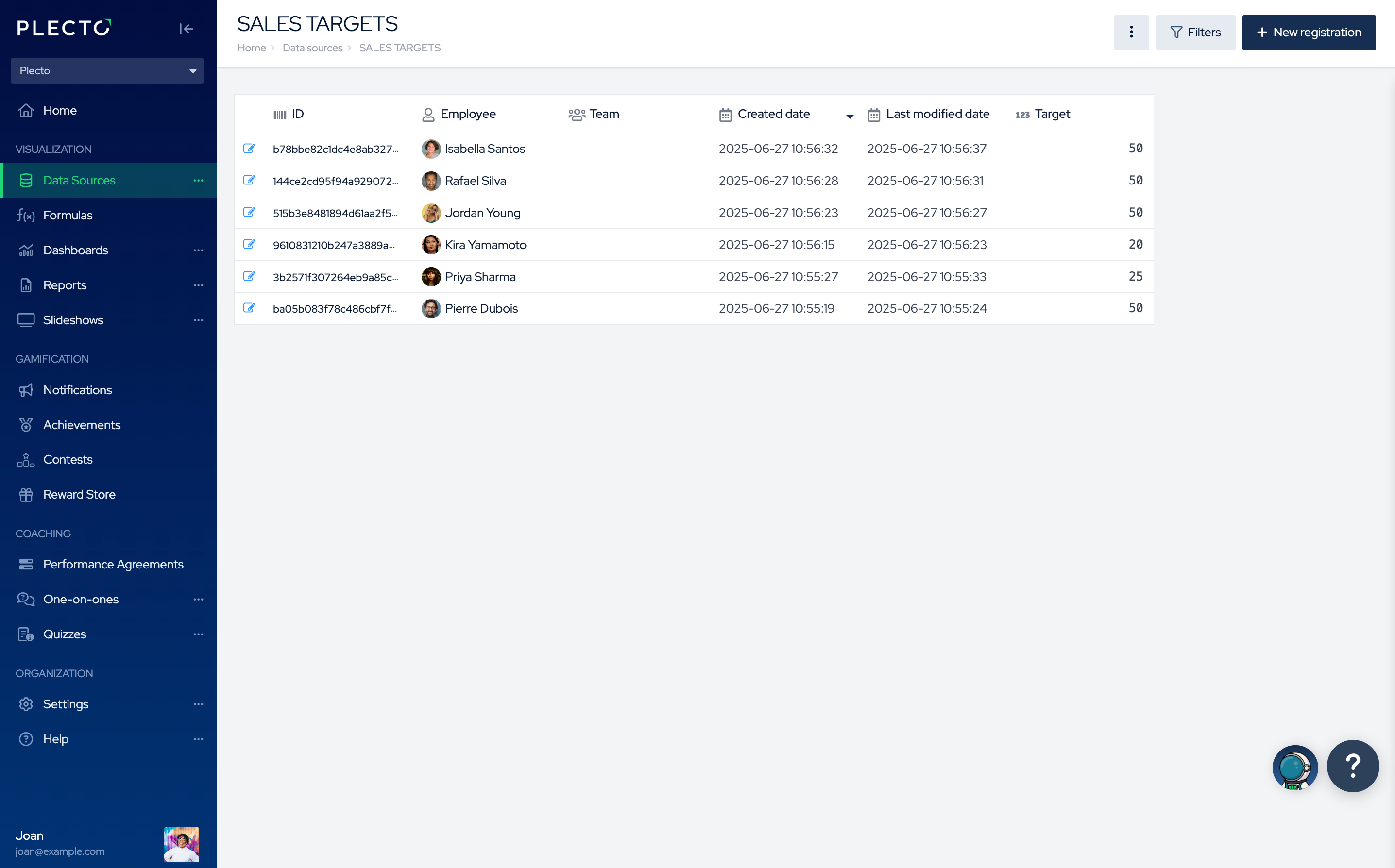
Om du vill ladda upp anställdas mål eller möten är du välkommen att välja en av de förinställda manuella datakällorna: Stängd affär, Försäljningsmål, Bokade möten).
-
Om du väljer Anpassad inmatning, ge din datakälla en titel.
-
(Valfritt) Lägg till team om du vill att denna datakälla ska kopplas till ett specifikt team.
-
Klicka på Spara. Du kommer nu att kunna lägga till fler fält till datakällan.
-
Klicka på Lägg till fält för att lägga till en ny kolumn i datakällan. Lägg till ett fältnamn, välj dess typ, ange en hjälptext och standardvärde om det behövs, eller skriv ett anpassat ordningsvärde (fält med lägre värden visas på vänster sida).
-
Fortsätt att lägga till fält tills du har den önskade datakällestrukturen.
Obs! Lägg till alla fält du planerar att importera. Om du laddar upp ett kalkylblad som innehåller fler fält än din datakälla, kommer Plecto inte att känna igen dem och kommer inte att kunna importera dem.
Din datakällestruktur måste matcha kalkylbladet och vice versa, därför lägg till samma fält (skiftlägeskänsliga) som du planerar att importera.
Steg 2: Ladda ner datakällans mall
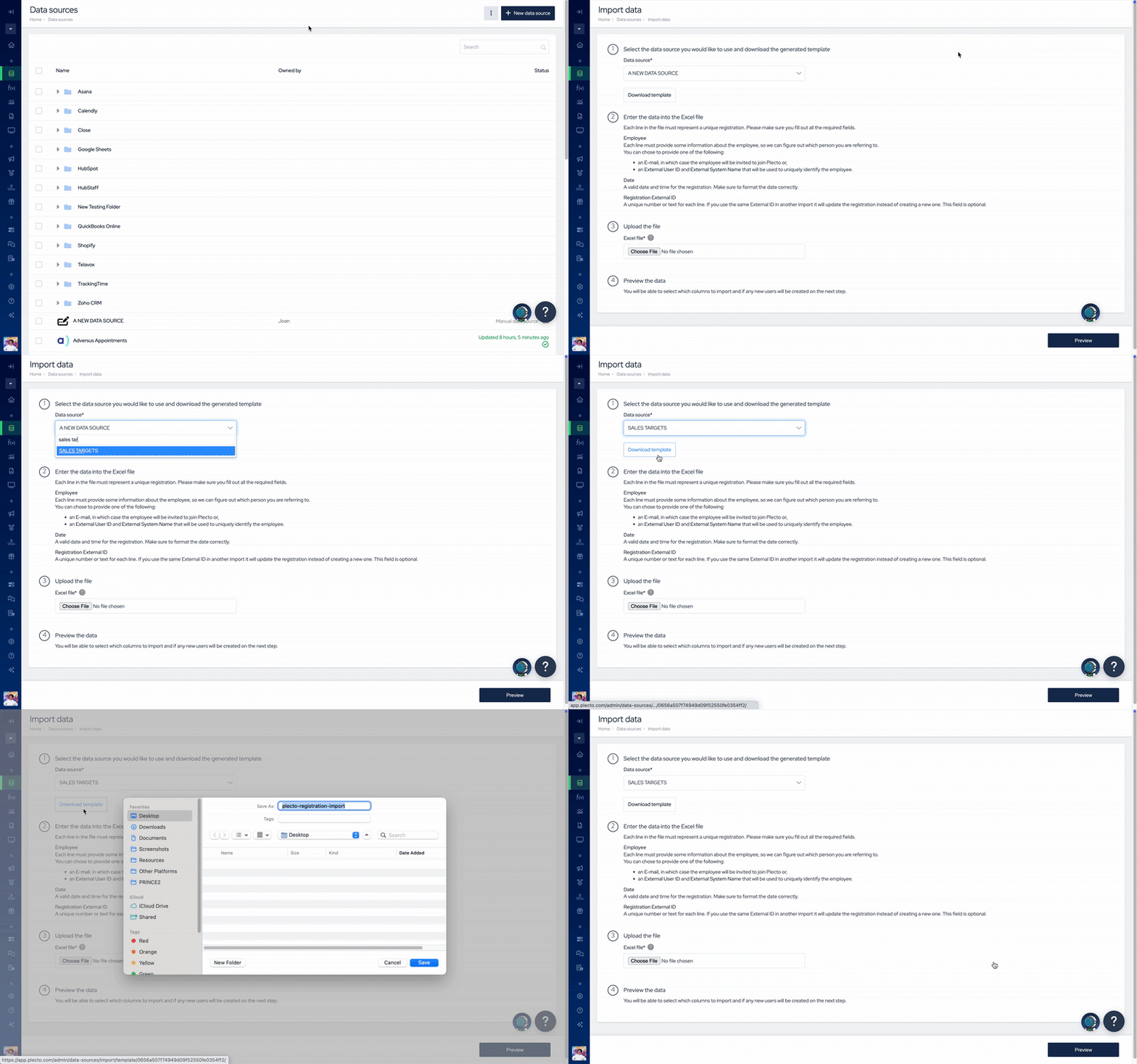
Nu när du har datakällan redo kan du ladda ner dess mall i Excel-format (.xlsx). Mallen kommer att innehålla alla nödvändiga kolumnrubriker (datakällans fält).
Det blir lättare att förbereda ditt kalkylblad om du har mallen.
-
Gå till Datakällor och klicka på Importera från Excel i det övre högra hörnet.
-
Det finns en rullgardinsmeny högst upp på sidan. Välj din manuella datakälla och klicka sedan på Ladda ner mall.
-
Gå till Steg 3.
Steg 3: Förbered ditt kalkylblad
Plecto behöver kunna känna igen och sortera data från ditt kalkylblad, så se till att förbereda det på rätt sätt.
-
Varje rad i kalkylbladet måste representera en unik registrering – ett samtal, en affär, en transaktion, och så vidare.
-
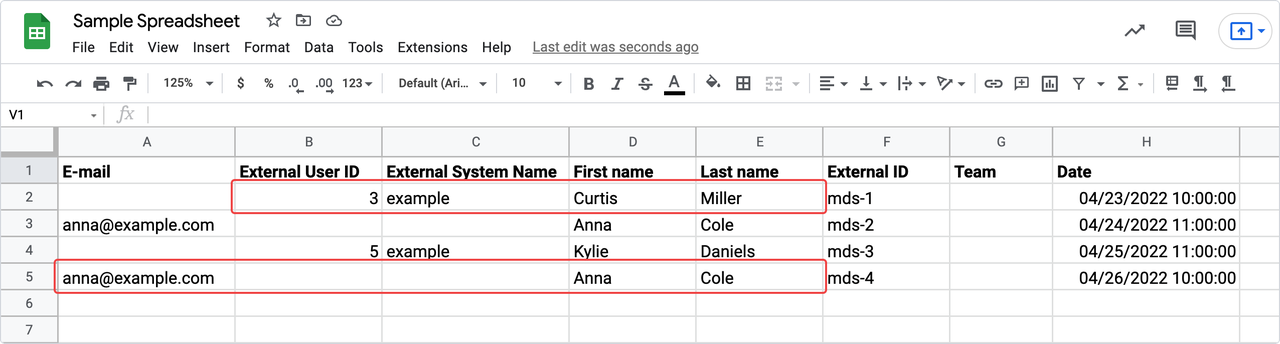
Det finns vissa fält som måste vara en del av kalkylbladet. Vissa av dem är obligatoriska att ha data i, och vissa behöver vara en del av kalkylbladet, men är valfria att fylla i:
| Obligatoriska fält (måste fyllas i) |
|---|
| Varje rad måste innehålla information om en anställd. Det finns två kombinationer du kan använda. Ge EN av de två i varje rad. |
| I en enda rad, ge E-post + Förnamn + Efternamn tillsammans. curtis@example.com, Curtis, Miller Detta alternativ är användbart om en anställd redan har en profil i Plecto. Om för- och efternamnen är olika än i Plecto, kommer vi att uppdatera de anställdas namn med de importerade namnen från kalkylbladet. Om de inte är en del av Plecto ännu, kommer vi att skicka en inbjudan till den angivna e-posten. |
| Obligatoriska fält (måste ingå i bladet men valfria att fylla i) |
| Varje rad måste ha sitt eget unika ID och en tidsstämpel. Om du inte tillhandahåller dessa data kommer vi att automatiskt fylla i fälten när du laddar upp kalkylbladet. |
| Extern ID – Du kan lämna detta fält tomt, men det är obligatoriskt att ha det i kalkylbladet. Extern ID representerar ID-fältet i din datakälla och gör att du kan uppdatera samma data. Håll samma Externa ID, och om du laddar upp ditt kalkylblad igen, kommer Plecto att uppdatera registreringarna med samma Externa ID istället för att skapa nya. Datum – Varje registrering behöver ett giltigt datum och tid. Använd ett datumformat som Plecto kan känna igen, till exempel 2023-02-19 17:48:23. Detta kommer att visas som det skapade datumet, vilket också är standarddatumet i alla manuella datakällor. Om du inte lägger till datum och tid för dina registreringar, kommer Plecto att lägga till dagens datum och en standardtid på 00:00:00 till alla registreringar. |
Steg 4: Ladda upp ditt kalkylblad till Plecto
-
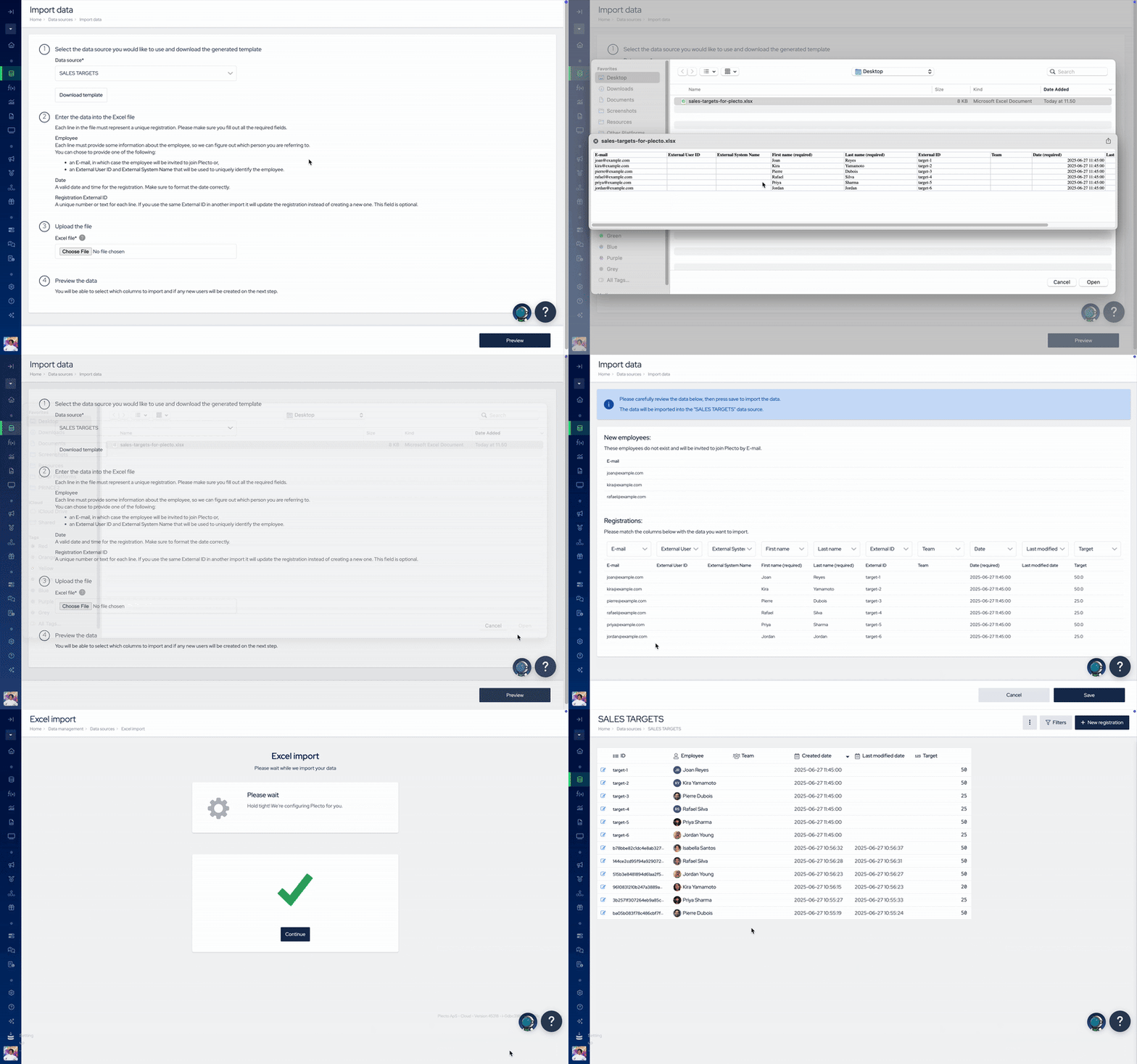
Gå till Datakällor > Importera från Excel.
-
Välj den manuella datakällan i rullgardinsmenyn högst upp där du vill ladda upp data från ditt kalkylblads.
-
I sektion 3 (Ladda upp filen), klicka på Välj fil och välj ditt kalkylblad.
-
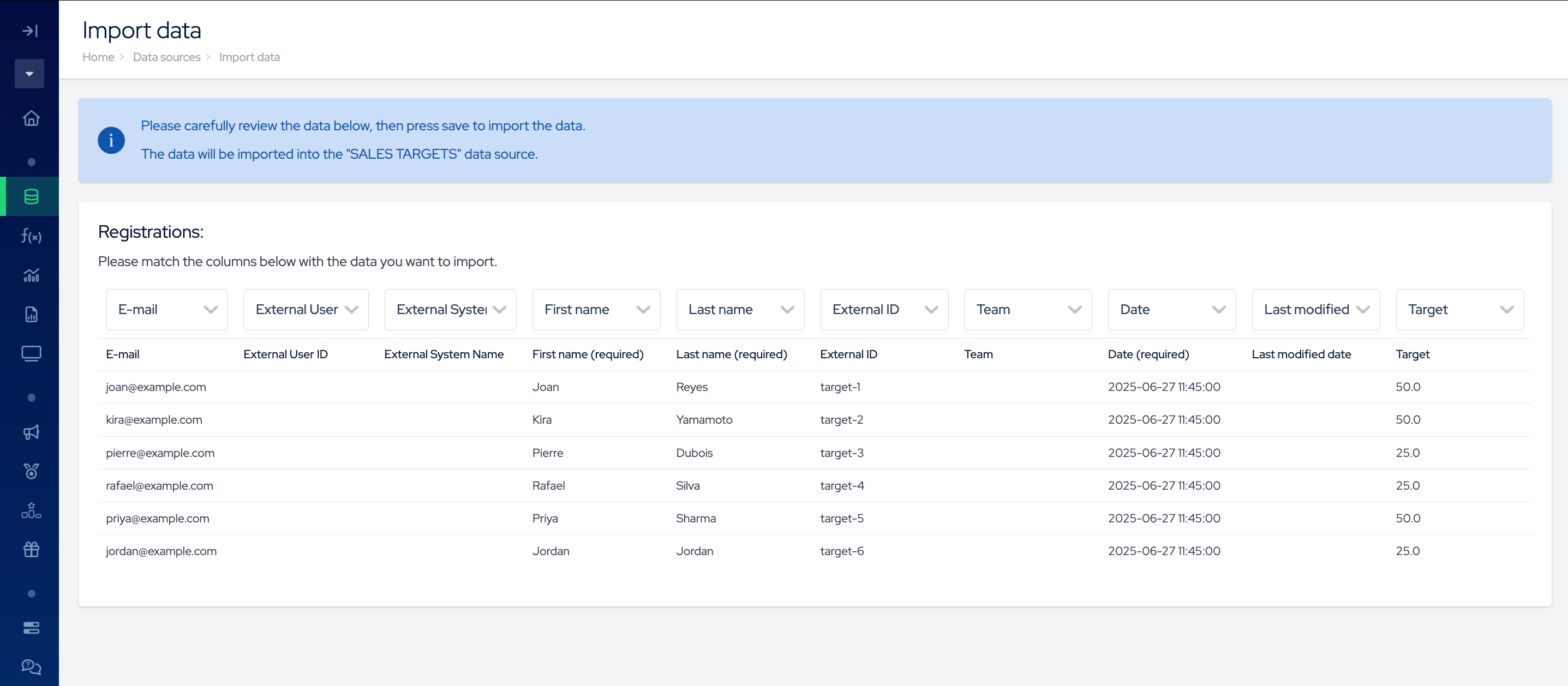
Klicka på Förhandsgranska i det nedre högra hörnet för att se hur Plecto kommer att organisera dina data.
-
Dubbelkolla om alla fält matchar din datakälla. Om du ser Importera inte, betyder det att Plecto inte känner igen ett fält ELLER att det inte finns något sådant fält i datakällan. Klicka i fältet för att hitta din match.
-
Klicka på Spara för att avsluta och importera dina data.
Den maximala filstorleken du kan ladda upp är 2MB eller runt 10 000 rader. Om filen är för stor kan du dela upp den i flera filer och sedan importera dem till Plecto.
Bra att veta!
-
Om kalkylbladet innehåller nya e-postadresser kommer Plecto att hämta dem och skapa nya anställdprofiler i ditt konto och skicka en inbjudan till de aktuella e-postadresserna.
-
Om kalkylbladet innehåller e-postadresser från användare som inte är en del av din Plecto-organisation men är medlemmar i en annan organisation, kommer Plecto inte att införa deras data i datakällan. För att importera data för dessa användare, bjud in dem till din organisation.
-
Om något av de ovan nämnda scenarierna inträffar, kommer Plecto att visa dig vilka e-postadresser som är utestående så att du kan besluta om vilka åtgärder du ska vidta.