 Logga in
Hur man skapar en kundservicerapport i Plecto
Lås upp handlingsbara insikter ur din CS-data. Följ guiden för att skapa anpassade, automatiska kundservicerapporter i Plecto som lyfter teamet och retentionen.

Skapa en Plecto CS-rapport
Varför ska du skapa en CS-rapport?
Kundservice (CS) är brödet och smöret för kundnöjdhet. Att veta hur ditt CS-team presterar—hur väl de möter kundernas behov, och hur nöjda kunderna är som ett resultat—är avgörande för att avgöra hur man bäst svarar på flera typer av problem, både kundrelaterade och andra.
Kundservicerapporter är din nyckel till att låsa upp denna information. Att hålla koll på dina CS-data i ett omfattande och lättförståeligt visuellt format, särskilt genom KPI-widgets, gör att du kan hålla dig informerad om både dina kunders och ditt CS-teams behov.
Plectos huvudsakliga visningsformat är dess dashboards. Men rapporter är också en integrerad del av Plecto-upplevelsen. Plecto-rapporter uppdateras automatiskt och kan laddas ner när som helst, vilket sparar dig dussintals timmar som annars skulle spenderas på att manuellt ange data.
Med Plecto får du det bästa av två världar: möjligheten att enkelt spåra data, och en dedikerad funktion för att generera rapporter utan något extra arbete från din sida.
I den här artikeln kommer vi kort att diskutera varför CS-rapporter är avgörande för ditt datadrivna CS-team. Efter att ha tittat på en exempelmall för CS-rapport, kommer vi att beskriva hur du kan skapa, redigera och exportera CS-rapporter i Plecto—och revolutionera ditt CS-arbetsflöde för alltid. Låt oss dyka in.

Varför CS-rapporter är viktiga
CS-rapporter tjänar flera viktiga behov för ett typiskt team. Vi har listat några av dessa nedan:
Övervakning av servicekvalitet
CS-rapporter hjälper till att utvärdera hur effektivt ett företag svarar på kundernas behov och om service standarder uppfylls.
Förbättra kundnöjdhet
Genom att analysera feedback och prestationer som finns i CS-rapporter kan företag identifiera och åtgärda smärtpunkter som påverkar kundupplevelsen.
Driva operationell effektivitet
CS-rapporter lyfter fram flaskhalsar, långsamma svarstider eller obalanser i arbetsbelastningen, vilket hjälper till att göra teamets arbetsflöden mer effektiva.
Informera strategiska beslut
Eftersom de härleds från verklig kundfeedback kan insikter i CS-rapporter vägleda förbättringar av din tjänst eller produkt.
En typisk CS-rapportmall
Hur bör du strukturera en CS-rapport? Följande är en allmän mall för hur en CS-rapport kan se ut. Naturligtvis, beroende på dina behov, kan du välja att betona ett specifikt aspekt av denna rapportstruktur och tona ner andra.
Sammanfattning
En kort översikt över rapportens viktigaste resultat och rekommendationer.
Introduktion
Här börjar rapporten i sig. Du kommer att skissera syftet och omfattningen av rapporten, och naturligtvis nämna den tidsperiod som rapporten omfattar.
Kundfeedback
Nästa följer en sammanfattning av kundfeedback, inklusive både positiva och negativa kommentarer och reaktioner. Detta gör att du kan göra en djupgående analys på det sätt du anser är bäst av teman eller frågor som kunder har tagit upp.
Service-metrik
Här listar du de senaste resultaten av relevanta KPI:er, inklusive Första svarstid, Lösningstid, och Escalation Rate. Se också till att inkludera poäng relaterade till kundnöjdhet, såsom CSAT och NPS!
Trender och mönster
I denna sektion identifierar och beskriver du trender under rapportens angivna period, såsom förändringar i kundnöjdhet eller andra vanliga problem. Denna sektion bör också inkludera en analys av topp tider för kundförfrågningar och klagomål.
Agentprestation
Detta består av en utvärdering av individuell och teamprestation baserat på metrik som Svarstid, Kostnad per lösning, och Senast mottagen betygskommentar.
Rekommendationer
Dessa är föreslagna åtgärder för att förbättra kundservicen baserat på rapportens resultat. De kan inkludera föreslagna förändringar av processer, utbildning eller hur man bättre fördelar resurser.
Slutsats
Slutsatsen bör innehålla en sammanfattning av rapportens viktigaste punkter, och eventuella slutliga tankar om det övergripande resultatet av ditt CS-team.
Bilagor
Bilagor består av eventuell ytterligare data, diagram eller grafik som stöder rapportens resultat. Om det finns, kan du inkludera annan detaljerad kundfeedback eller fallstudier.
Referenser
Se till att inkludera eventuell data eller metodologier som används i rapporten—det är viktigt för att upprätthålla din trovärdighet.
Skapa och redigera rapporter i Plecto
Att skapa rapporter i Plecto är en enkel process, men var medveten om att detta kommer att generera en tom mall snarare än en CS-specifik. Du kan sedan anpassa denna tomma mall för att återspegla dina data och metrik.
När du är klar kan du ladda ner dina rapporter i antingen PowerPoint eller Excel format, och schemalägga dem för automatisk publicering med jämna mellanrum också.
Så här skapar du en Plecto-rapport:
- Gå till Rapporter > Ny rapport. Namnge din rapport.
- Välj tillgänglighet för rapporten.
- För alla: Ge visningsåtkomst till alla i organisationen.
- Administratörer och jag: Ge visningsåtkomst till dig själv, organisationsadministratörer och de som har behörighet att Visa alla rapporter.
- Administratörer, jag och...: Ger visningsåtkomst till dig själv, administratörer, de med behörighet att Visa alla rapporter, och välj Team. Teamen kommer att ha visningsåtkomst, men de kommer inte att kunna redigera rapporten (om inte vissa teammedlemmar har administratörsbehörighet).
- Visa data för: Välj specifika team eller anställda och skapa en rapport baserad på deras data.
- Klicka på Bekräfta för att avsluta. Du har nu skapat en tom rapport.
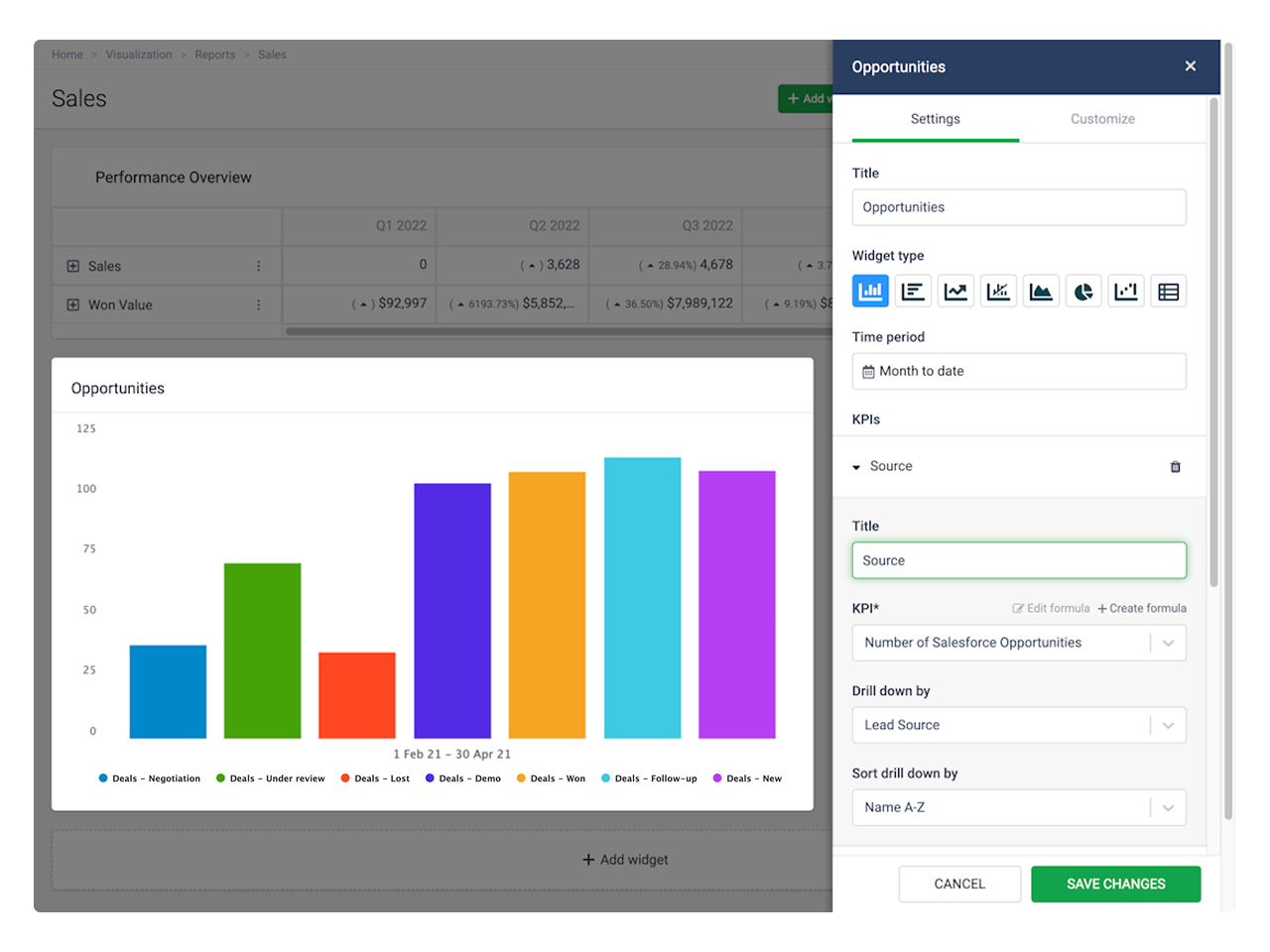
Så här lägger du till widgets och KPI:er till din rapport:
- Klicka på Lägg till widget i din rapport.
- Välj en widget från menyn. En sidomeny kommer att visas till höger.
- Ange en widgettitel och välj en tidsperiod.
- Klicka på Lägg till KPI för att lägga till en formel. Du kan ytterligare anpassa den KPI du valde genom att välja ett drill-down-alternativ.
- Titel (valfritt): KPI-titlar visas som legendtexter på diagram och som radtitlar på tabeller.
- KPI: Välj en formel. Här kan du också redigera formeln eller skapa en ny.
- Drill down by: Filtrera dina metrik efter specifika parametrar som team, steg, status, etc. Drill-down-alternativen baseras på de fält som finns tillgängliga i din datakälla.
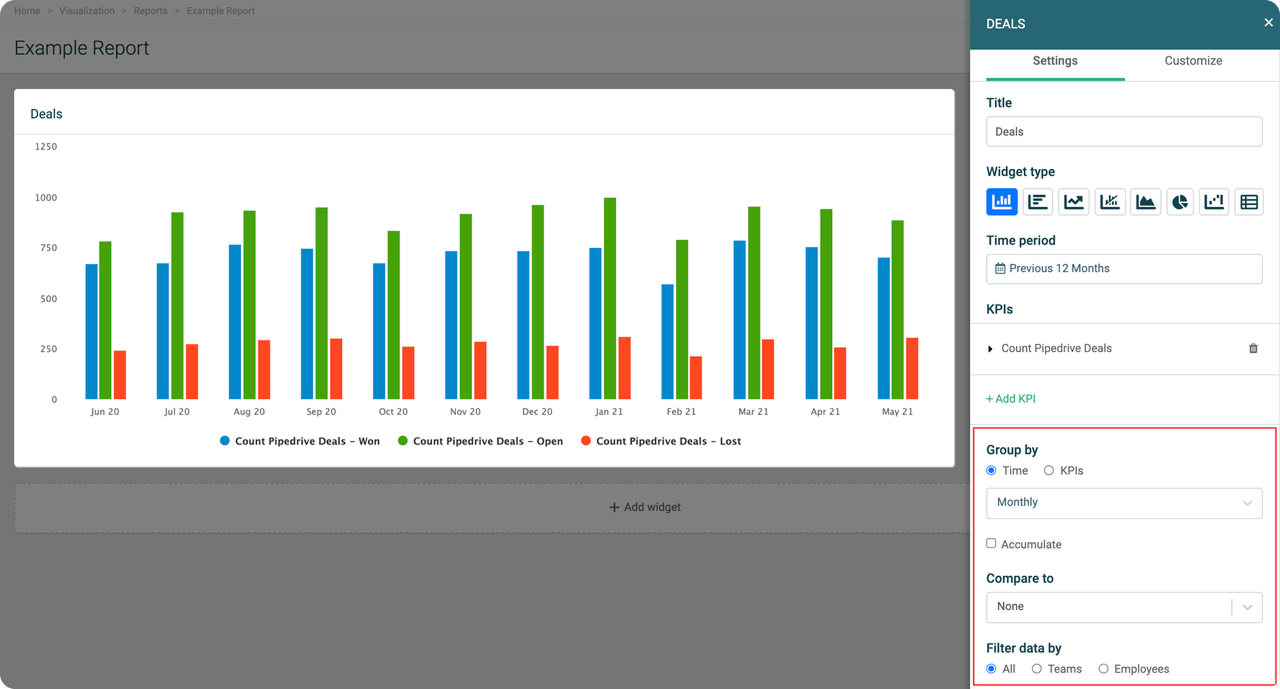
- Gruppera efter: Varje widget erbjuder olika grupperingsalternativ. Om du väljer Tid, kommer dina data att grupperas baserat på den valda tidsperioden. Om du grupperar efter KPI:er, kommer du att se varje tillagd KPI som en separat enhet på diagrammet.
- Ackumulera (valfritt): Widgeten kommer att summera dina data.
- Jämför med (valfritt): Jämför dina data med en annan tidsperiod eller, i vissa fall, en målkpi.
- Filtrera data efter: Visa data för specifika team eller anställda.
- Klicka på Spara ändringar för att avsluta och skapa widgeten.
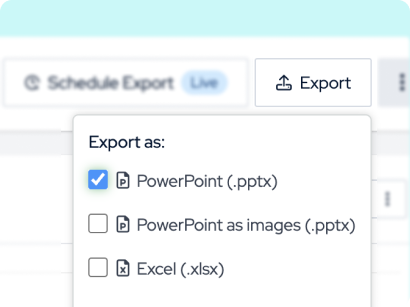
Så här exporterar du en rapport:
- Gå till Rapporter och öppna den rapport du vill exportera.
- Klicka på Exportera i det övre högra hörnet.
- Välj filformat:
- PowerPoint (.pptx): Detta format exporterar alla widgets som PowerPoint-diagram och grafer i presentationen.
- PowerPoint som bilder (.pptx): Exporterar alla widgets som bilder i presentationen.
- Excel (.xlsx): Exporterar ett Excel-kalkylblad.
- Plecto kommer att generera rapporten och ladda ner den på din lokala enhet.
- För att schemalägga en rapport, klicka på Schemalägg export i det övre högra hörnet och välj mellan timvis, dagligen, veckovis, eller månatlig export.
Anteckningar
- Du har åtta widgets att välja mellan och använda:
- Säuldiagram
- Stapeldiagram
- Linjediagram
- Kombinationsdiagram
- Områdesdiagram
- Cirkeldiagram
- Vattenfallsdiagram
- Tabell
- Du kan lägga till upp till 20 KPI:er i en enda widget, och visa upp till 30 widgets i en enda rapport.
Bygg fantastiska CS-rapporter med Plecto
CS-team som använder rapporter ligger steget före i att inte bara visualisera sina data, utan också förstå dem. Rapporter visar handlingsbara insikter för att förbättra prestation, och ju oftare ditt team genererar rapporter, desto mer data kommer du att ha för att noggrant avgöra och analysera trender.
Med sin filosofi att ge makt åt team genom kraften av dataanalys, och sin automatiskt genererade och anpassningsbara rapporteringsfunktion, är Plecto idealiskt för att engagera sig i och tolka dina CS-data.
För mer information, besök Rapportavsnittet på Plecto Docs-webbplatsen. Och om du vill börja ge makt åt ditt CS-team med datadashboards, kan du alltid anmäla dig för en Plecto-demo – gratis.
Frågor och svar
Varför anses kundservicerapporter (CS) vara en "revolution" för typiska supportteam?
CS-rapporter är nyckeln till att låsa upp handlingsbara insikter från rådata. De går bortom ren övervakning genom att hjälpa team att identifiera specifika flaskhalsar, obalanser i arbetsbelastningen och kundsmärtpunkter. Genom att analysera dessa rapporter kan företag utvärdera om service standarder uppfylls och driva operationell effektivitet. Viktigast av allt, dessa rapporter informerar strategiska beslut eftersom de härleds från verklig kundfeedback, vilket vägleder konkreta förbättringar av företagets produkt eller tjänst.
Vad bör ingå i avsnittet "Trender och mönster" i en CS-rapport?
Denna sektion är avgörande för att identifiera förändringar i prestation över en specifik period. Den bör beskriva förändringar i den övergripande kundnöjdheten och peka ut vanliga problem som uppstod. Avgörande är att den måste inkludera en analys av topp tider för kundförfrågningar och klagomål. Att förstå dessa mönster gör att chefer kan bättre fördela resurser och bemanna sina team enligt när kunderna mest sannolikt behöver stöd.
Hur förbättrar Plectos funktion "Schemalägg export" en chefs produktivitet?
Att manuellt ange data för veckovisa eller månatliga rapporter kan ta dussintals timmar. Plecto eliminerar detta manuella arbete genom att låta chefer skapa en rapport en gång och sedan använda Schemalägg export. Rapporter kan automatiskt genereras och skickas till specificerade mottagare på en timbasis, dagligen, veckovis eller månadsvis i antingen Excel eller PowerPoint format. Detta säkerställer att intressenter alltid har de mest aktuella uppgifterna utan något ytterligare manuellt arbete från kundservicechefen.
Starta din kostnadsfria 14-dagars provperiod i Plecto idag.
Gillade du artikeln? Dela den:


JAMES NIILER