Logg inn
Historikkmodifikator i formler
Hva er en historikkmodifikator?
Historikkmodifikatorer justerer formelresultater når formler legges til et widget (på dashboards, i rapporter, eller hvor som helst formler brukes).
Hva kan historikkmodifikatoren brukes til?
Denne funksjonen er nyttig hvis du ønsker å legge til to formler til det samme widgetet hvor:
-
den ene viser den nåværende KPI-en og
-
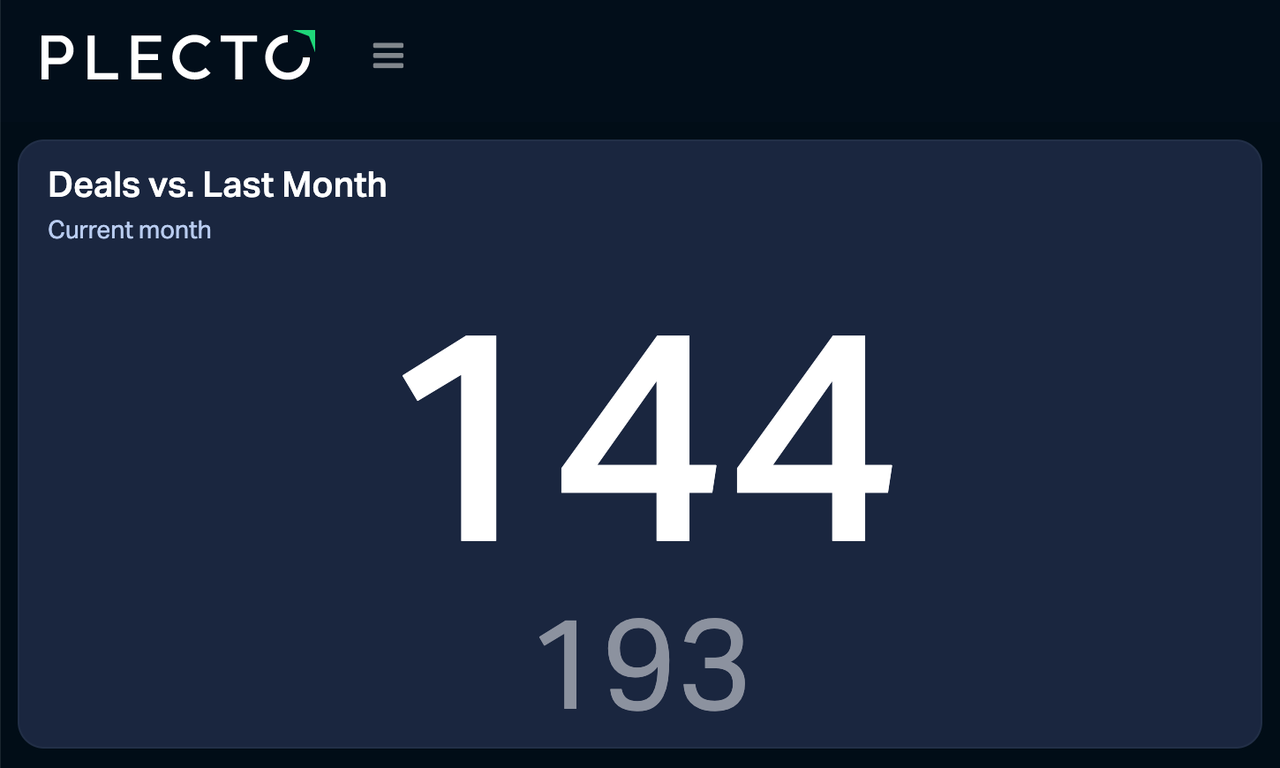
den andre er justert med en historikkmodifikator og viser en tidligere KPI, selv om tidsperioden på widgetet er den samme (for eksempel, Nåværende måned).
På denne måten kan du sammenligne din nåværende KPI med, for eksempel, de foregående fem dagene, to uker før begynnelsen av denne måneden, de to siste årene, og så videre.
Widgets som kan vise minst to formler er tallboks, speedometer, linje- og områdediagrammer, tidslinje, og tabellwidget.
Hvordan bruke det?
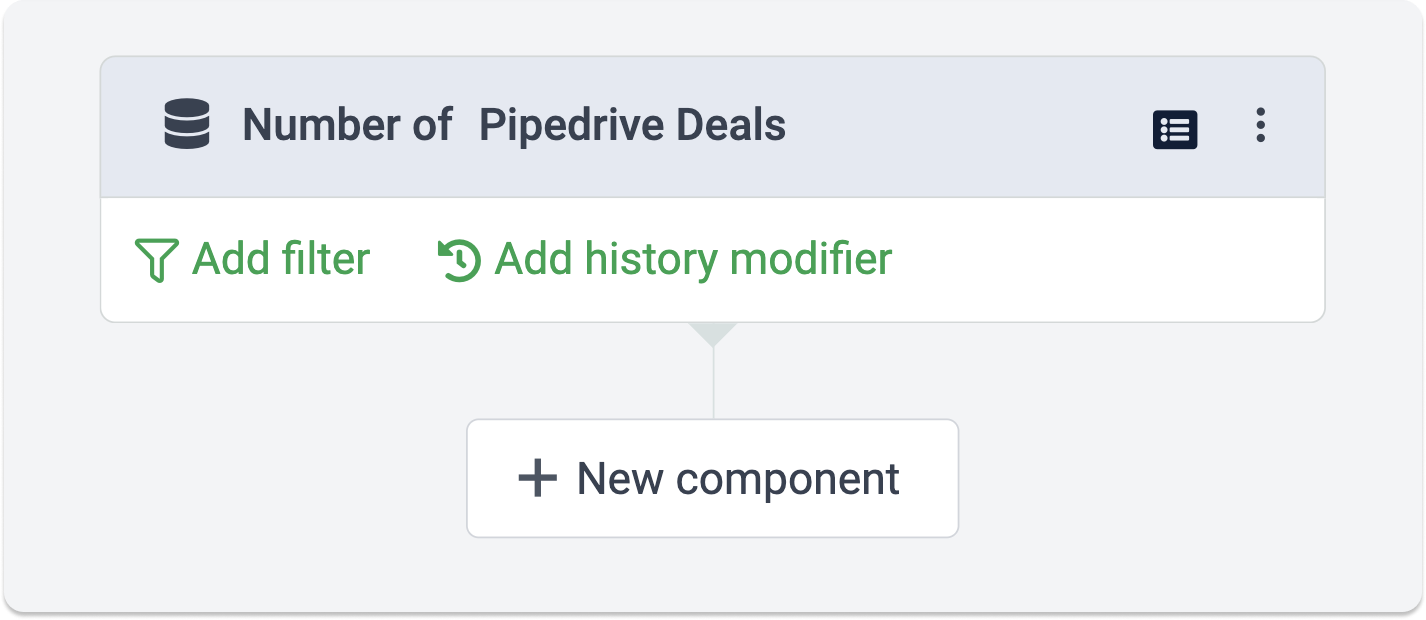
Historikkmodifikatoren tilhører komponenten Data-funksjon i formelredigereren.
For å bruke den, opprett en Data-funksjon komponent, fyll ut de nødvendige feltene og klikk Ferdig. Deretter vil du kunne legge til en historikkmodifikator til komponenten.
Historikkmodifikatoren setter ikke eller erstatter tidsperioder – den forteller ganske enkelt formelen å se på et justert tidspunkt.
Tilgjengelige tidsperioder og kombinasjoner
Historikkmodifikatoren lar deg justere formelen med: Dager, Uker, Måneder, År.
Eksempel
Vi har en formel som beregner antall salgstransaksjoner, justert med 5 dager.
La oss bryte ned hvordan et dashboard-widget ville vise data fra formelen ovenfor hvis forskjellige tidsperioder er valgt.
-
I dag: Widgeten vil vise data fra fem dager tilbake, fra i går. For eksempel, hvis i dag er 10. juni, vil den vise data fra 5. til 9. juni (begge dager inkludert).
-
Nåværende uke: Widgeten vil vise data fra fem dager tilbake, fra den siste dagen av forrige uke. For eksempel, hvis i dag er 10. juni og uken starter 7. juni, vil widgeten vise data fra 2. til 6. juni (begge dager inkludert).
-
Nåværende måned: Widgeten vil vise data fra fem dager tilbake, fra den siste dagen av forrige måned. For eksempel, hvis i dag er 10. juni, vil den vise data fra 27. til 31. mai (begge dager inkludert).
-
Nåværende år: Widgeten vil vise data fra fem dager tilbake, fra den siste dagen av forrige år. For eksempel, hvis det nåværende året er 2022, vil widgeten vise data fra 27. til 31. desember 2021 (begge dager inkludert).
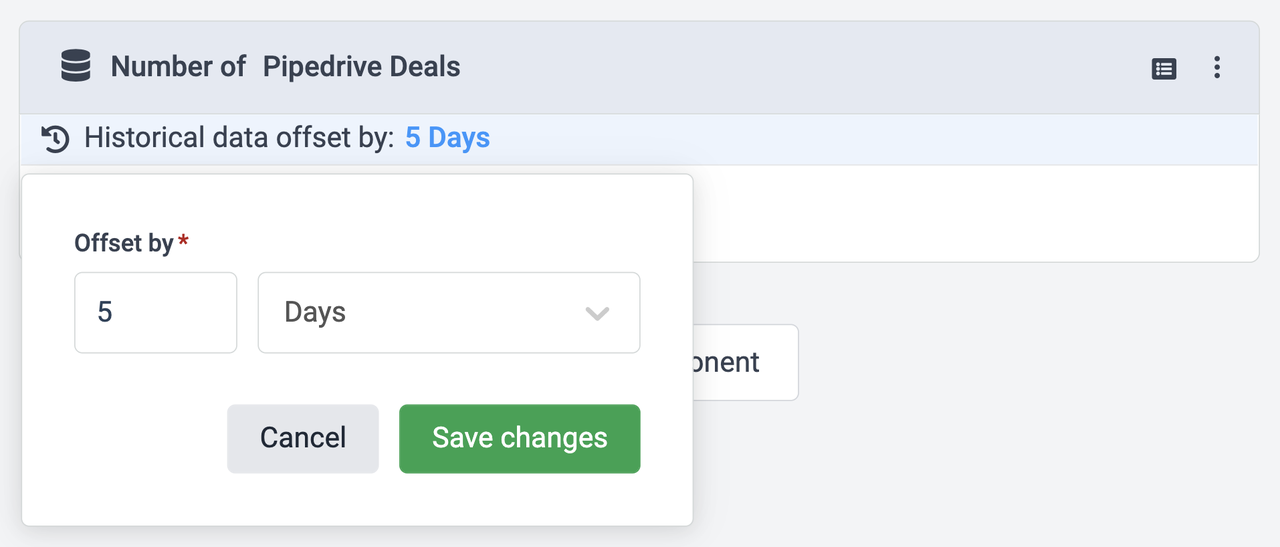
Historikkmodifikator i den avanserte formelredigereren
De tilgjengelige historikkmodifikatorene i den avanserte redigereren er: Dag, Uke, Måned, År.
Merk at historikkmodifikatorene i den avanserte redigereren er skrevet som entalls substantiv: "dag" i stedet for "dager," "måned" i stedet for "måneder," og så videre.
Her er noen eksempler:
.History(2,day)
.History(3,week)
.History(10,month)
.History(3,year)
| (Count(Adversus Leads,Status=New).History(30,day)) |
|---|
Eksempel – Ansattmål
Si at en datakilde inneholder alle dine ansattmål. Hvis registreringene ikke oppdateres på en stund, vil målene til slutt falle utenfor widgetens tidsperiode og ikke lenger bli vist.
En historikkmodifikator gir deg en løsning. Opprett en Dato-funksjon komponent ved å bruke Siste funksjonen.
I denne formelen kan du fritt bestemme hvor mye av de historiske dataene du vil inkludere. Hvis du vet at ansattmålene oppdateres sjelden, kan du legge til mer tid til modifikatoren, for eksempel 3 år.
Historikkmodifikatoren vil ekskludere mål fra den nåværende valgte tidsperioden – Hvis i dag er tirsdag og widgetens tidsperiode er I dag, vil widgeten vise 0 ettersom historikkmodifikatoren tar data fra mandag og tilbake.
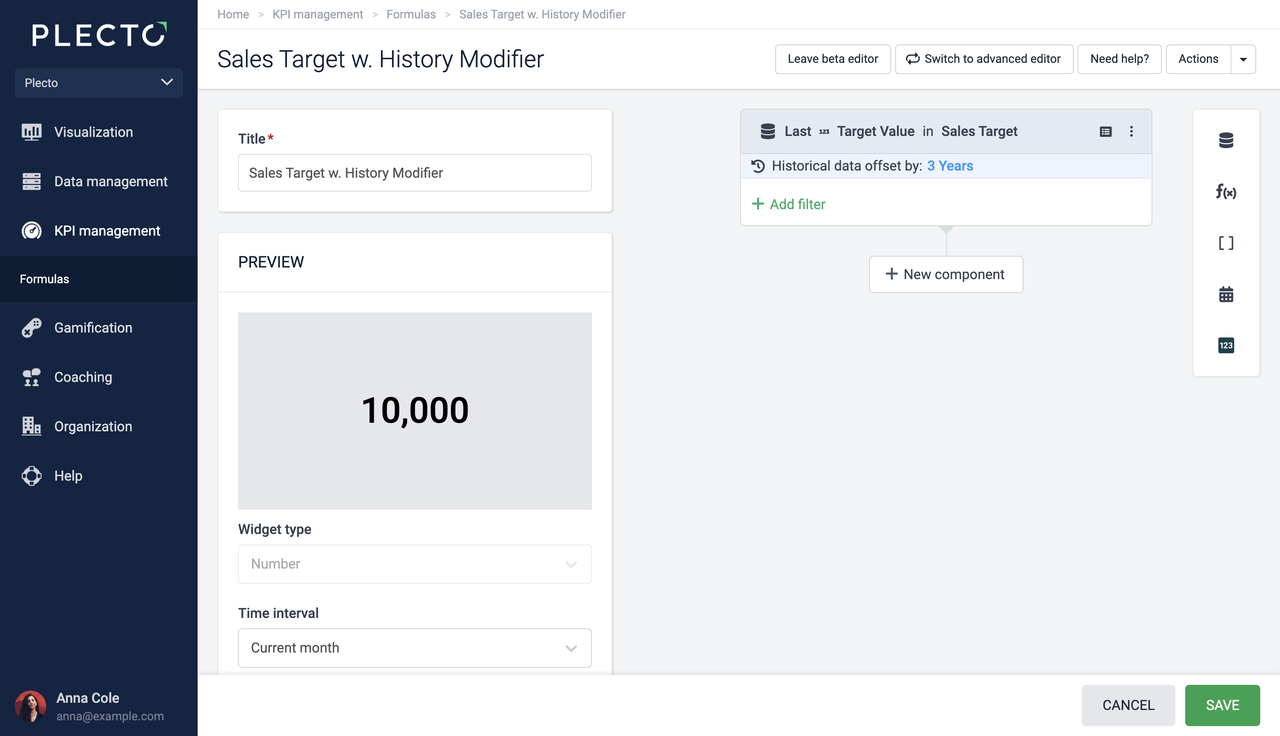
Eksempel – Sammenlign data med i går
Se ytelsen i dag sammenlignet med i går på det samme dashboard-widgetet.
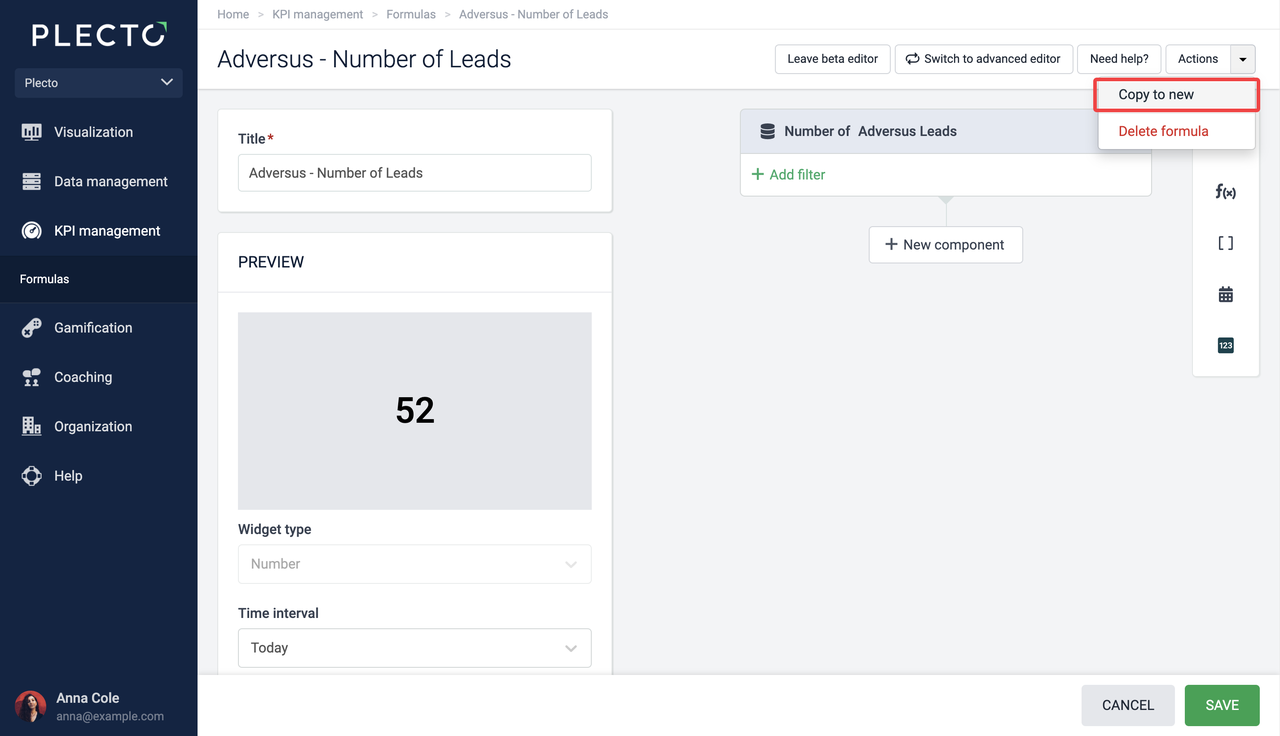
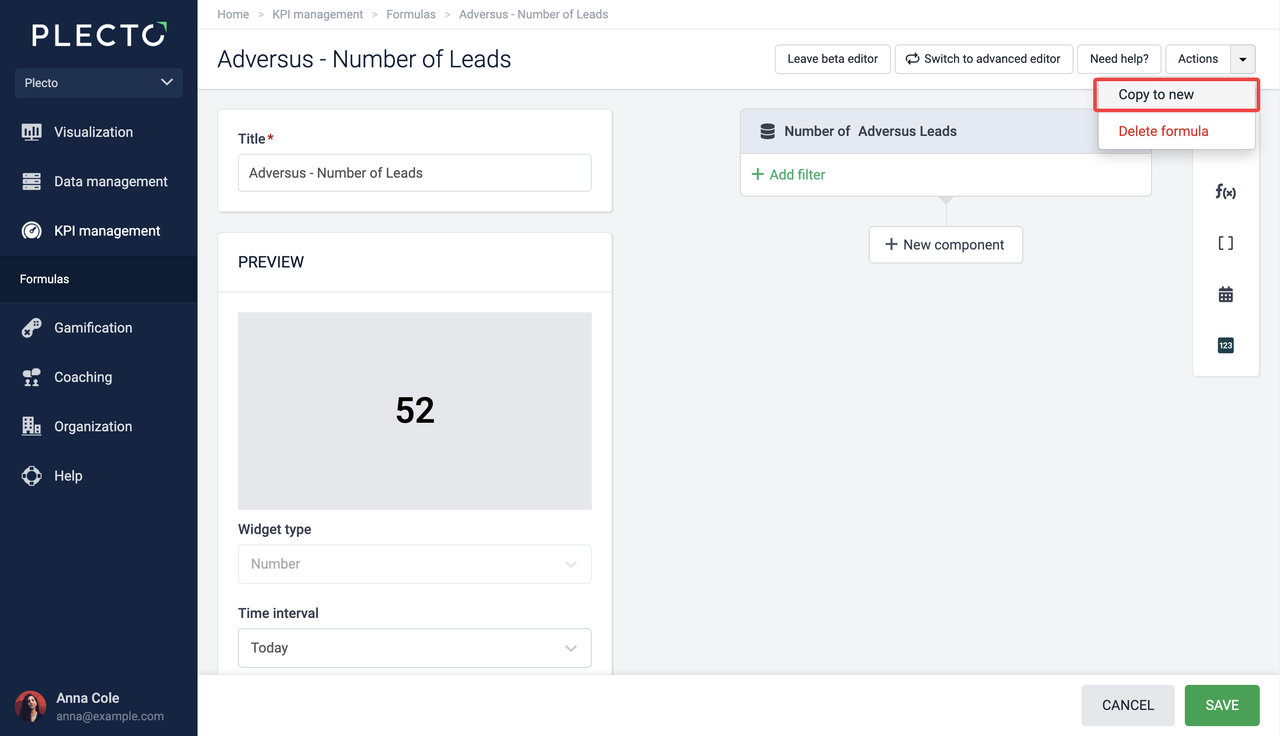
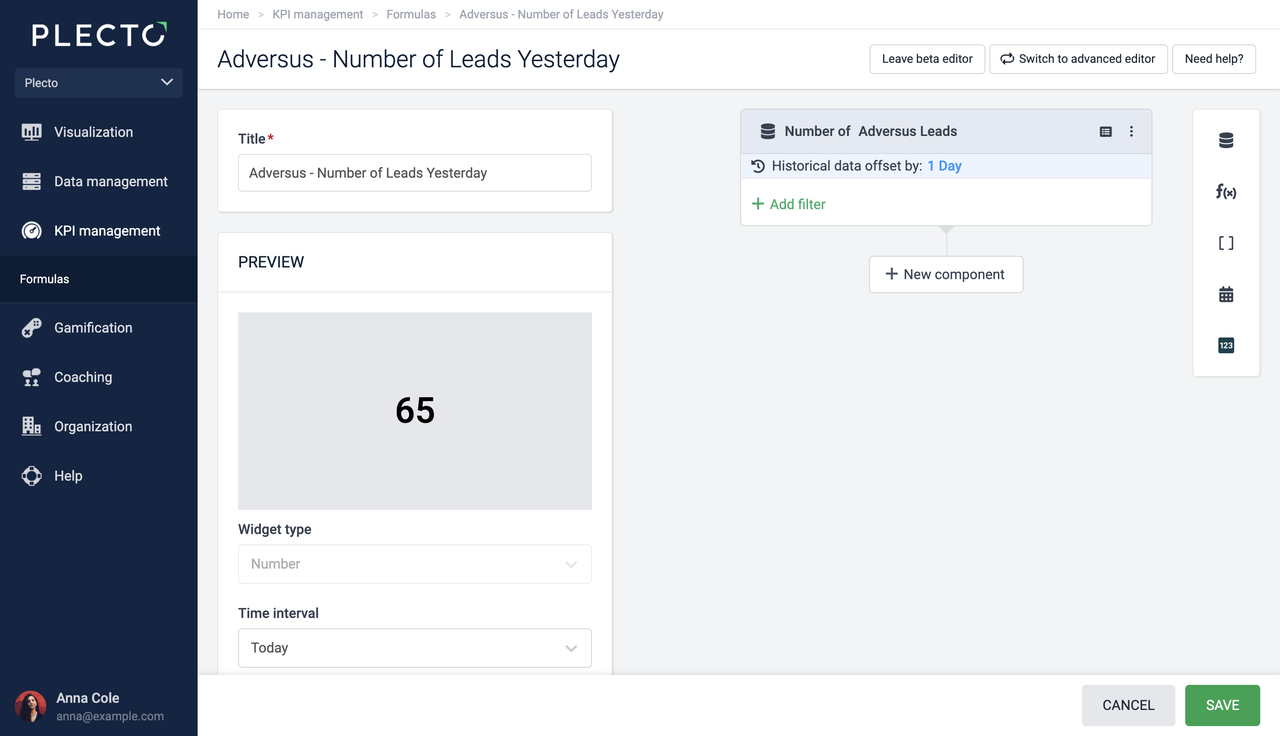
Den enkleste måten å lage denne KPI-en på er å kopiere en eksisterende formel, legge til en historikkmodifikator til duplikatet, og legge begge formlene til et widget.
-
Kopier en eksisterende formel.
-
Gi nytt navn og legg til en historikkmodifikator til den kopierte formelen.
-
Legg begge formlene til et widget som tallboksen. Sett tidsperioden til I dag.
Eksempel – Samme måned i fjor
Se ytelsen din denne måneden sammenlignet med samme måned i fjor.
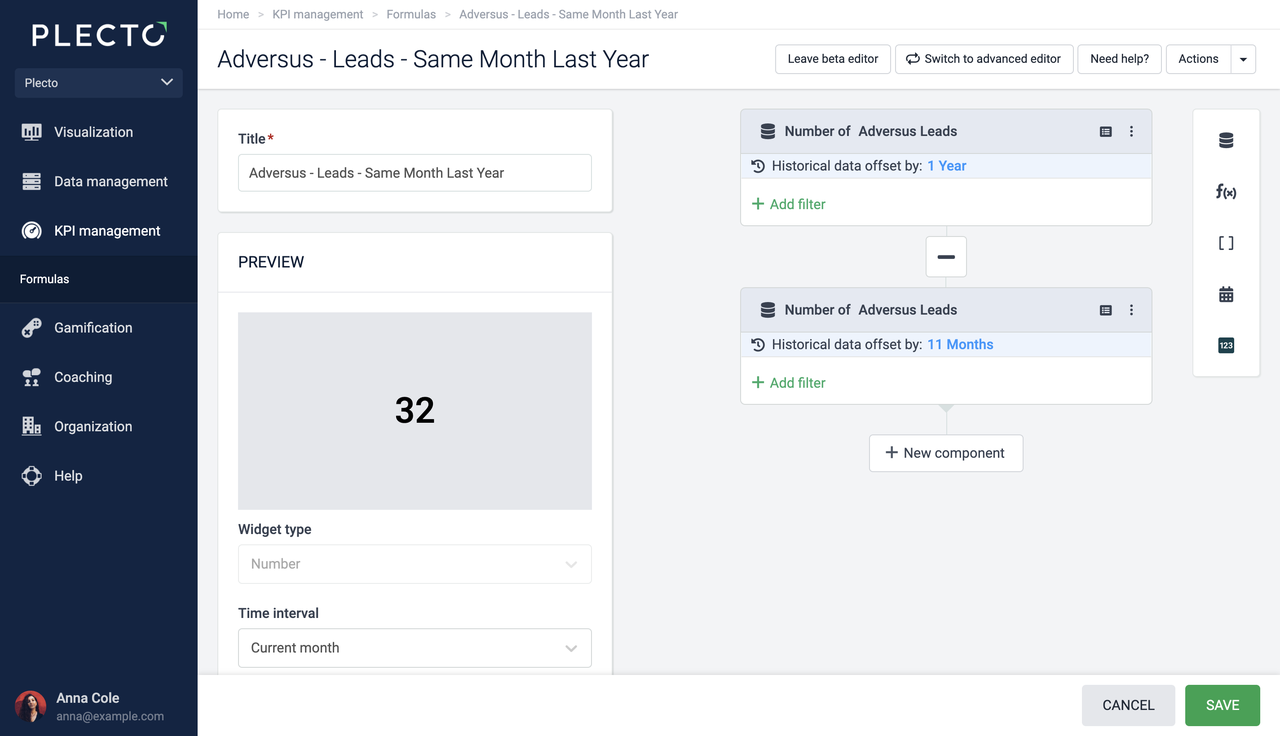
Den enkleste måten å lage denne KPI-en på er å kopiere en eksisterende formel, justere duplikatet, og legge begge formlene til et widget på dashboardet ditt. Sørg for å sette tidsperioden på widgetet til Nåværende måned.
-
Kopier en eksisterende formel.
-
Gi nytt navn til den kopierte formelen.
-
Dupliser komponenten – klikk på de tre små prikkene i øverste høyre hjørne.
-
Legg til historikkmodifikatorer til komponentene som vist i bildet ovenfor.
-
Endre operatoren til minus ➖.
-
Legg begge formlene til et widget. Sett tidsperioden til Nåværende måned.
Modifikatoren i den første komponenten tar data fra forrige år (du kan også bruke 12 måneder) og den andre tar data fra de foregående 11 månedene.
Alt vi trenger er å trekke de 11 månedene med data fra de 12 månedene for å få resultatet for samme måned i fjor.