Logg inn
Hvordan lage et Dashboard
Hvordan lage et dashboard i Plecto
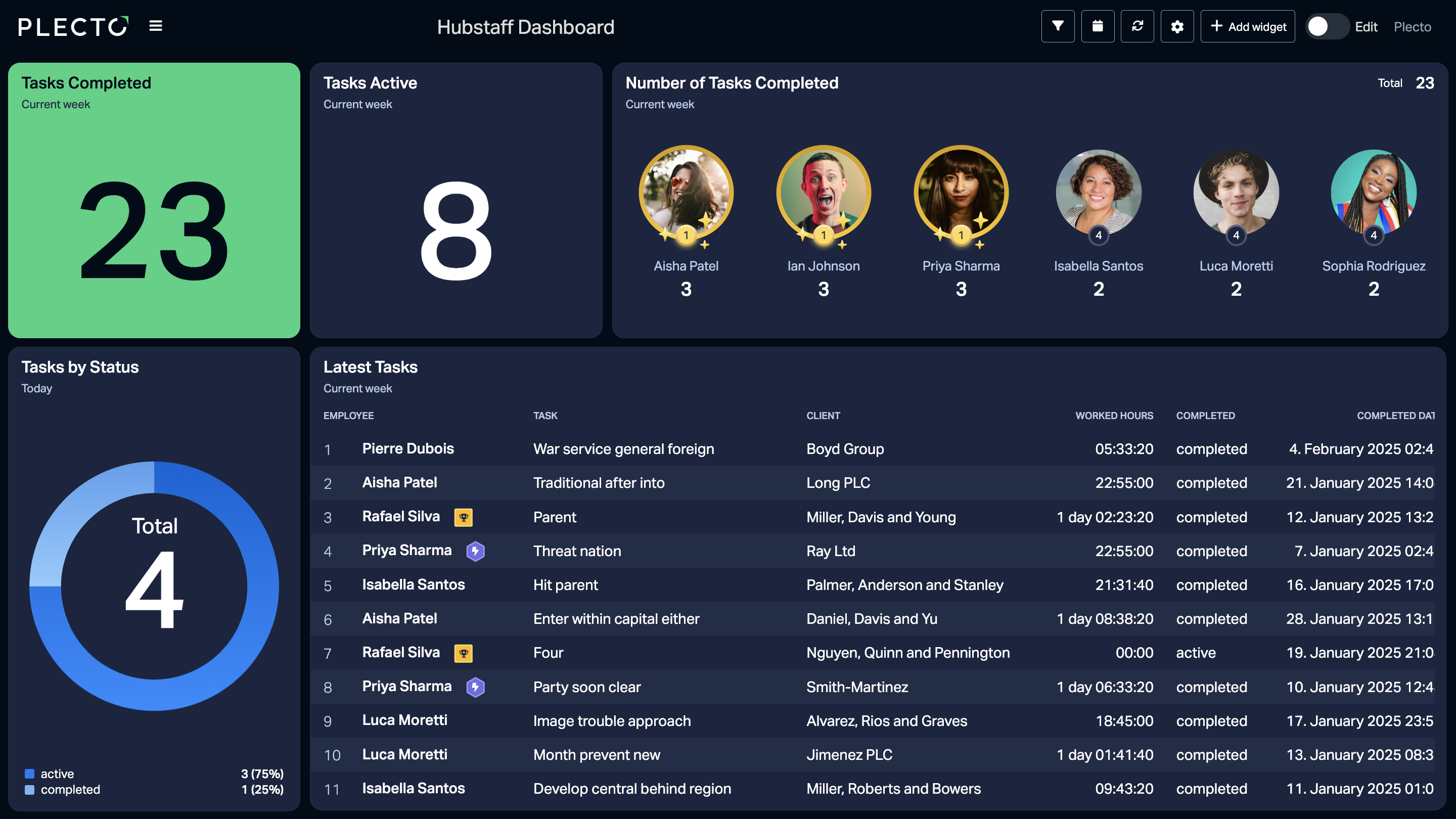
Det finnes tre måter du kan lage dashboards i Plecto:
-
Bruk Dashboard Builder
-
Start med et tomt dashboard og bygg dine egne KPI-er
-
Installer dashboardmaler for å bruke med dine egne data
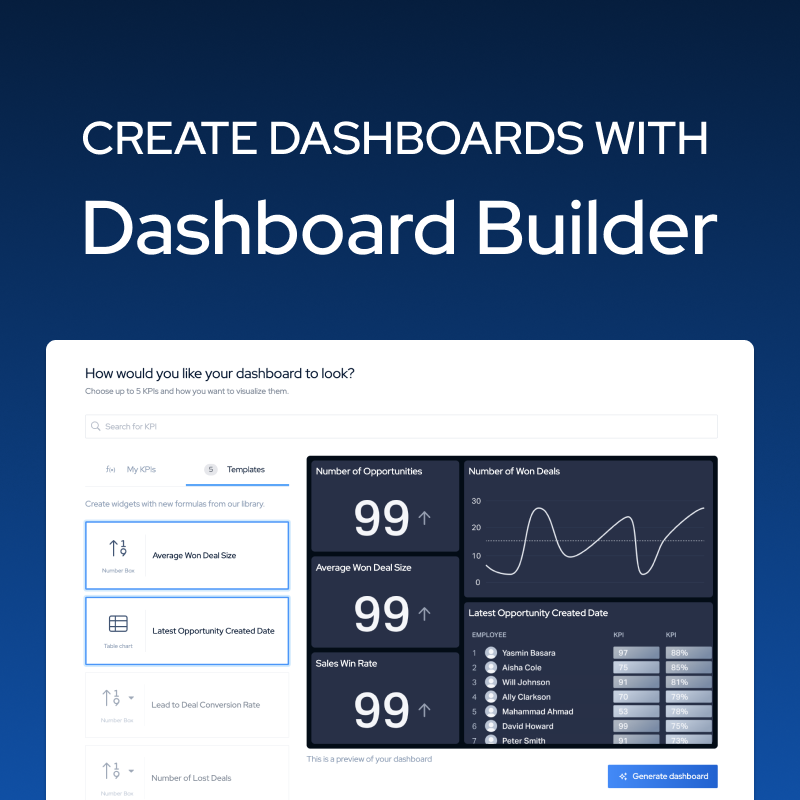
Lag dashboards med Dashboard Builder
Vår Dashboard Builder kan hjelpe deg med å generere dashboards med data fra våre mest populære systemer. Velg et system, velg KPI-er, og voilà!
For å lage et dashboard ved hjelp av Dashboard Builder:
-
Gå til Dashboards > Nytt dashboard > Bruk dashboard builder.
-
Velg et system. Alle widgets generert på dashboardet ditt vil være basert på dette systemet.
-
Velg opptil 5 widgets. Du kan kombinere dine eksisterende widgets med malwidgets. Hvis data fra systemet ditt allerede er i Plecto, vil det fylle ut de manglende widgets. Hvis ikke, må du koble til dataene dine etter at du har generert dashboardet.
-
Når du har valgt widgetene du ønsker, klikk Generer dashboard.
Tilpass widgetene dine! Oppdater titlene, endre tidsperioder, legg til tilpasset gruppering, og mer - dashboardet er ditt, så du kan tilpasse det for å finne det som passer dine behov!
Start med et tomt dashboard og lag dine egne
-
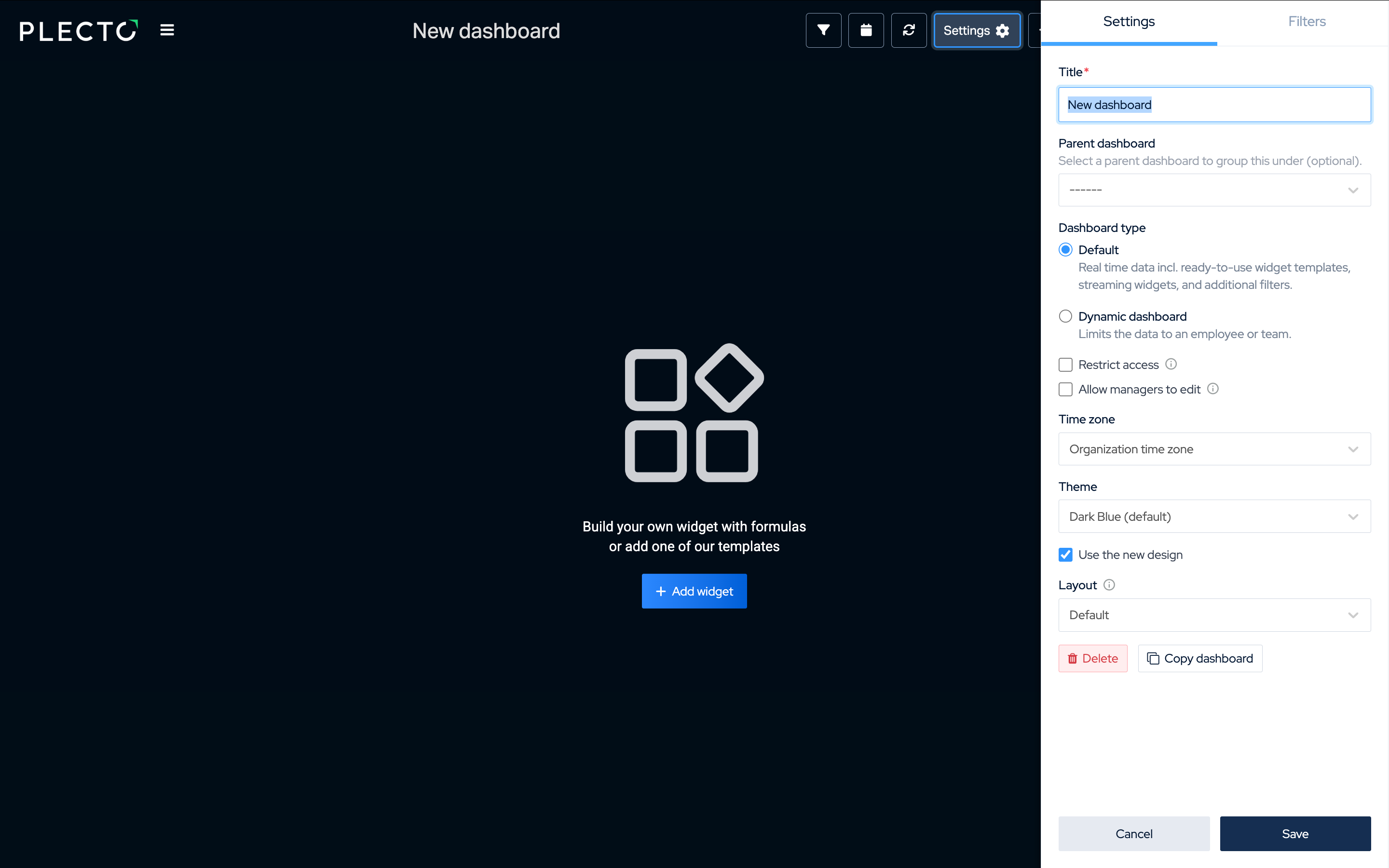
Gå til Dashboards > Nytt dashboard > Start med tomt dashboard.
-
Gi dashboardet ditt en tittel.
-
(Valgfritt) Velg et overordnet dashboard. Hvis lagt til, vil ditt nåværende dashboard bli et underdashboard, og du vil se det listet under det overordnede dashboardet på Dashboards-siden.
-
(Tillegg) Velg dashboardtype. Standard sanntidsdashboards er tilgjengelige på alle abonnementer. Dynamiske dashboards krever kjøp av et tillegg. Les mer om Dynamiske dashboards
-
(Valgfritt) Begrens dashboardtilgang slik at kun utvalgte team kan se det.
-
(Valgfritt) Tillat ledere å redigere – Standardbrukere med teamlederrolle (definert i teamprofilen) kan få tillatelse til å redigere dashboardwidgetene.
-
(Valgfritt) Bruk organisasjonens tidssone eller velg en annen.
-
(Valgfritt) Velg et annet dashboardtema og layout.
-
Klikk Lagre for å fullføre.
-
Nå kan du begynne å legge til widgets. Klikk Legg til widget i toppmenyen eller trykk A på tastaturet ditt for å komme i gang.
Ser du etter inspirasjon? Sjekk ut våre Salg og Kundeservice dashboardeksempler!
Hvordan bruke dashboardfiltre →
Hvordan legge til widgets i dashboardet
-
Klikk Legg til widget i toppmenyen eller trykk A på tastaturet ditt.
-
Du kan legge til widgets fra maler eller lage dine widgets fra bunnen av.
Bruk widgetmaler
- Velg Bla gjennom maler og velg fra en liste over ferdiglagde widgets. Alternativene i katalogen er basert på systemene du har integrert.
Lag dine egne widgets
-
Velg en widget og dra den til dashboardet mens du holder nede venstre museknapp. Du kan alltid flytte, endre størrelse på, og kopiere widgetene dine.
-
Under Data-fanen, velg en eksisterende formel eller opprett en ny. For tabell- og tidslinjewidgets må du legge til nye kolonner for å legge til/opprette formler (1 kolonne = 1 formel). Hvis du trenger hjelp med formler, gå til denne artikkelen.
-
Hver widget har forskjellige konfigurasjonsalternativer. Utforsk Innstillinger-fanen og juster innstillingene til widgeten ser ut som du ønsker. Vi vil vise en forhåndsvisning for å vise deg hva som skjer.
-
Juster Tidsperiode til dine behov.
-
Når du er klar, klikk Lagre widget.
Fortsett å legge til widgets til dashboardet ditt er komplett. For inspirasjon, les vår artikkel om beste praksis for dashboards.
Beste praksis for Dashboards →
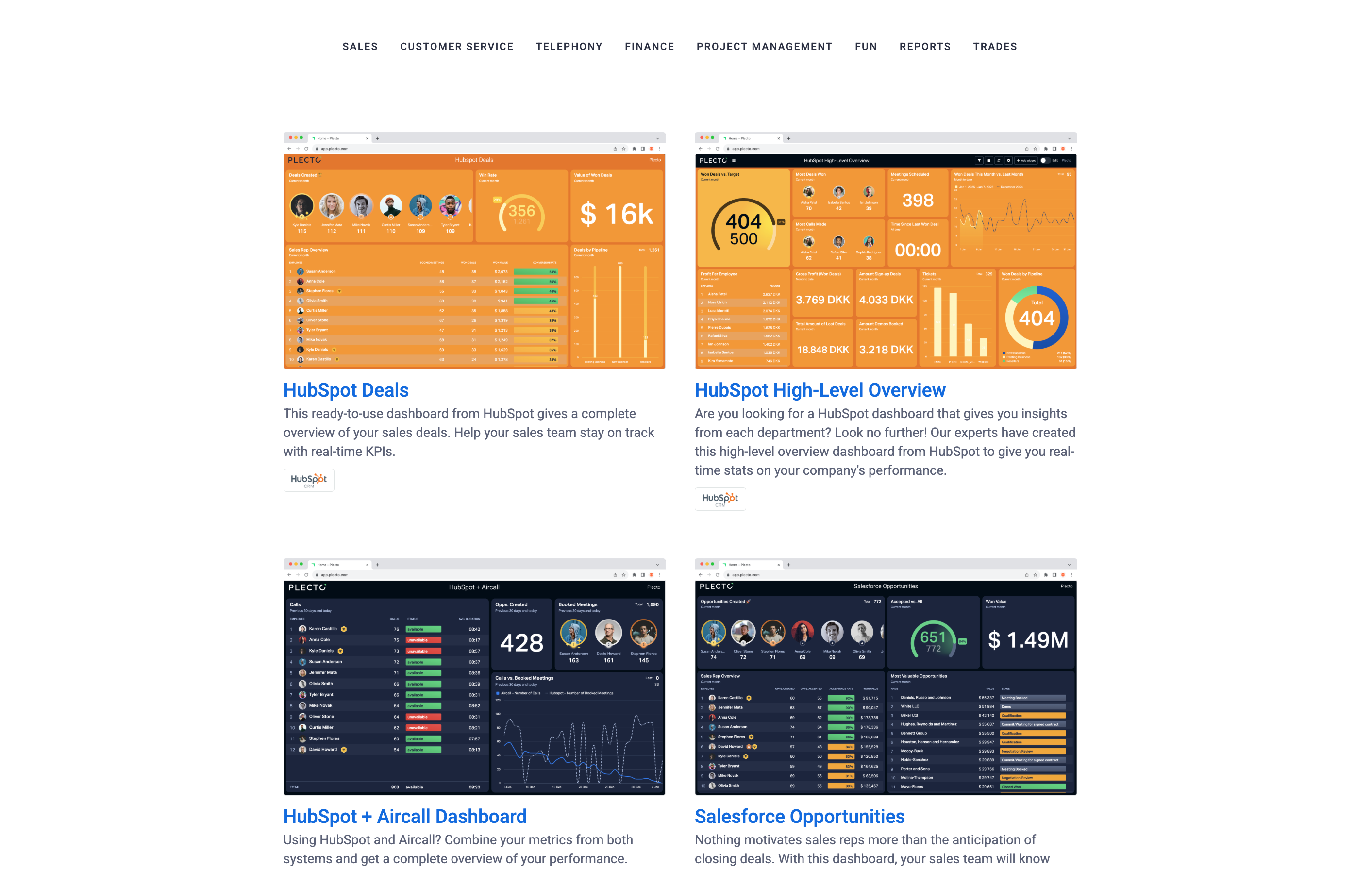
Installer dashboardmaler
Installer ferdiglagde Plecto-pakker designet av våre eksperter.
-
Gå til https://store.plecto.com/.
-
Bla gjennom og velg en pakke fra listen.
-
Klikk Installer gratis.
-
Du kan velge å importere pakken ved å bruke dine eksisterende data (velg en datakilde), eller du kan koble til et nytt system når du installerer pakken.
-
Klikk Installer.
Dashboardet ditt vil bli listet under Dashboards, og alle formler det inneholder vil bli listet under Formler.
Dashboardet og formlene er nå dine – du kan tilpasse dem for å matche din forretningsoppsett!