Inloggen
SSO instellen voor Plecto en Okta
Stap 1: Haal de Assertion Consumer Service (ACS) URL op van Plecto
Om Single Sign-On (SSO) in Plecto met Okta in te schakelen, moet je zowel Okta als Plecto configureren om via het SAML 2.0-protocol te communiceren.
Hier is een stapsgewijze handleiding om de integratie op te zetten:
-
Log in op je Plecto-account.
-
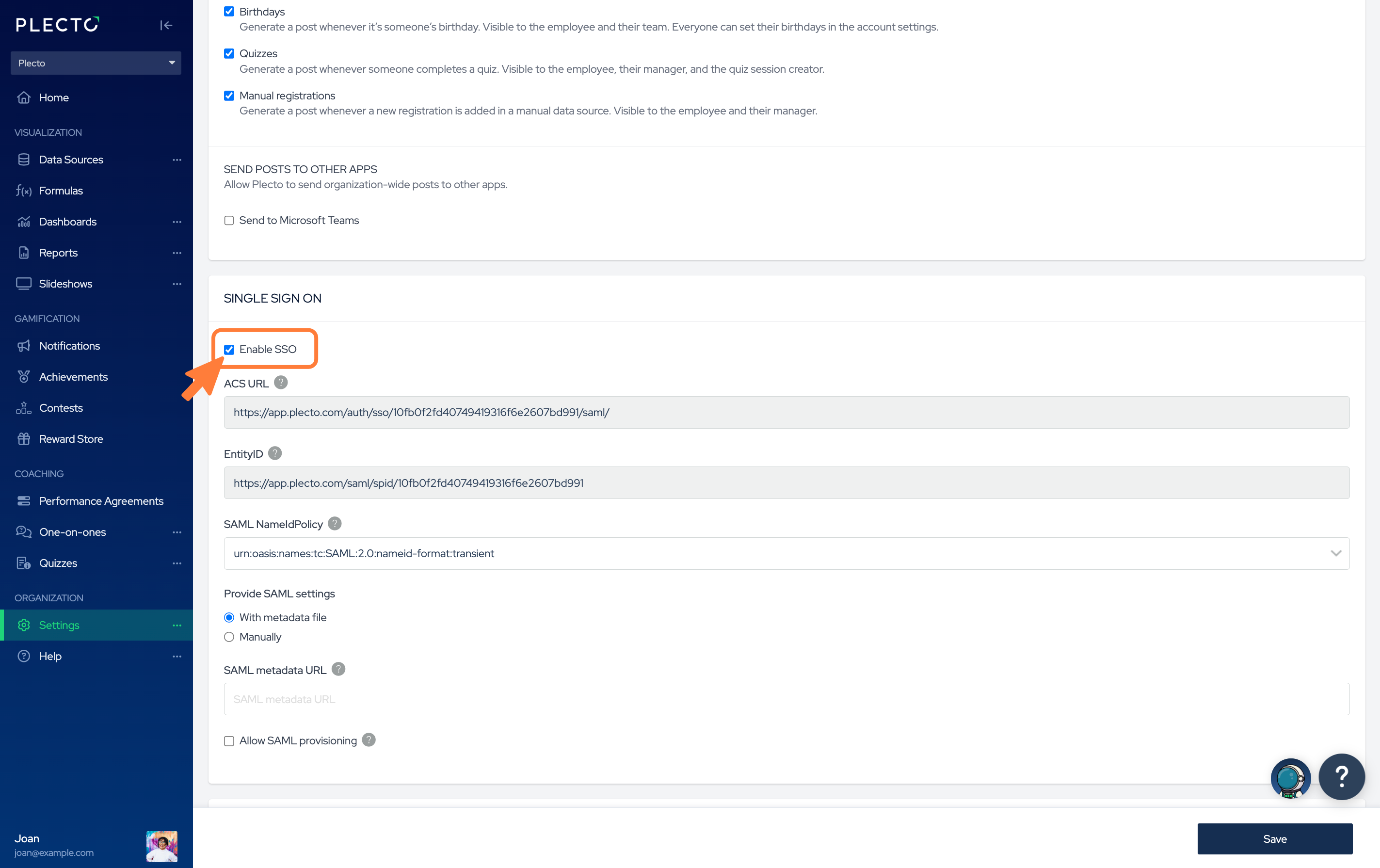
Navigeer naar de sectie Instellingen.
-
Vink het vakje SSO inschakelen aan.
-
Kopieer de ACS URL die wordt gegeven; je hebt dit nodig voor de Okta-configuratie.
-
Open in een nieuw tabblad je Okta Admin Console.
Stap 2: Configureer SAML-toepassing in Okta
-
Log in op je Okta Admin Console.
-
Ga naar het tabblad Toepassingen en klik op App-integratie maken.
-
Klik op Nieuwe app maken.
-
In de dialoog:
-
Stel het Platform in op Web.
-
Kies SAML 2.0 als de Aanmeldmethode.
-
Klik op Maken.
-
-
In de Algemene instellingen:
-
Voer een geschikte App-naam in (bijv. "Plecto").
-
Klik op Volgende.
-
-
In de stap Configureer SAML:
-
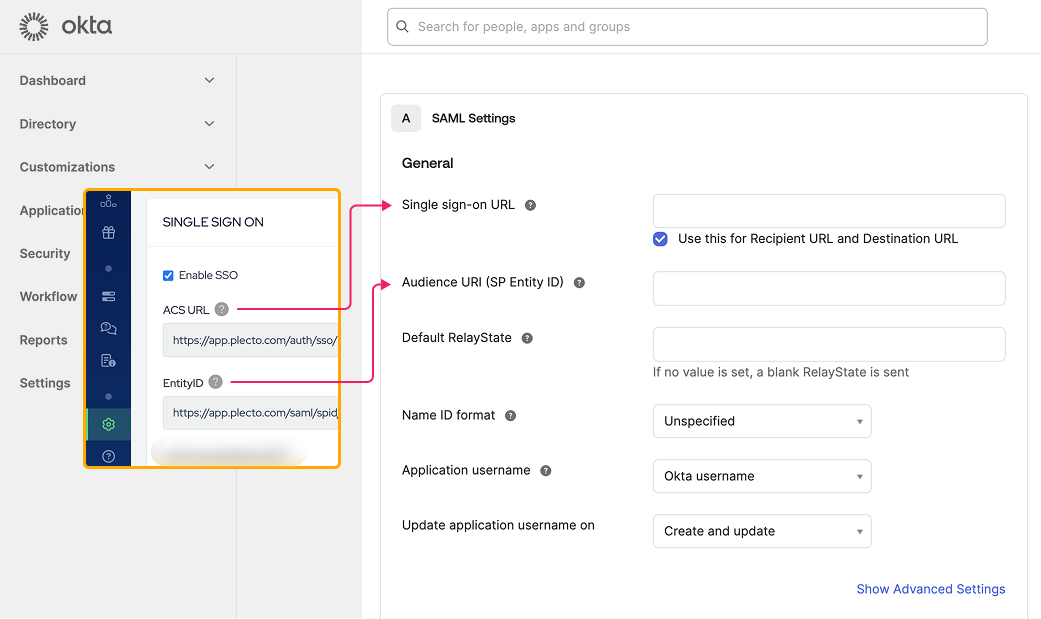
Stel de Single Sign-On URL in op de ACS URL die je van Plecto hebt verkregen.
-
Stel de Audience URI (SP Entity ID) in op een unieke identifier voor Plecto (raadpleeg de documentatie of ondersteuning van Plecto voor de juiste waarde).
-
Stel het Name ID-formaat in op EmailAddress.
-
-
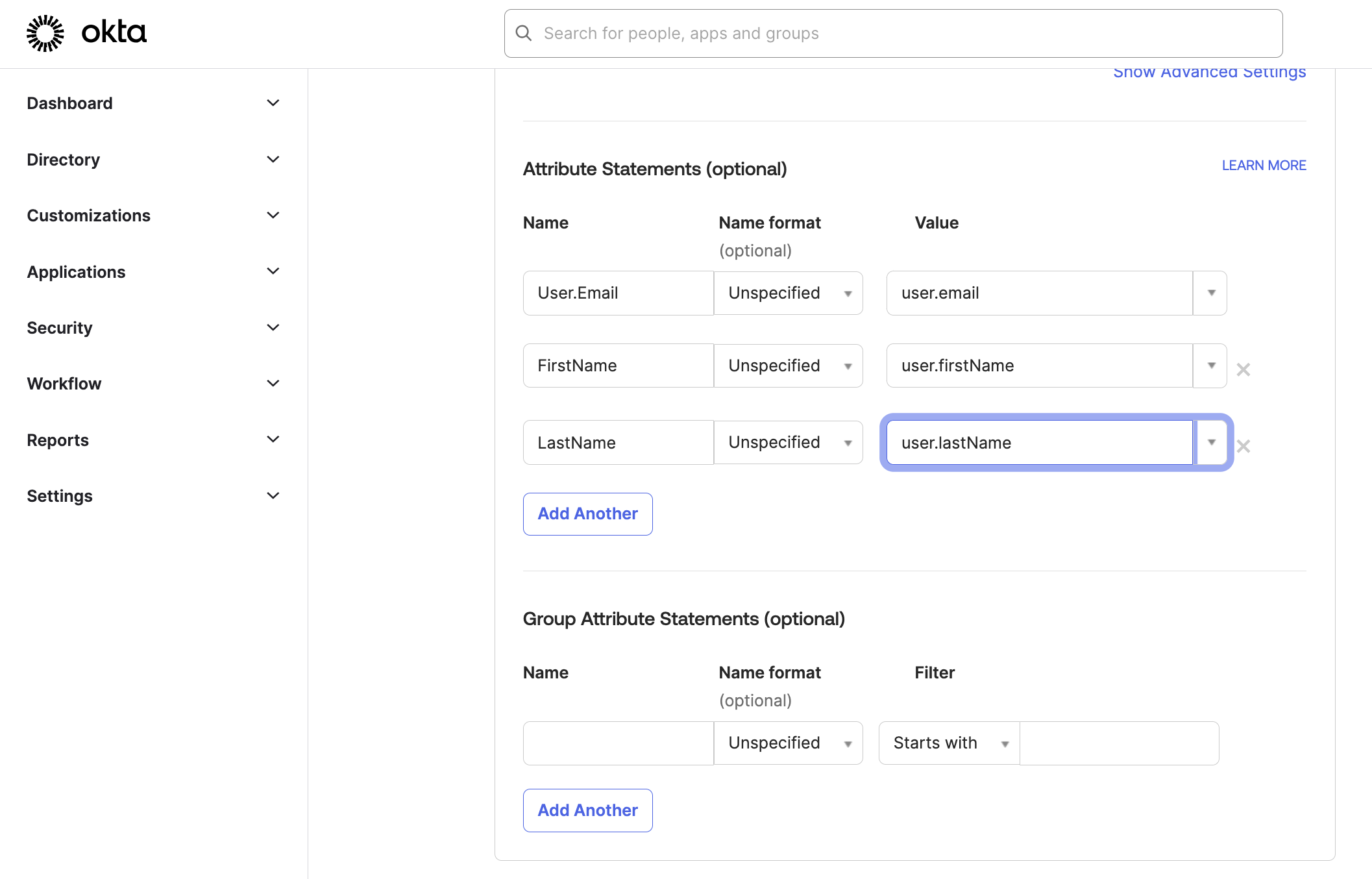
(Optioneel) Werk de sectie Attributenverklaringen bij. De attributen zijn gekoppeld aan de gebruikersvariabelen die zijn gedefinieerd in een gebruiker onder Directory > Profielbewerker. Leer meer in Okta's helpdocumentatie.
-
Klik op Volgende.
-
(Optioneel) Geef feedback aan Okta.
-
Klik op Voltooien.
-
Nadat je de app hebt gemaakt, ga je naar het tabblad Aanmelden en klik je op Bekijk SAML-configuratie-instructies.
-
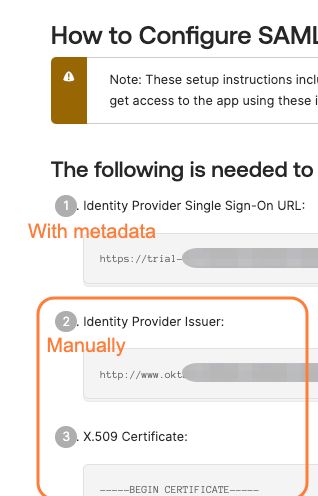
Noteer de Identity Provider Single Sign-On URL, Identity Provider Issuer en download het X.509-certificaat; je hebt deze nodig voor Plecto.
-
Ga nu terug naar Plecto en volg Stap 3.
Stap 3: Configureer SSO in Plecto
-
Ga terug naar de sectie Instellingen van Plecto.
-
Zorg ervoor dat de optie SSO inschakelen is aangevinkt.
-
Onder Geef SAML-instellingen op, heb je twee opties:
-
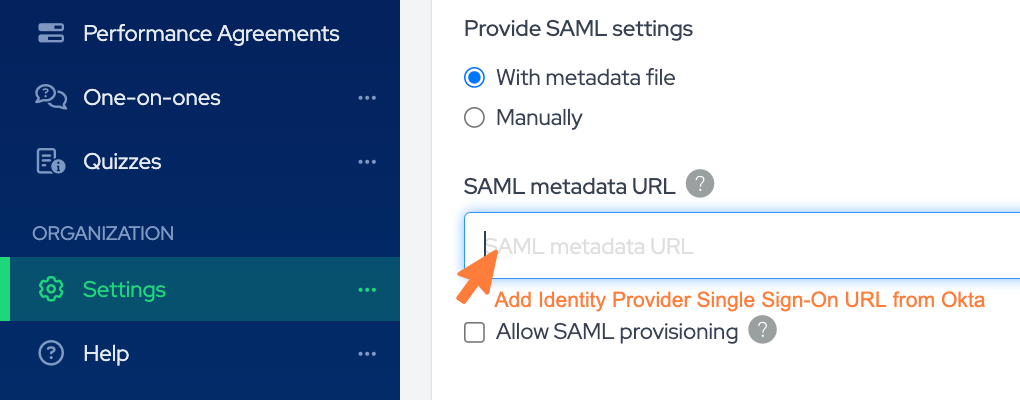
Geef instellingen Met metadata-bestand op: Voer de SAML metadata URL van Okta in. Dit is doorgaans de Identity Provider Single Sign-On URL die je eerder hebt genoteerd (genoteerd nr. 1 in Okta).
-
Geef instellingen Handmatig op:
-
SAML-aanmeld-URL: Dit zou de Identity Provider Issuer URL van Okta zijn (genoteerd nr. 2 in Okta).
-
SAML-certificaat (genoteerd nr. 3 in Okta).
-
-
-
Optioneel, schakel SAML-provisioning toestaan in om automatisch werknemersaccounts in Plecto aan te maken wanneer ze inloggen via SSO.
-
Klik op Opslaan om de configuratie te voltooien.