Inloggen
Geschiedenis Modifier in Formules
Wat is een Geschiedenis Modifier?
Geschiedenis modifiers compenseren formule resultaten wanneer formules aan een widget worden toegevoegd (op dashboards, in rapporten, of waar formules ook worden gebruikt).
Waar kan de Geschiedenis Modifier voor worden gebruikt?
Deze functie is nuttig als je twee formules aan dezelfde widget wilt toevoegen waarbij:
-
de ene de huidige KPI toont en
-
de andere is gecompenseerd met een geschiedenis modifier en toont een verleden KPI, hoewel de tijdsperiode op de widget dezelfde is (bijvoorbeeld, Huidige maand).
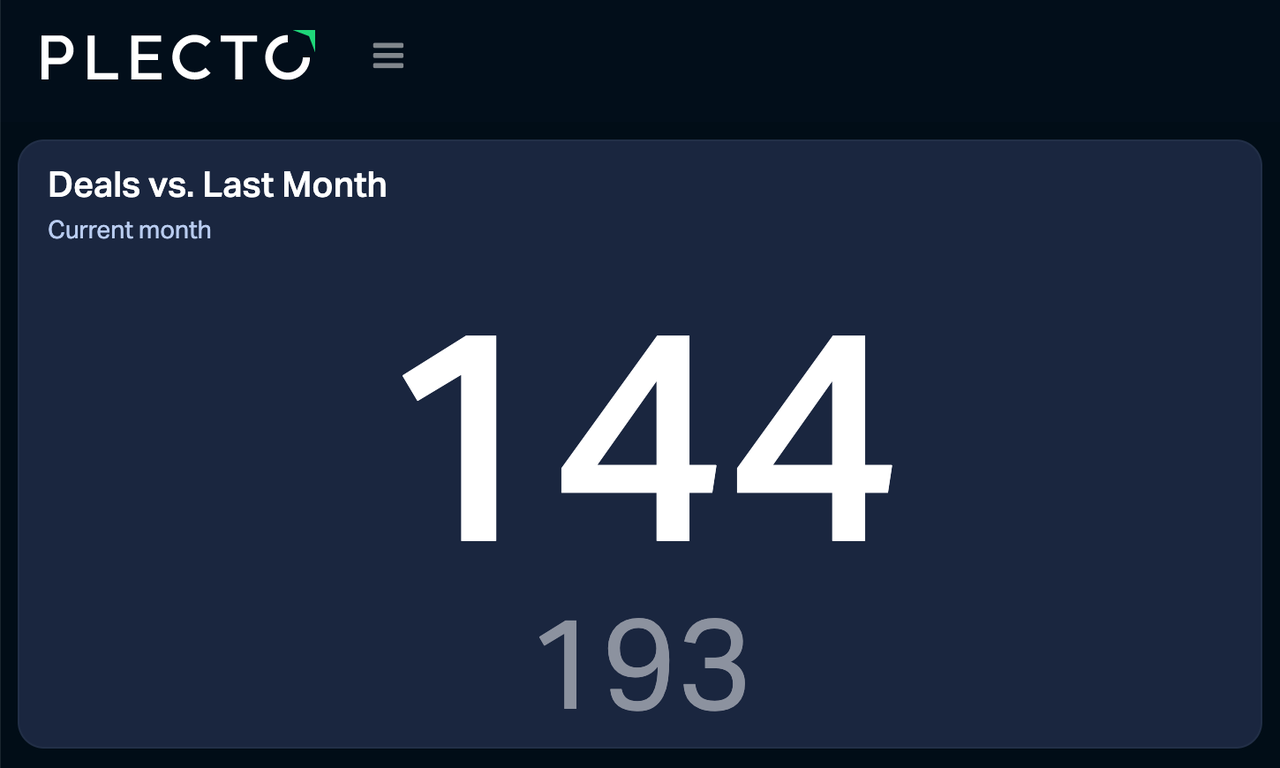
Op deze manier kun je je huidige KPI vergelijken met bijvoorbeeld de vorige vijf dagen, twee weken voor het begin van deze maand, de afgelopen twee jaar, enzovoort.
Widgets die ten minste twee formules kunnen weergeven zijn de getallenbox, snelheidsmeter, lijn- en gebiedgrafieken, tijdlijn en tabelwidget.
Hoe gebruik je het?
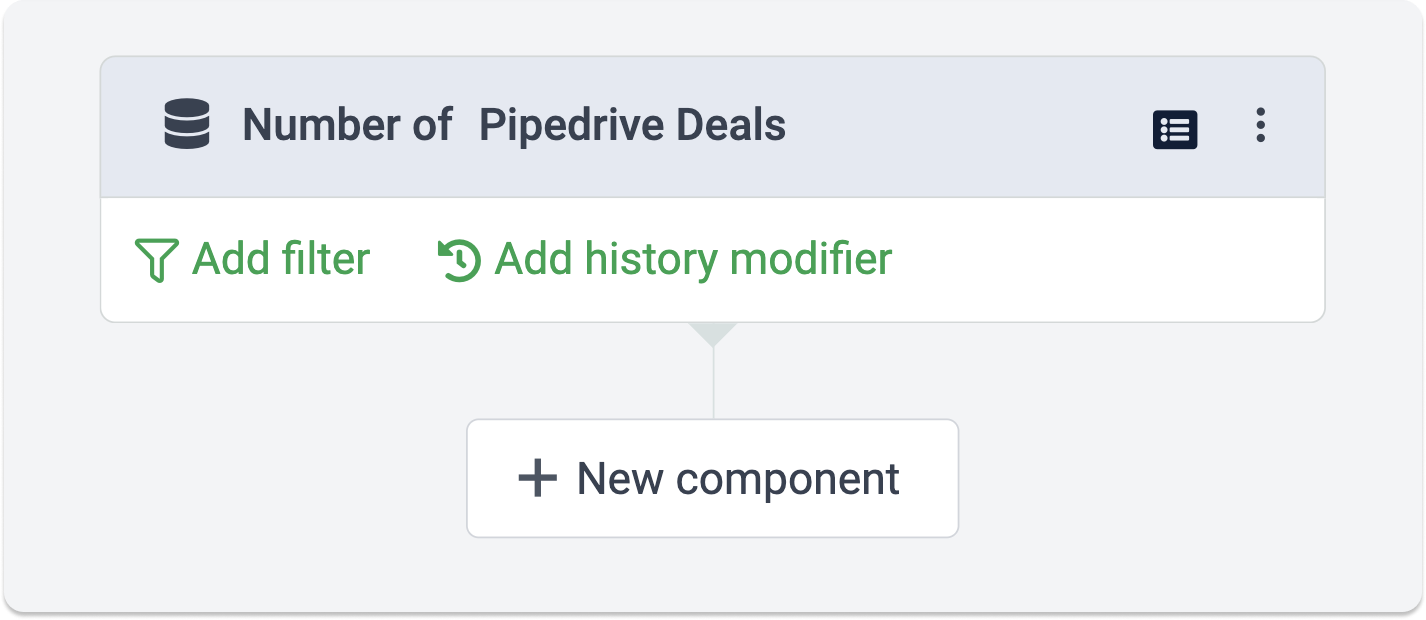
De geschiedenis modifier behoort tot de Data functie component in de formule-editor.
Om het te gebruiken, maak een Data functie component, vul de vereiste velden in en klik op Klaar. Vervolgens kun je een geschiedenis modifier aan de component toevoegen.
De geschiedenis modifier stelt of vervangt geen tijdsperiodes – het vertelt de formule eenvoudig om naar een gecompenseerd tijdspunt te kijken.
Beschikbare tijdsperiodes en combinaties
De geschiedenis modifier stelt je in staat om de formule te compenseren met: Dagen, Weken, Maanden, Jaren.
Voorbeeld
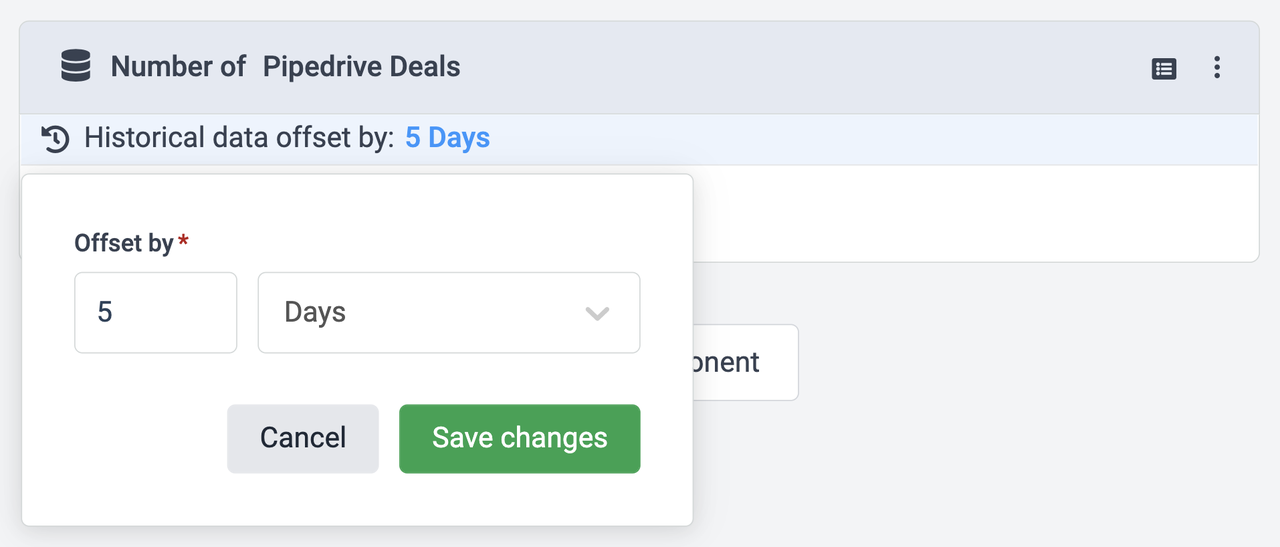
We hebben een formule die het aantal verkoopdeals berekent, gecompenseerd met 5 dagen.
Laten we bekijken hoe een dashboardwidget gegevens van de bovenstaande formule zou weergeven als verschillende tijdsperiodes zijn geselecteerd.
-
Vandaag: De widget toont gegevens van vijf dagen terug, beginnend vanaf gisteren. Bijvoorbeeld, als vandaag 10 juni is, toont het gegevens van de 5e tot en met de 9e juni (beide dagen inbegrepen).
-
Huidige week: De widget toont gegevens van vijf dagen terug, beginnend vanaf de laatste dag van de vorige week. Bijvoorbeeld, als vandaag 10 juni is en de week begint op 7 juni, toont de widget gegevens van de 2e tot en met de 6e juni (beide dagen inbegrepen).
-
Huidige maand: De widget toont gegevens van vijf dagen terug, beginnend vanaf de laatste dag van de vorige maand. Bijvoorbeeld, als vandaag 10 juni is, toont het gegevens van de 27e tot en met de 31e mei (beide dagen inbegrepen).
-
Huidig jaar: De widget toont gegevens van vijf dagen terug, beginnend vanaf de laatste dag van het vorige jaar. Bijvoorbeeld, als het huidige jaar 2022 is, toont de widget gegevens van de 27e tot en met de 31e december 2021 (beide dagen inbegrepen).
Geschiedenis modifier in de Geavanceerde formule-editor
De beschikbare geschiedenis modifiers in de Geavanceerde editor zijn: Dag, Week, Maand, Jaar.
Let op dat de geschiedenis modifiers in de Geavanceerde editor zijn geschreven als enkelvoudige zelfstandige naamwoorden: "dag" in plaats van "dagen," "maand" in plaats van "maanden," enzovoort.
Hier zijn enkele voorbeelden:
.History(2,day)
.History(3,week)
.History(10,month)
.History(3,year)
| (Count(Adversus Leads,Status=New).History(30,day)) |
|---|
Voorbeeld – Doelstellingen van werknemers
Stel dat een gegevensbron al je doelstellingen voor werknemers bevat. Als de registraties een tijdje niet worden bijgewerkt, zullen de doelstellingen uiteindelijk buiten de tijdsperiode van de widget vallen en niet meer worden weergegeven.
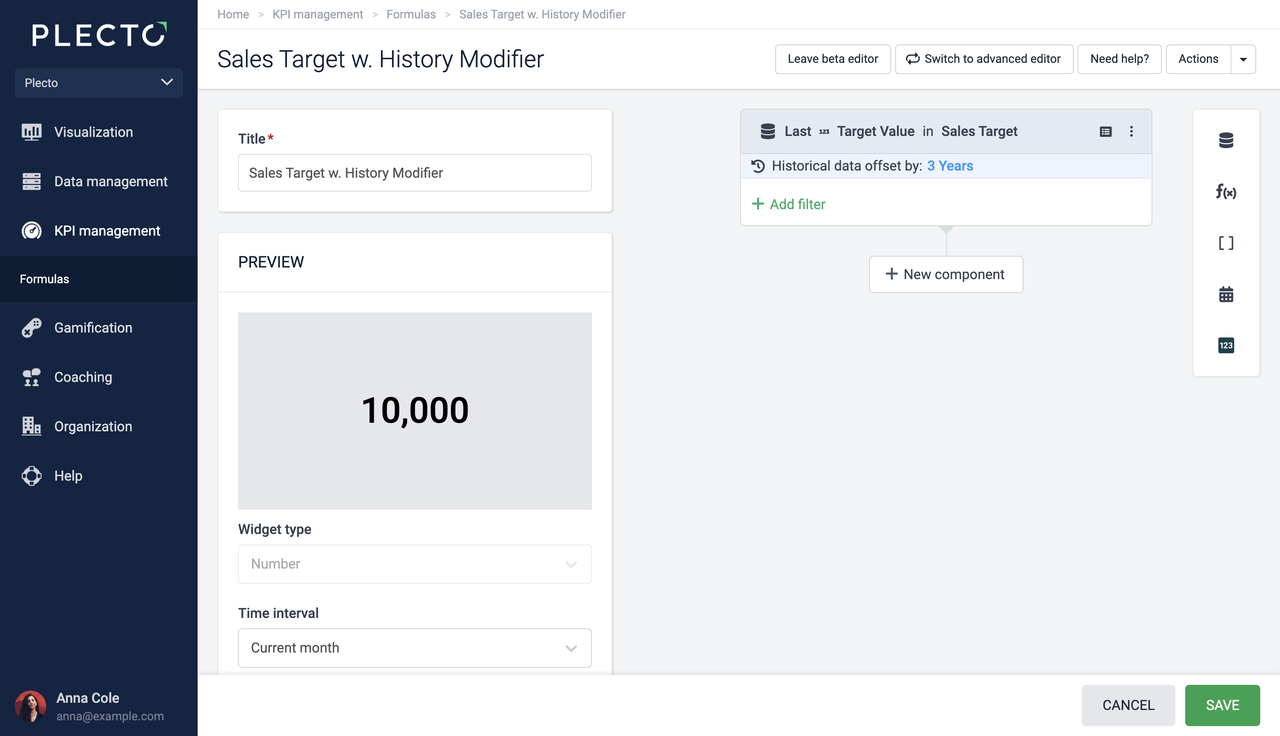
Een geschiedenis modifier biedt je een oplossing. Maak een Datum functie component met behulp van de Laatste functie.
In deze formule kun je vrij beslissen hoeveel historische gegevens je wilt opnemen. Als je weet dat de doelstellingen van werknemers zelden worden bijgewerkt, kun je meer tijd aan de modifier toevoegen, bijvoorbeeld 3 jaar.
De geschiedenis modifier sluit doelstellingen uit van de momenteel geselecteerde tijdsperiode – Als vandaag dinsdag is en de tijdsperiode van de widget is Vandaag, toont de widget 0 omdat de geschiedenis modifier de gegevens van maandag en terugneemt.
Voorbeeld – Vergelijk gegevens met gisteren
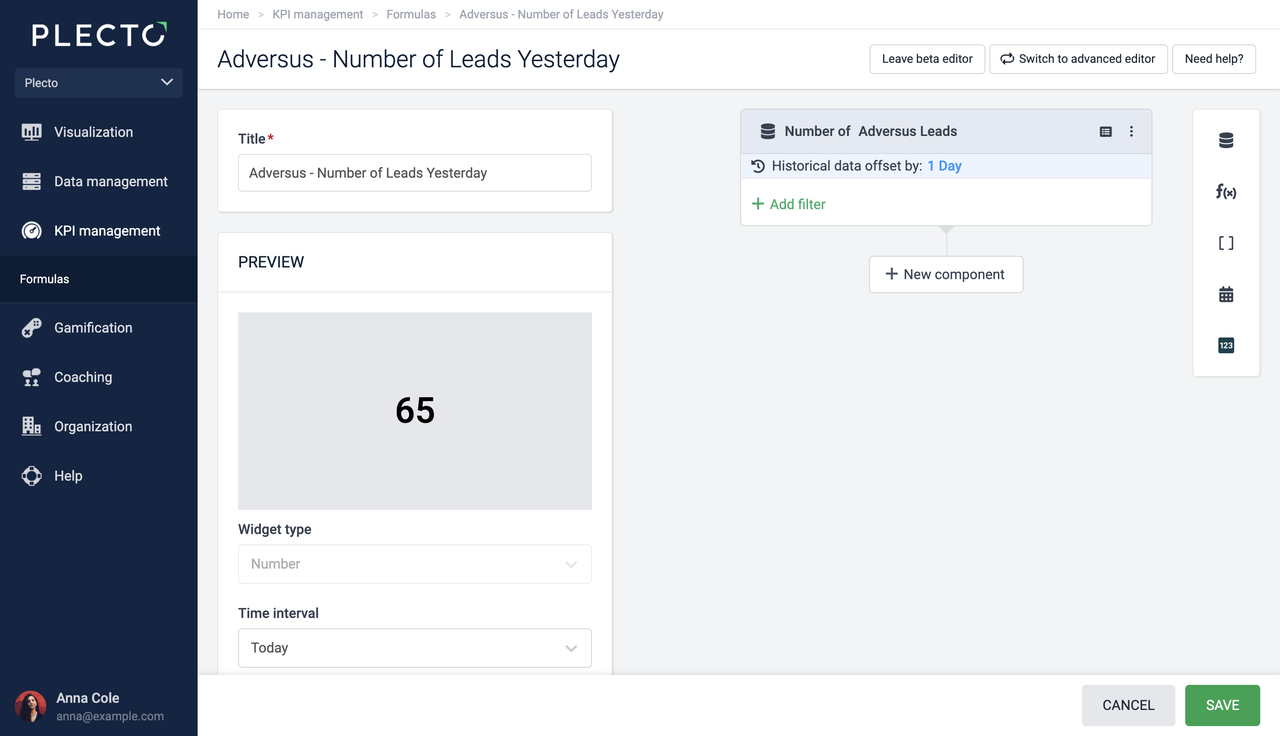
Bekijk de prestaties vandaag vergeleken met gisteren op dezelfde dashboardwidget.
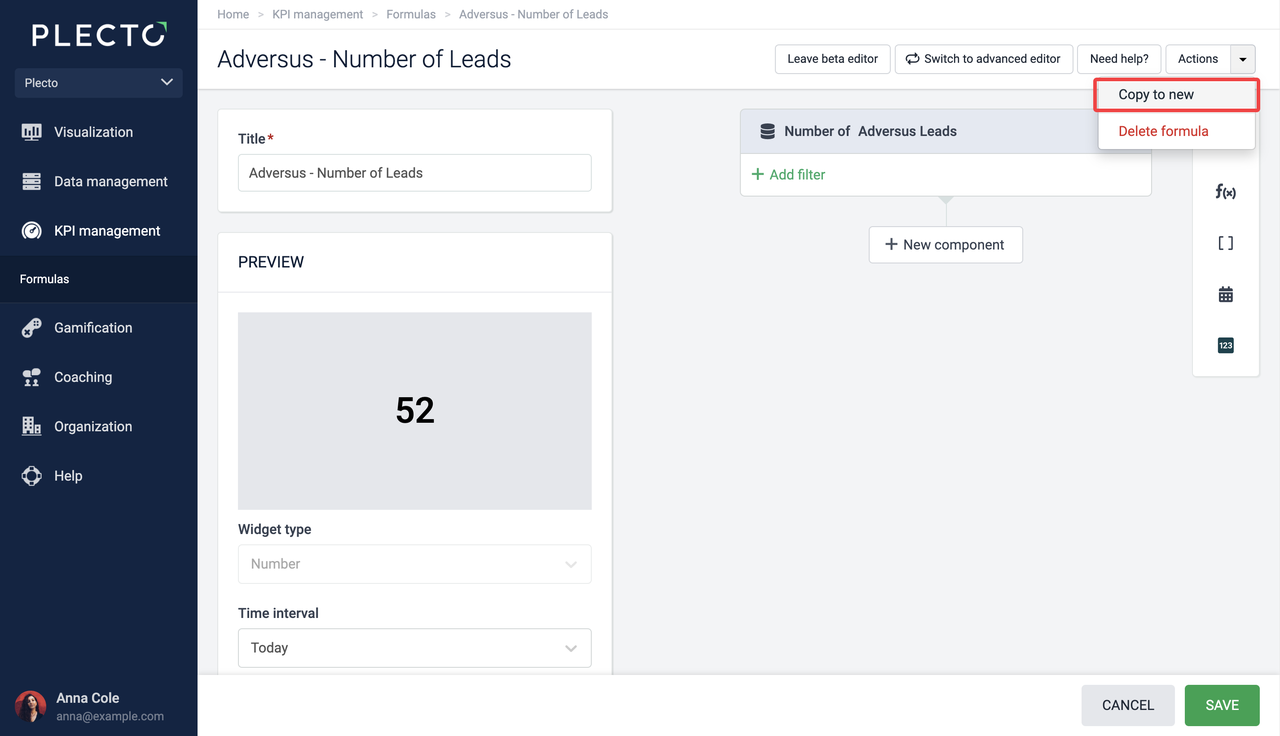
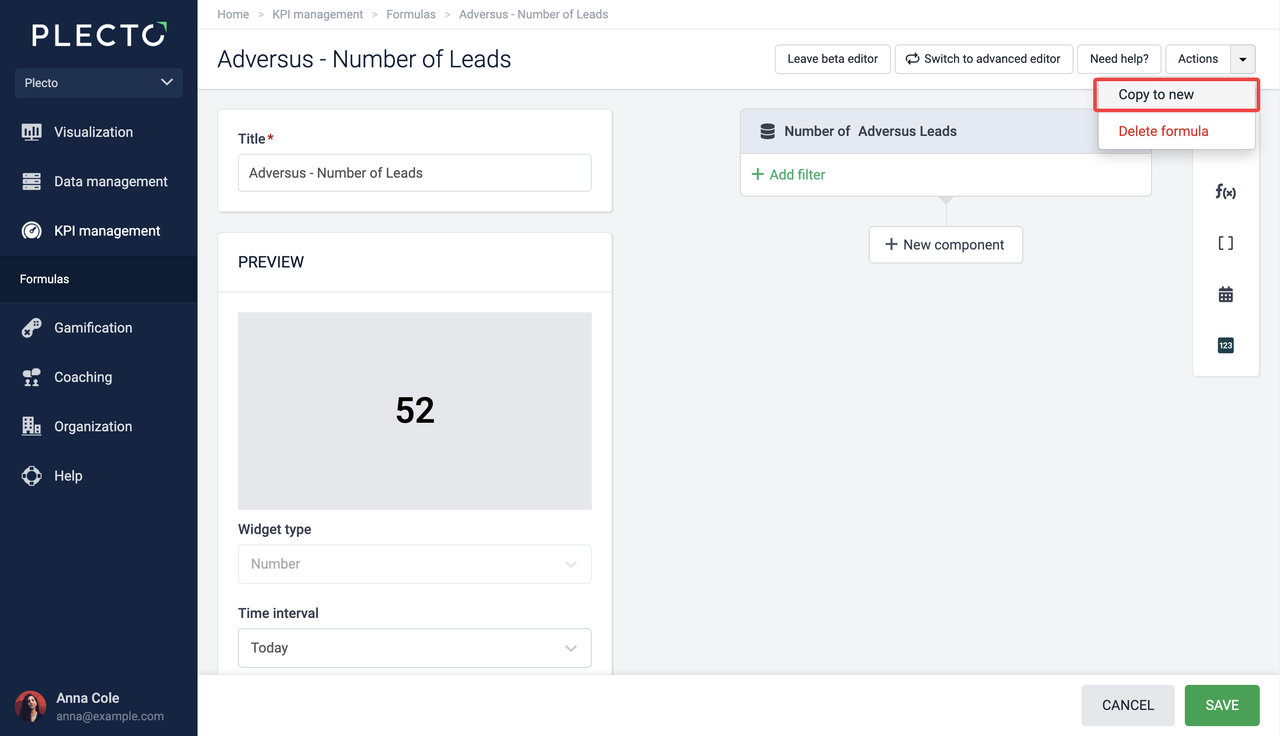
De gemakkelijkste manier om deze KPI te maken is door een bestaande formule te kopiëren, een geschiedenis modifier aan de duplicaat toe te voegen en beide formules aan een widget toe te voegen.
-
Kopieer een bestaande formule.
-
Hernoem en voeg een geschiedenis modifier toe aan de gekopieerde formule.
-
Voeg beide formules toe aan een widget zoals de getallenbox. Stel de tijdsperiode in op Vandaag.
Voorbeeld – Zelfde maand vorig jaar
Bekijk je prestaties deze maand vergeleken met dezelfde maand vorig jaar.
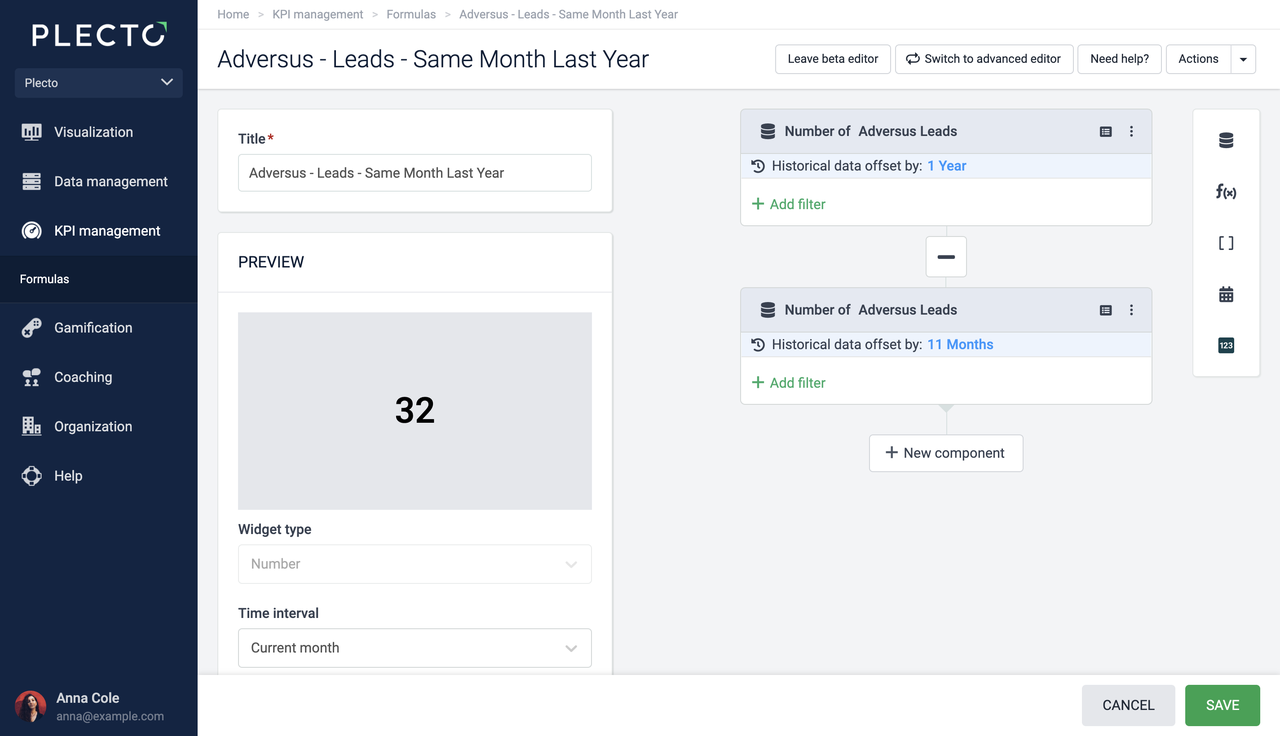
De gemakkelijkste manier om deze KPI te maken is door een bestaande formule te kopiëren, de duplicaat aan te passen en beide formules aan een widget op je dashboard toe te voegen. Zorg ervoor dat je de tijdsperiode op de widget instelt op Huidige maand.
-
Kopieer een bestaande formule.
-
Hernoem de gekopieerde formule.
-
Dupliceer de component – klik op de drie kleine stippen in de rechterbovenhoek.
-
Voeg geschiedenis modifiers toe aan de componenten zoals weergegeven in de afbeelding hierboven.
-
Verander de operator in min ➖.
-
Voeg beide formules toe aan een widget. Stel de tijdsperiode in op Huidige maand.
De modifier in de eerste component neemt gegevens van het vorige jaar (je kunt ook 12 maanden gebruiken) en de tweede neemt gegevens van de vorige 11 maanden.
Alles wat we hoeven te doen is de 11 maanden aan gegevens van de 12 maanden af te trekken om het resultaat voor dezelfde maand vorig jaar te krijgen.