Inloggen
Hoe een Dashboard te Maken
Hoe een dashboard te maken in Plecto
Er zijn drie manieren waarop je dashboards in Plecto kunt maken:
-
Gebruik de Dashboard Builder
-
Begin met een leeg dashboard en bouw je eigen KPI's
-
Installeer dashboard templates om te gebruiken met je eigen data
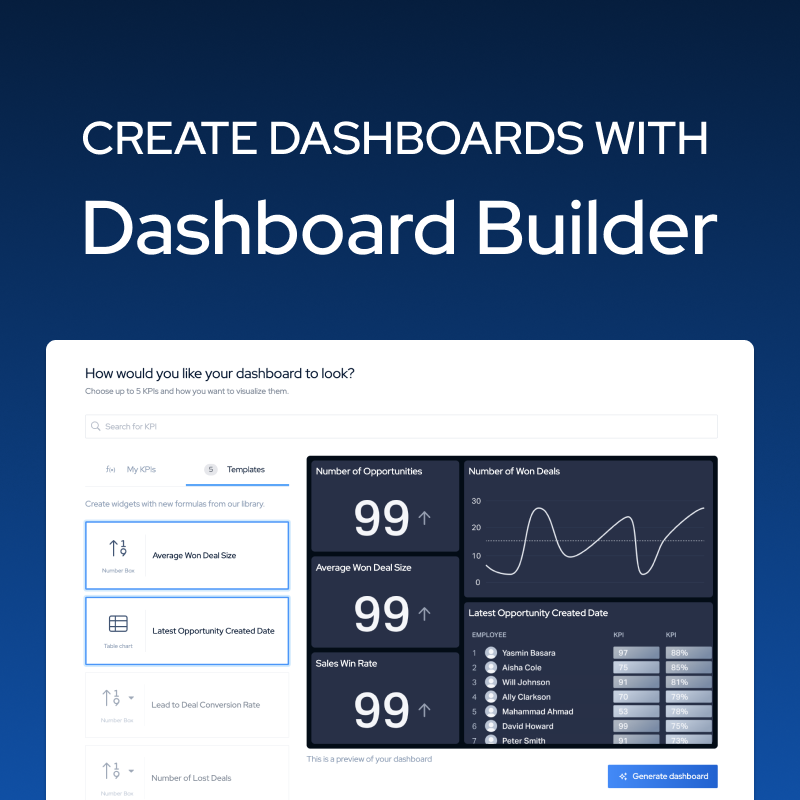
Maak dashboards met de Dashboard Builder
Onze Dashboard Builder kan je helpen om dashboards te genereren met data van onze meest populaire systemen. Kies eenvoudig een systeem, selecteer KPI's, en voilà!
Om een dashboard te maken met de Dashboard Builder:
-
Ga naar Dashboards > Nieuw dashboard > Gebruik dashboard builder.
-
Kies een systeem. Alle widgets die op je dashboard worden gegenereerd, zijn gebaseerd op dit systeem.
-
Kies tot 5 widgets. Je kunt je bestaande widgets combineren met template widgets. Als data van je systeem al in Plecto staat, worden de ontbrekende widgets automatisch ingevuld. Zo niet, dan moet je je data verbinden nadat je het dashboard hebt gegenereerd.
-
Zodra je de widgets hebt geselecteerd die je wilt, klik je op Genereer dashboard.
Pas je widgets aan! Werk de titels bij, wijzig tijdsperioden, voeg aangepaste groeperingen toe, en meer - het dashboard is van jou, dus je kunt het aanpassen om te vinden wat bij je behoeften past!
Begin met een leeg dashboard en maak je eigen
-
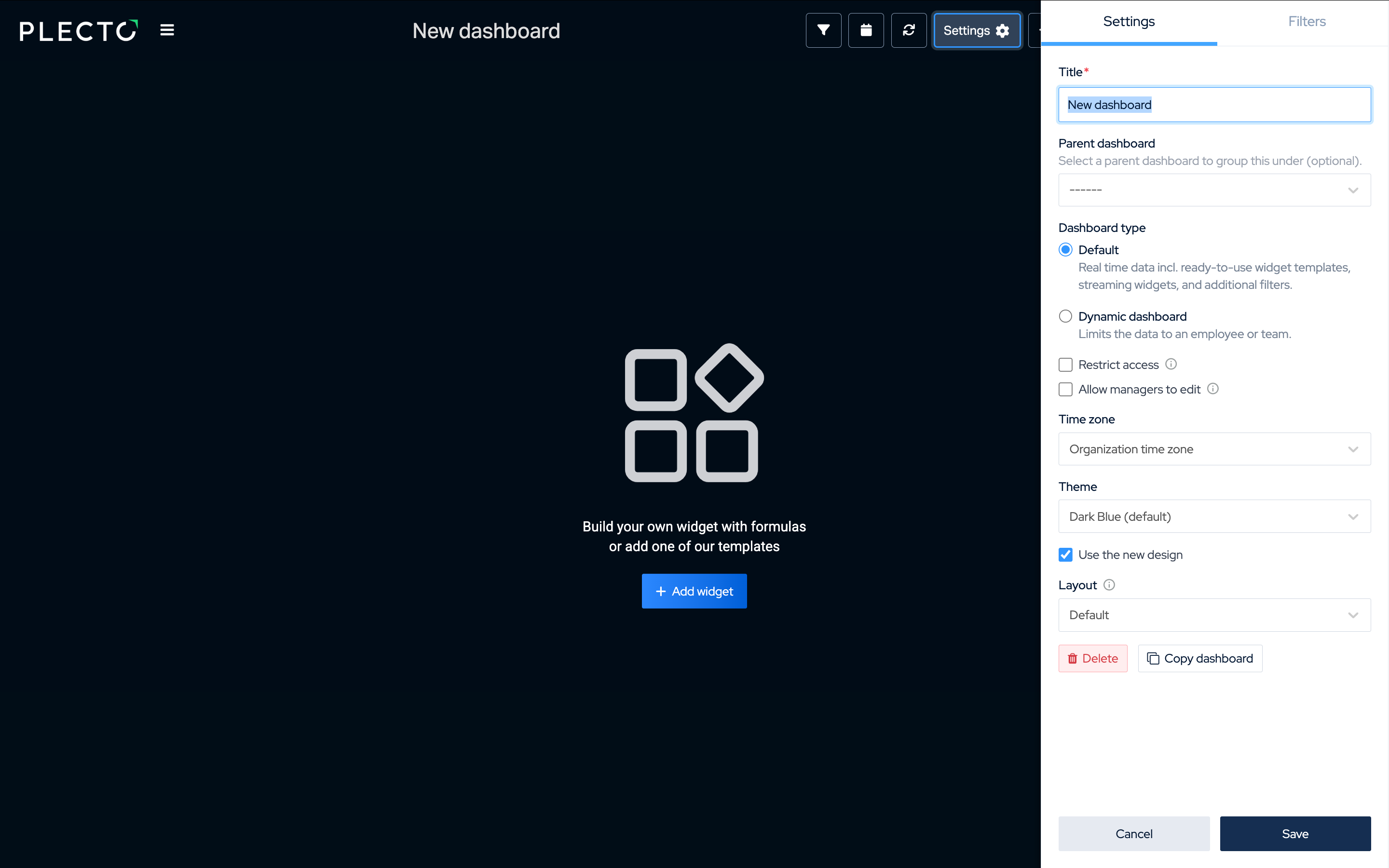
Ga naar Dashboards > Nieuw dashboard > Begin met leeg dashboard.
-
Geef je dashboard een titel.
-
(Optioneel) Selecteer een bovenliggend dashboard. Als toegevoegd, wordt je huidige dashboard een sub-dashboard, en zie je het vermeld onder het bovenliggende dashboard op de pagina Dashboards.
-
(Toevoeging) Kies het type dashboard. Standaard real-time dashboards zijn beschikbaar op alle abonnementsplannen. Dynamische dashboards vereisen de aankoop van een toevoeging. Lees meer over Dynamische dashboards
-
(Optioneel) Beperk de toegang tot het dashboard zodat alleen geselecteerde teams het kunnen bekijken.
-
(Optioneel) Sta managers toe om te bewerken - Standaardgebruikers met de rol teammanager (gedefinieerd in het teamprofiel) kunnen toestemming krijgen om de dashboardwidgets te bewerken.
-
(Optioneel) Gebruik de tijdzone van je organisatie of selecteer een andere.
-
(Optioneel) Kies een ander dashboardthema en lay-out.
-
Klik op Opslaan om te voltooien.
-
Nu kun je beginnen met het toevoegen van widgets. Klik op Widget toevoegen in het bovenste menu of druk op A op je toetsenbord om te beginnen.
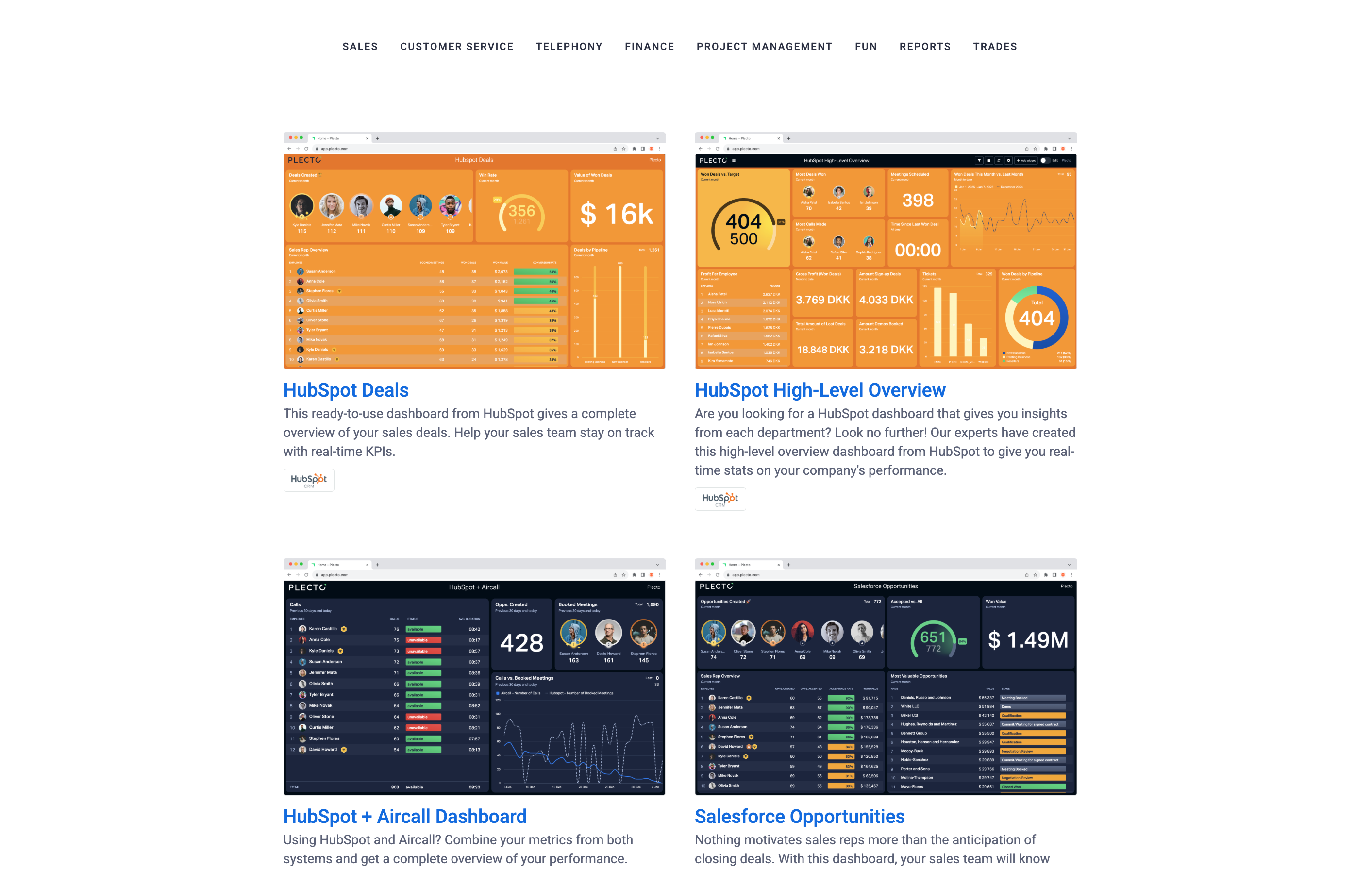
Op zoek naar inspiratie? Bekijk onze Sales en Customer Service dashboard voorbeelden!
Hoe Dashboardfilters te Gebruiken →
Hoe widgets aan het dashboard toe te voegen
-
Klik op Widget toevoegen in het bovenste menu of druk op A op je toetsenbord.
-
Je kunt widgets uit templates toevoegen of je widgets vanaf nul maken.
Gebruik widget templates
- Selecteer Blader door templates en kies uit een lijst van vooraf gemaakte widgets. De opties in de catalogus zijn gebaseerd op de systemen die je hebt geïntegreerd.
Maak je eigen widgets
-
Selecteer een widget en sleep deze naar het dashboard terwijl je de linkermuisknop ingedrukt houdt. Je kunt je widgets altijd verplaatsen, van grootte veranderen en kopiëren.
-
Onder het tabblad Data, selecteer een bestaande formule of maak een nieuwe. Voor tabel- en tijdlijnwidgets moet je nieuwe kolommen toevoegen om formules toe te voegen/maken (1 kolom = 1 formule). Als je hulp nodig hebt met formules, ga dan naar dit artikel.
-
Elke widget heeft verschillende configuratieopties. Verken het tabblad Instellingen en pas de instellingen aan totdat je widget eruitziet zoals je wilt. We zullen een voorbeeld weergeven om je te laten zien wat er gebeurt.
-
Pas de Tijdperiode aan naar jouw behoeften.
-
Zodra je klaar bent, klik je op Widget opslaan.
Blijf widgets toevoegen totdat je dashboard compleet is. Voor inspiratie, lees ons artikel over dashboard best practices.
Installeer dashboard templates
Installeer kant-en-klare Plecto-pakketten die zijn ontworpen door onze experts.
-
Ga naar https://store.plecto.com/.
-
Blader en kies een pakket uit de lijst.
-
Klik op Gratis installeren.
-
Je kunt ervoor kiezen om het pakket te importeren met je bestaande data (kies een databasisk), of je kunt verbinding maken met een nieuw systeem terwijl je het pakket installeert.
-
Klik op Installeren.
Je dashboard wordt vermeld onder Dashboards, en alle formules die het bevat worden vermeld onder Formules.
Het dashboard en de formules zijn nu van jou - je kunt ze aanpassen aan je bedrijfsopzet!