 Inloggen

Spreadsheet naar dashboard
Excel naar dashboard: zet je spreadsheet om in een live KPI-dashboard
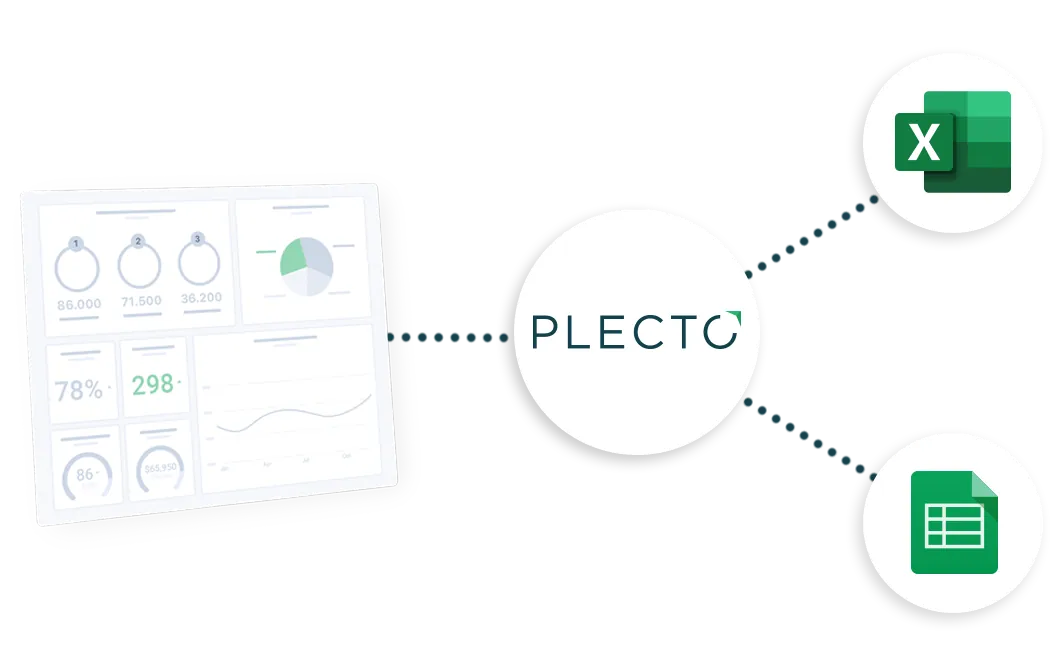
Ga van Excel naar dashboard zonder bestanden te exporteren: verbind een Excel-werkboek of Google Sheet één keer. Plecto importeert het opnieuw volgens een schema en toont de rijen als live KPI's op dashboards voor desktops, kantoor-tv's en telefoons.
Wat betekent Excel naar dashboard?
Excel naar dashboard betekent het omzetten van de rijen in een spreadsheet naar grafieken, meters en KPI-nummers die mensen in één oogopslag kunnen lezen. Je kunt een statisch dashboard in Excel bouwen, of het werkboek verbinden met een tool zoals Plecto, die de gegevens volgens een schema opnieuw importeert en het dashboard live houdt.
Tools die het tweede deel doen, worden Excel-dashboardmakers, -bouwers of -converters genoemd, en Plecto is er een van. Je team blijft gegevens invoeren in de sheet die het al gebruikt, en het dashboard wordt bijgewerkt zonder dat iemand bestanden hoeft te exporteren of grafieken opnieuw hoeft te bouwen.
Als je alleen een eenmalig overzicht voor jezelf nodig hebt, behandelt onze gids voor het bouwen van een dashboard in Excel tabellen, draaitabellen en slicers. Deze pagina behandelt de live route in Plecto.
3 manieren om Excel met dashboards in Plecto te verbinden
Plecto biedt drie manieren om van Excel naar dashboard te gaan. Kies degene die past bij waar het bestand zich bevindt en hoe vaak de cijfers veranderen.
| Methode | Beste voor | Hoe vers de gegevens zijn |
|---|---|---|
| Microsoft 365 Excel-integratie | Werkboeken in OneDrive of SharePoint die mensen blijven bijwerken | Standaard elk uur geïmporteerd. Je kunt kiezen voor alles van elke 5 minuten tot eenmaal per dag. |
| Google Sheets-integratie | Teams die hun cijfers al in Google Sheets bijhouden | Standaard elke 15 minuten gecontroleerd op nieuwe gegevens, en je kunt de frequentie wijzigen |
| Excel-upload naar een handmatige gegevensbron | Een eenmalige import, zoals de geschiedenis van vorig jaar, of een bestand dat niet online is opgeslagen | Een momentopname. Het verandert alleen wanneer je een nieuw bestand uploadt. |
Bij beide integraties wordt elke sheet die je selecteert een eigen gegevensbron, dus een werkboek met een dealsheet en een targetsheet geeft je er twee. De upload vereist meer voorbereiding: maak een handmatige gegevensbron aan, download de .xlsx-sjabloon, vul deze in en upload deze, tot 2 MB of ongeveer 10.000 rijen per bestand.
Hoe ga je in 5 stappen van Excel naar dashboard
Hier is hoe je Excel naar een dashboard converteert met de Microsoft 365 Excel-integratie. Google Sheets werkt bijna hetzelfde, zoals de Google Sheets-integratiegids laat zien.
- Bereid de lay-out van de sheet voor. Plaats kolomtitels in de eerste rij en één record per rij, zoals een deal, een oproep of een bestelling. Voeg een datum- en tijdkolom toe in een formaat dat Plecto leest: MM/DD/YYYY HH:MM of YYYY-MM-DD HH:MM:SS. Om resultaten per persoon te zien, voeg je één kolom met het e-mailadres van elke werknemer en één met hun volledige naam toe.

- Verbind het werkboek. Sla het bestand op in OneDrive of SharePoint. Ga in Plecto naar Gegevensbronnen > Nieuwe gegevensbron > Microsoft Excel, kies de schijf, log in en accepteer, kies vervolgens het werkboek en de sheets om te importeren.
- Koppel de kolommen. Koppel elke kolom in de sheet aan een veld in de nieuwe gegevensbron, inclusief de kolommen voor werknemers-e-mail en naam. Plecto importeert de sheet vervolgens standaard elk uur, of volgens een schema van elke 5 minuten tot eenmaal per dag.
- Maak KPI's als formules en voeg doelen toe. Ga naar Formules > Nieuwe formule, kies de gegevensbron en een functie zoals Som van of Aantal van, en voeg indien nodig filters toe. Elke berekening wordt één keer geschreven en opnieuw gebruikt op elk dashboard of rapport. Doelen kunnen afkomstig zijn van hun eigen sheet, ingesteld als een doelgegevensbron. Voor ideeën, zie aangepaste KPI's en de KPI-bibliotheek.
- Bouw het dashboard en deel het. Ga naar Dashboards > Nieuw dashboard en voeg een widget per KPI toe, zoals een getallenbox, meter, grafiek of tabel, vergeleken met zijn doel of de vorige periode. Speel het vervolgens af op kantoor-tv's met een diavoorstelling, open het in de iOS- en Android-apps, of e-mail dezelfde KPI's als een gepland rapport. Rapporten zijn beschikbaar in de Large en Enterprise plannen.

De Microsoft 365 Excel-integratiegids somt elke opstellingsoptie op, en de TV-dashboardsgids behandelt de schermen.
Excel-dashboard vs live online dashboard
Een dashboard dat in Excel is gebouwd en een live dashboard in Plecto kunnen dezelfde cijfers tonen. Het verschil is wat er gebeurt nadat je het hebt gebouwd.
| Vergelijking op | Dashboard gebouwd in Excel | Live online dashboard in Plecto |
|---|---|---|
| Gegevens | Het werkboek, plus alles wat erin is geplakt | Excel of Google Sheets, naast gegevens van 150+ integraties zoals je CRM |
| Updates | Wanneer iemand de gegevens bijwerkt en deze vernieuwt | Volgens het importschema dat je instelt, van elke 5 minuten voor Excel |
| Waar mensen het zien | Waar het bestand ook wordt geopend | In de browser, de iOS- en Android-apps, en op onbeperkte tv's zonder extra kosten |
| Resultaten per persoon | Filters en slicers die je handmatig bouwt | Rijen gekoppeld aan werknemers via e-mail, voor KPI's en ranglijsten per persoon |
| Doelen en waarschuwingen | Voorwaardelijke opmaak | Doelen, voorwaardelijke kleuren en meldingen wanneer een KPI aan een voorwaarde voldoet |
| Kosten | Geen extra kosten als je Excel al hebt | Betaalde plannen, met een gratis proefperiode van 14 dagen |
Met een Excel naar dashboard-opstelling blijft Excel de plek om gegevens vast te leggen en te analyseren, en Plecto neemt de weergave over: het deel dat actueel, zichtbaar en hetzelfde voor iedereen moet zijn. Voor meer informatie over waar spreadsheets tekortschieten, lees 6 redenen waarom je een Excel-alternatief nodig hebt.
Excel naar dashboard online: één live weergave op elk apparaat
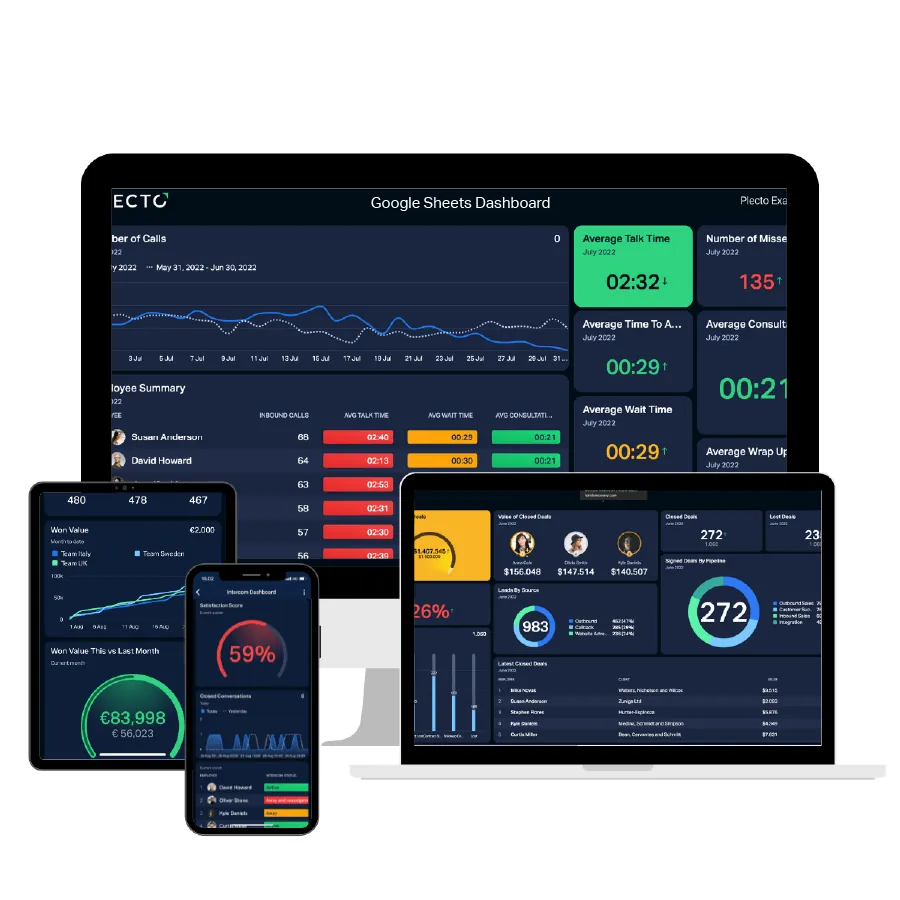
Een dashboard in Plecto draait online, dus er is geen bestand om te e-mailen en geen twijfel over welke versie de nieuwste is. Iedereen met toegang ziet dezelfde live weergave op een desktop of laptop, en onderweg in de iOS- en Android-apps voor mobiele dashboards.
Dashboards verversen doorgaans elke twee minuten, zodat nieuwe rijen snel na elke import verschijnen. Teamgebaseerde toegangsinstellingen beperken wie een dashboard met gevoelige cijfers kan zien.
Excel naar dashboard voorbeelden: wat te bouwen vanuit een spreadsheet
Elke sheet met één rij per record, een datum en idealiter een persoon kan een dashboard voeden. Dit zijn veelvoorkomende startpunten.
Verkoopdoelen vs werkelijke cijfers
Een dealsheet met datum, waarde en e-mailadres van de vertegenwoordiger, plus een targetsheet, geeft je gewonnen waarde tegen doel, deals per vertegenwoordiger en een ranglijst. Voorwaardelijke kleuren maken elke KPI groen, geel of rood ten opzichte van zijn doel.
Agent- en belstatistieken
Een dagelijkse export van een telefoonsysteem of helpdesk, één rij per oproep of ticket, wordt oproepen afgehandeld, spreektijd of tickets opgelost per agent. Als het systeem een van Plecto's integraties is, verbind het dan direct en sla de export over.
Project- en operationele tracking
Voltooide taken, geregistreerde uren, verzonden bestellingen of uitgevoerde taken tegen plan, met één rij per taak en het e-mailadres van de eigenaar. Het team ziet de voortgang op een tv zonder het bestand te openen.
Bekijk meer lay-outs in onze dashboardvoorbeelden, of lees de KPI-tracker gids als je sheet KPI's met eigenaren en doelen vermeldt. Als de sheet een export van een andere tool is, controleer dan eerst de integraties: Plecto heeft 150+, en een directe verbinding verwijdert de exportstap.
Gratis Excel naar dashboard opties, eerlijk vergeleken
Plecto is geen gratis tool. Excel zelf kan een statisch dashboard maken zonder extra kosten, en voor sommige behoeften is dat voldoende. Hier is hoe de gratis routes zich verhouden.
| Optie | Kosten | Hoe het wordt bijgewerkt | Goed voor |
|---|---|---|---|
| Bouw het dashboard in Excel | Geen extra kosten als je Excel hebt. Excel voor het web is gratis met een Microsoft-account. | Wanneer je het vernieuwt | Een persoonlijk of eenmalig overzicht. Volg onze Excel-dashboardgids. |
| Upload een .xlsx-bestand naar Plecto | Inbegrepen in Plecto | Alleen wanneer je een nieuw bestand uploadt | Geschiedenis importeren, of een bestand dat niet online is opgeslagen |
| Verbind Excel of Google Sheets met Plecto | Gratis voor 14 dagen zonder creditcard, daarna een betaald plan | Volgens een schema: standaard elk uur voor Excel, elke 15 minuten voor Google Sheets | Teamdashboards op desktops, tv's en telefoons |
Als één persoon een statisch overzicht nodig heeft, blijf dan in Excel. Als het hele team dezelfde live cijfers moet zien, gebruik dan de proefperiode om de Excel naar dashboard-route met een echt werkboek uit te proberen voordat je beslist. Start een gratis proefperiode van 14 dagen van Plecto, geen creditcard nodig.
Excel naar dashboard FAQ
Excel zelf is de eenvoudigste gratis optie. Het kan een statisch dashboard bouwen met grafieken en draaitabellen, en onze Excel-dashboardgids laat zien hoe. Plecto is een online dashboardmaker voor Excel- en Google Sheets-gegevens die het dashboard live houdt op tv's en telefoons. Het is een betaald hulpmiddel, en je kunt het 14 dagen gratis proberen zonder creditcard.
Ja, Plecto werkt als een Excel naar dashboard converter. Sla het werkboek op in OneDrive of SharePoint, verbind het als een Microsoft Excel-gegevensbron, koppel de kolommen en bouw widgets van formules. Plecto importeert de sheet standaard elk uur, of zo vaak als elke 5 minuten. Als het bestand niet online is opgeslagen, upload dan de .xlsx naar een handmatige gegevensbron.
Ja, zolang een statisch overzicht voldoende is. Excel voor het web is gratis met een Microsoft-account en kan grafieken en draaitabellen in de browser maken. Het dashboard verandert alleen wanneer je de gegevens vernieuwt. Voor een dashboard dat zichzelf bijwerkt en draait op kantoor-tv's en telefoons, verbind je het werkboek in plaats daarvan met Plecto.
Voor Microsoft 365 Excel importeert Plecto het werkboek standaard elk uur, en je kunt het instellen op alles van elke 5 minuten tot eenmaal per dag. Google Sheets wordt standaard elke 15 minuten gecontroleerd op nieuwe gegevens, en je kunt dat ook wijzigen. Een geüpload .xlsx-bestand wordt nooit automatisch bijgewerkt, dus upload een nieuwe versie wanneer de gegevens veranderen.
Ja. De Google Sheets-integratie werkt hetzelfde: log in, kies de spreadsheet en de sheets, en elke sheet wordt een gegevensbron. Voeg kolommen voor werknemers-e-mail en naam toe om mensen te volgen. De integratie leest alleen Google Sheets-bestanden, niet .xlsx-bestanden op Google Drive, dus importeer eerst een Excel-bestand in Google Sheets of gebruik de Excel-integratie.
Voor een live Excel naar dashboard-verbinding, ja. De Microsoft 365 Excel-integratie leest werkboeken die zijn opgeslagen in OneDrive of SharePoint. Als het bestand op je computer staat, verplaats het daarheen, of upload de .xlsx naar een handmatige gegevensbron in Plecto. Een upload is een eenmalige import van maximaal 2 MB, ongeveer 10.000 rijen, dus je uploadt opnieuw wanneer de gegevens veranderen.
Probeer Excel naar dashboard in Plecto gratis voor 14 dagen
Geen creditcard vereist. Verbind een werkboek of Google Sheet en bouw je eerste live dashboard.