Inloggen
Hoe een Excel-spreadsheet te uploaden naar een handmatige gegevensbron
Overzicht
Het importeren van gegevens uit Excel-spreadsheets werkt alleen met handmatige gegevensbronnen. Om je Excel-gegevens in Plecto te krijgen, moet je je Plecto-omgeving voorbereiden en de spreadsheet voorbereiden en uploaden.
Dit is geen integratie. Deze functie stelt je eenvoudig in staat om gegevens van een Excel-spreadsheet naar Plecto te uploaden.
Hier is een overzicht van de stappen:
-
Maak een handmatige gegevensbron aan en voeg meer velden toe om overeen te komen met de kolommen in je spreadsheet. Het zal al je geüploade gegevens bevatten.
-
Download een gegevensbron sjabloon.
-
Bereid je spreadsheet voor.
-
Upload de spreadsheet naar Plecto.
Tip – Gebruik onze Google Sheets-integratie. Automatiseer het gegevensinvoeringsproces door Google Sheets met Plecto te integreren. Hier is de integratiehandleiding, de integratie-webpagina, en de link zelf om een gegevensbron te maken.
Stap 1: Maak een handmatige gegevensbron
-
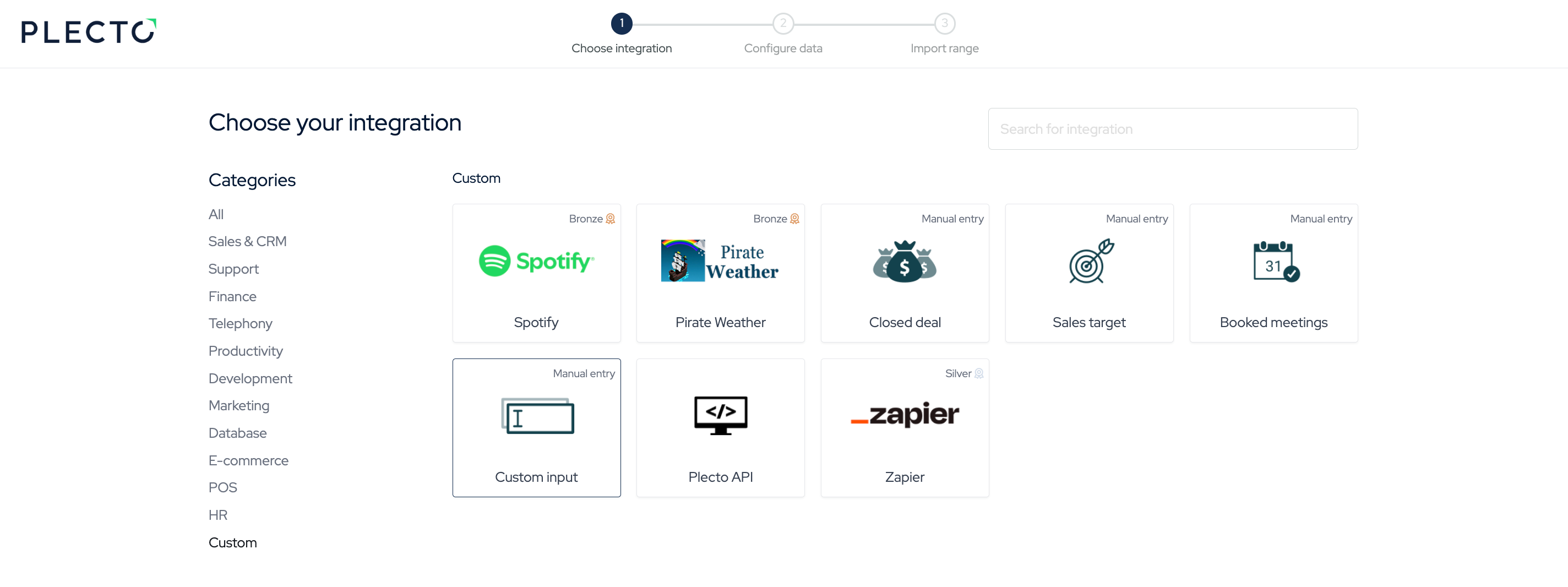
Ga naar Gegevensbronnen > Nieuwe gegevensbron.
-
Zoek de sectie Aangepast onderaan de pagina en selecteer Aangepaste invoer.
Als je werknemersdoelen of vergaderingen wilt uploaden, kun je een van de vooraf ingestelde handmatige gegevensbronnen kiezen: Gesloten deal, Verkoopdoel, Boekte vergaderingen).
-
Als je Aangepaste invoer kiest, geef je gegevensbron een titel.
-
(Optioneel) Voeg teams toe als je wilt dat deze gegevensbron aan specifieke team(s) is gekoppeld.
-
Klik op Opslaan. Je kunt nu meer velden aan de gegevensbron toevoegen.
-
Klik op Veld toevoegen om een nieuwe kolom in de gegevensbron toe te voegen. Voeg een veldnaam toe, selecteer het type, voer een helptekst en standaardwaarde in indien nodig, of typ een aangepaste volgorde waarde (velden met lagere waarden worden aan de linkerkant weergegeven).
-
Blijf velden toevoegen totdat je de gewenste structuur van de gegevensbron hebt.
Opmerking! Voeg alle velden toe die je van plan bent te importeren. Als je een spreadsheet uploadt die meer velden bevat dan je gegevensbron, zal Plecto ze niet herkennen en kan het ze niet importeren.
De structuur van je gegevensbron moet overeenkomen met de spreadsheet en vice versa, voeg daarom dezelfde velden (hoofdlettergevoelig) toe die je van plan bent te importeren.
Stap 2: Download de gegevensbron-sjabloon
Nu je de gegevensbron klaar hebt, kun je de sjabloon in Excel-indeling (.xlsx) downloaden. De sjabloon bevat alle noodzakelijke kolomkoppen (gegevensbronvelden).
Het zal gemakkelijker zijn om je spreadsheet voor te bereiden als je de sjabloon hebt.
-
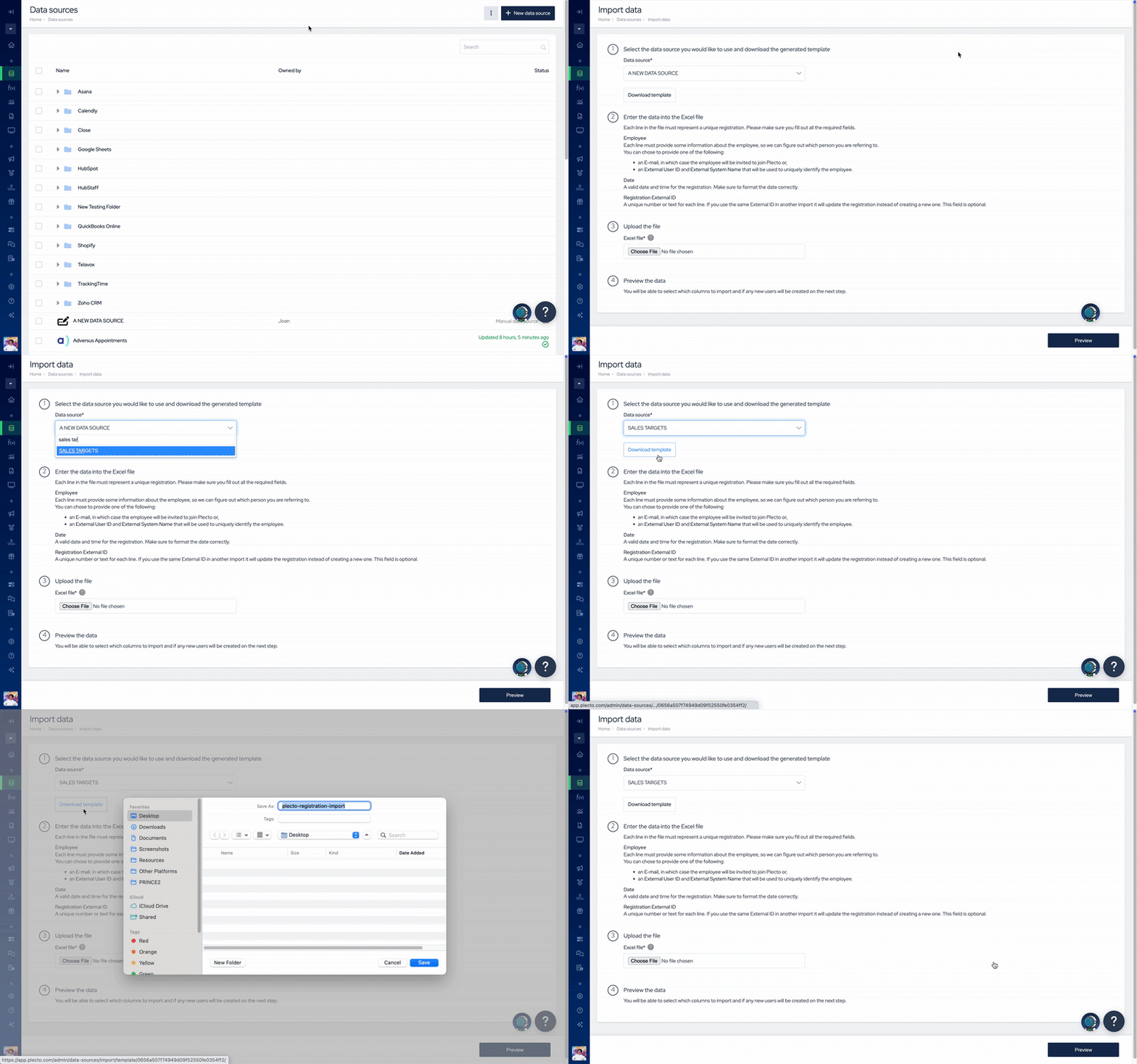
Ga naar Gegevensbronnen en klik op Importeren vanuit Excel in de rechterbovenhoek.
-
Er is een dropdown-menu bovenaan de pagina. Selecteer je handmatige gegevensbron en klik vervolgens op Sjabloon downloaden.
-
Ga naar Stap 3.
Stap 3: Bereid je spreadsheet voor
Plecto moet in staat zijn om de gegevens uit je spreadsheet te herkennen en te sorteren, dus zorg ervoor dat je het dienovereenkomstig voorbereidt.
-
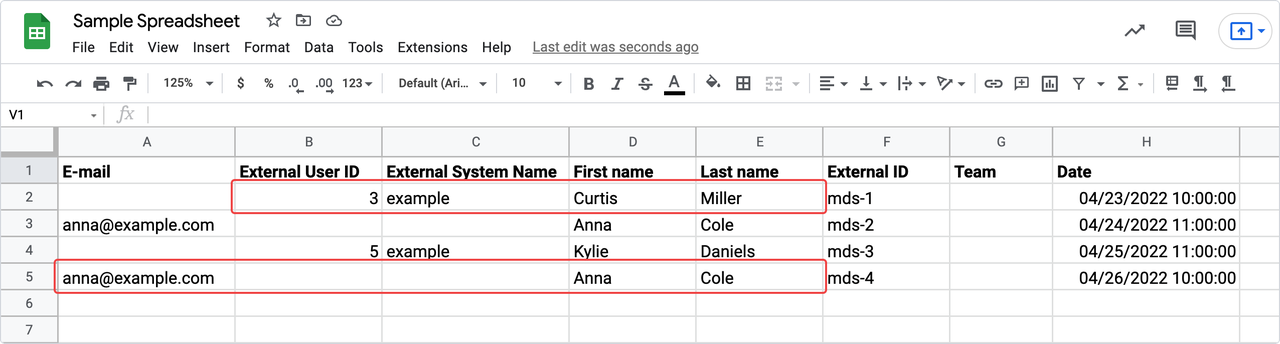
Elke rij in de spreadsheet moet een unieke registratie vertegenwoordigen – één oproep, één deal, één transactie, enzovoort.
-
Er zijn enkele velden die deel moeten uitmaken van de spreadsheet. Sommige moeten gegevens bevatten, en sommige moeten deel uitmaken van de spreadsheet, maar zijn optioneel om in te vullen:
| Verplichte velden (moeten worden ingevuld) |
|---|
| Elke rij moet informatie over een werknemer bevatten. Er zijn twee combinaties die je kunt gebruiken. Geef ÉÉN van de twee in elke rij op. |
| In een enkele rij, geef Email + Voornaam + Achternaam samen op. curtis@example.com, Curtis, Miller Deze optie is nuttig als een werknemer al een profiel in Plecto heeft. Als de voor- en achternaam anders zijn dan in Plecto, zullen we de namen van de werknemer bijwerken met de geïmporteerde namen uit de spreadsheet. Als ze nog geen deel uitmaken van Plecto, zullen we een uitnodiging naar het opgegeven e-mailadres sturen. |
| Verplichte velden (moeten in de sheet worden opgenomen maar optioneel om in te vullen) |
| Elke rij moet zijn eigen unieke ID en een tijdstempel hebben. Als je deze gegevens niet verstrekt, vullen we de velden automatisch in zodra je de spreadsheet uploadt. |
| Externe ID – Je kunt dit veld leeg laten, maar het is vereist om het in de spreadsheet te hebben. Externe ID vertegenwoordigt het ID-veld in je gegevensbron en stelt je in staat om dezelfde gegevens bij te werken. Houd dezelfde Externe ID aan, en als je je spreadsheet opnieuw uploadt, zal Plecto de registraties met dezelfde Externe ID bijwerken in plaats van nieuwe aan te maken. Datum – Elke registratie heeft een geldige datum en tijd nodig. Gebruik een datumformaat dat Plecto kan herkennen, zoals 2023-02-19 17:48:23. Dit zal worden weergegeven als de Aangemaakte datum, wat ook de standaarddatum is in alle handmatige gegevensbronnen. Als je geen datum en tijd van je registraties toevoegt, zal Plecto de datum van vandaag en een standaardtijd van 00:00:00 aan alle registraties toevoegen. |
Stap 4: Upload je spreadsheet naar Plecto
-
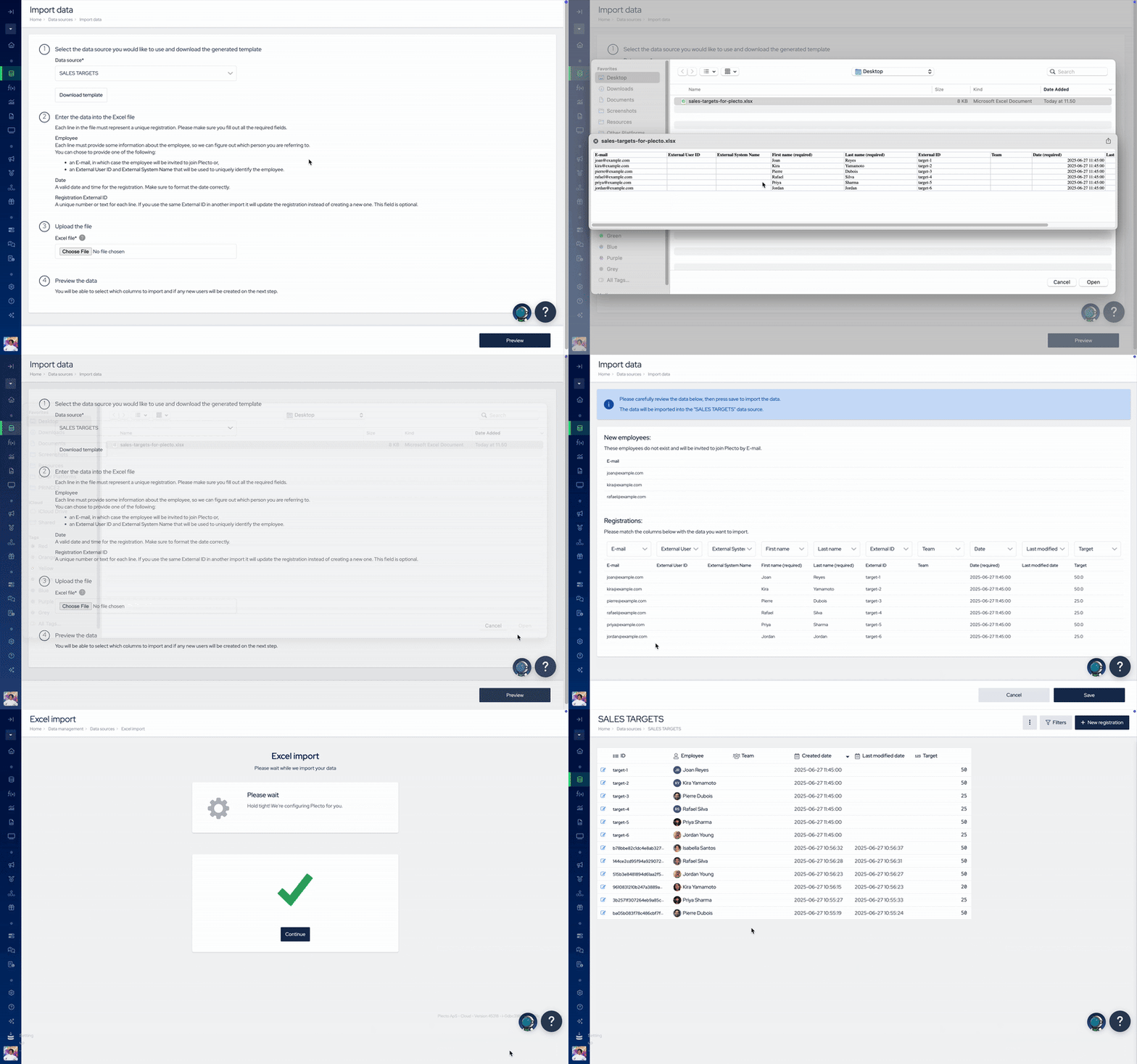
Ga naar Gegevensbronnen > Importeren vanuit Excel.
-
Selecteer de handmatige gegevensbron in de dropdown bovenaan waar je de gegevens van je spreadsheet wilt uploaden.
-
Klik in sectie 3 (Upload het bestand) op Kies Bestand en selecteer je spreadsheet.
-
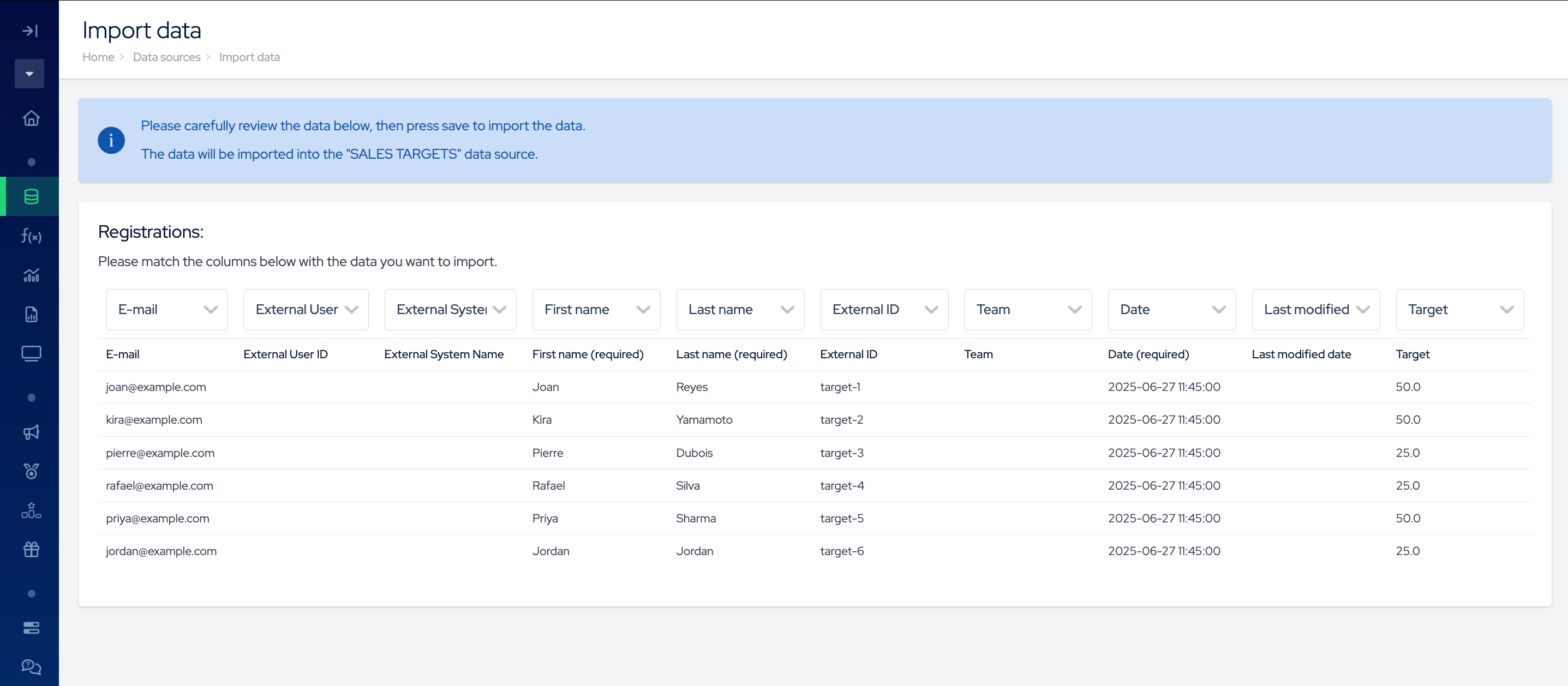
Klik op Voorbeeld in de rechterbenedenhoek om te zien hoe Plecto je gegevens zal organiseren.
-
Controleer of alle velden overeenkomen met je gegevensbron. Als je Niet importeren ziet, betekent dit dat Plecto een veld niet herkent OF dat er geen dergelijk veld in de gegevensbron is. Klik in het veld om je overeenkomst te vinden.
-
Klik op Opslaan om te voltooien en je gegevens te importeren.
De maximale bestandsgrootte die je kunt uploaden is 2MB of ongeveer 10.000 rijen. Als het bestand te groot is, kun je het splitsen in meerdere bestanden en deze vervolgens in Plecto importeren.
Goed om te weten!
-
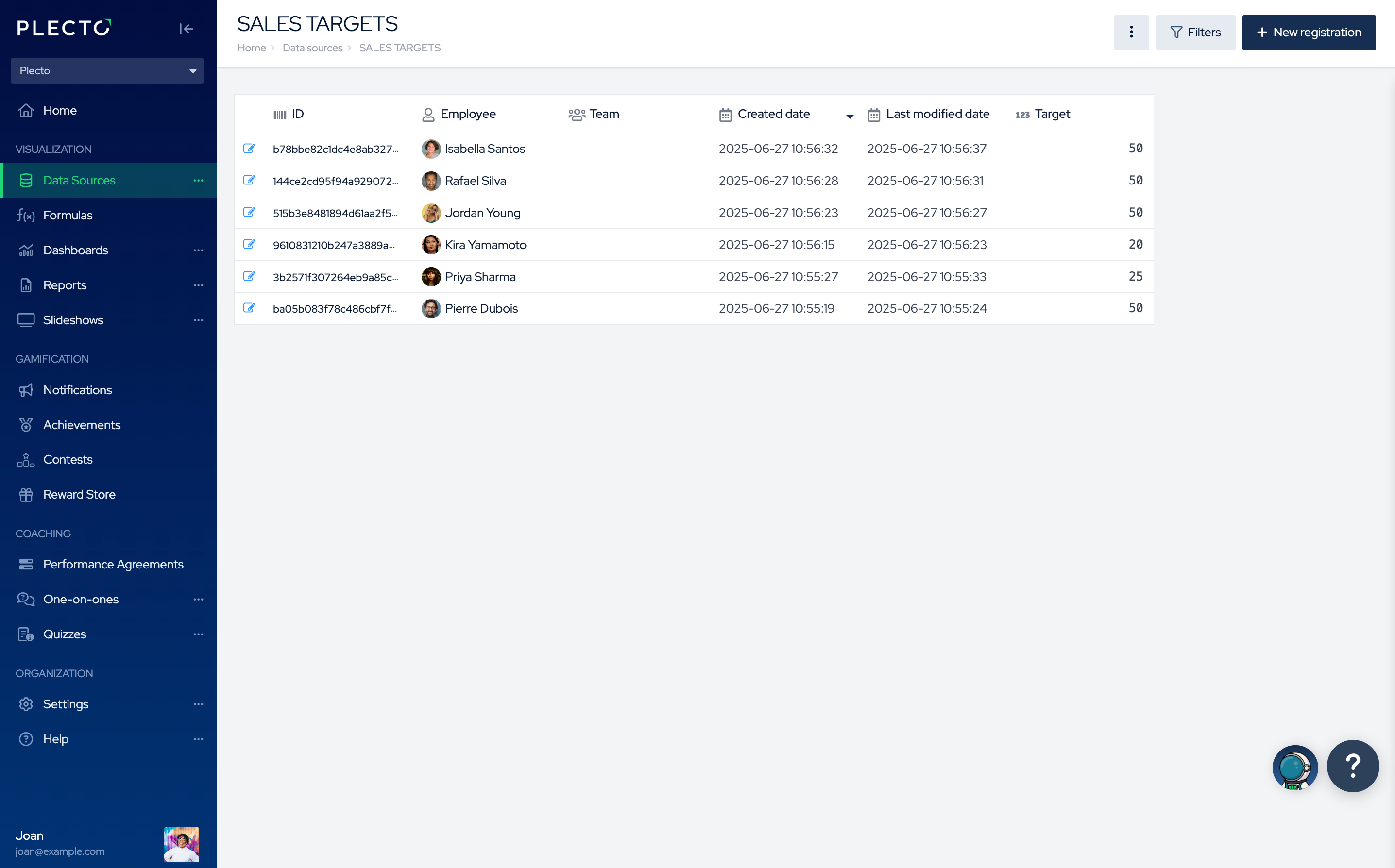
Als de spreadsheet nieuwe e-mails bevat, zal Plecto ze ophalen en nieuwe werknemersprofielen in je account aanmaken en een uitnodiging naar de betreffende e-mails sturen.
-
Als de spreadsheet e-mails bevat van gebruikers die geen deel uitmaken van je Plecto-organisatie maar lid zijn van een andere organisatie, zal Plecto hun gegevens niet in de gegevensbron invoegen. Om gegevens voor deze gebruikers te importeren, nodig je ze uit voor je organisatie.
-
In het geval dat een van de bovenstaande scenario's zich voordoet, zal Plecto je laten zien welke e-mails uitstaand zijn, zodat je kunt beslissen welke acties je moet ondernemen.