 Inloggen

KPI Tracker: Maak er een die je team echt gebruikt
Met de KPI-tracker van Plecto zie je alle KPI's, eigenaren, doelen en status op één plek. Ontvang een sjabloon en installatiegids.
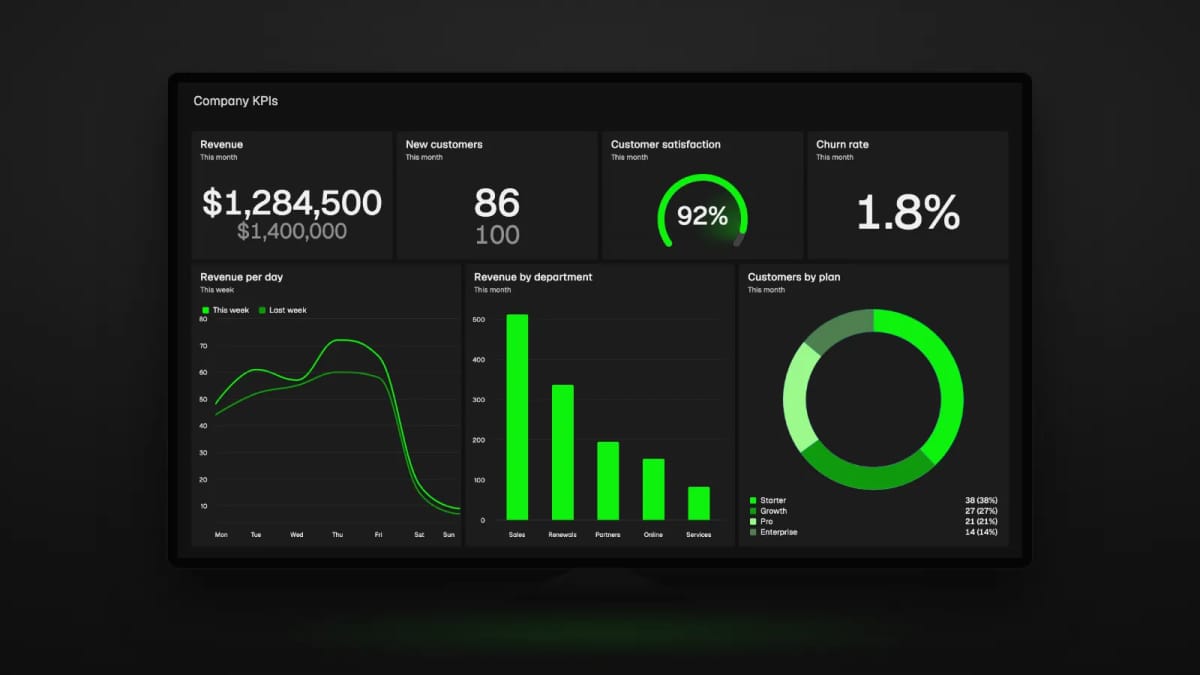
Een KPI-tracker is een enkele plek waar elke belangrijke prestatie-indicator die je team belangrijk vindt, wordt vermeld met de eigenaar, het doel, de huidige waarde en de status. De meeste beginnen als een spreadsheet. De goede blijven nuttig omdat de cijfers actueel zijn, iemand elke rij beheert en de statuskolom je vertelt wat je vervolgens moet doen, niet alleen wat er is gebeurd.
Deze gids biedt je een kopieerbaar KPI-tracker-sjabloon, een eerlijke vergelijking van een spreadsheet met KPI-trackingsoftware en voorbeeld KPI-sets voor sales, support en SaaS-teams. Het laat ook zien hoe je een statische sheet kunt omzetten in een live versie in Plecto. Als je eerst de praktijk achter de tool wilt begrijpen, lees dan onze gids over wat KPI-tracking is.
Wat is een KPI-tracker?
Een KPI-tracker is een tabel of dashboard dat elke belangrijke prestatie-indicator naast zijn doel, huidige waarde, trend en eigenaar vermeldt, zodat iedereen in enkele seconden kan zien of een doel op schema ligt. Het kan een spreadsheet, een dia of live KPI-trackingsoftware zijn die zichzelf bijwerkt vanuit je systemen.
De tracker is het artefact. KPI-tracking is de gewoonte om het te bekijken. Een tracker zonder beoordelingsritme verandert binnen een kwartaal in een verouderde spreadsheet, en een beoordelingsritme zonder tracker betekent dat iedereen discussieert over welke cijfers juist zijn.
Een tracker is ook beperkter dan een rapport. Een rapport legt één periode in detail uit. Een tracker blijft kort, meestal 5 tot 12 KPI's per team, en beantwoordt één vraag: zijn we op schema? Als je nog steeds aan het kiezen bent wat je erin wilt zetten, bekijk dan onze KPI-voorbeelden met formules voor de definitie en berekening van elk.
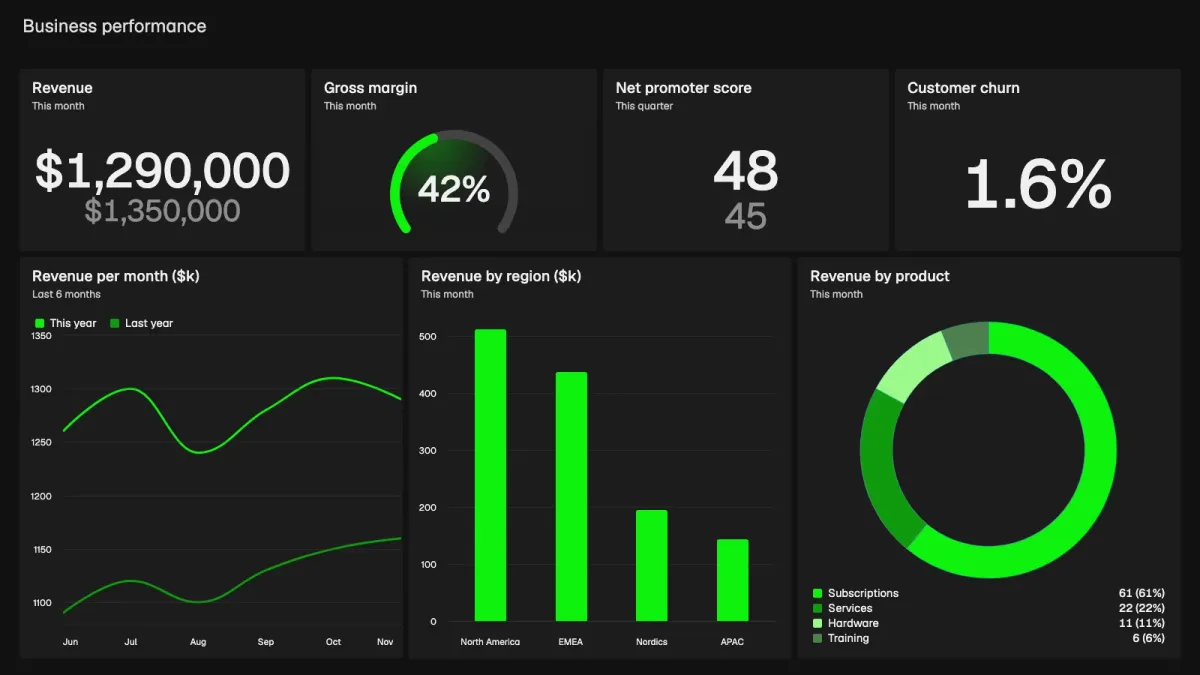
Wat bevat een goed KPI-tracker-sjabloon
Een goed sjabloon heeft negen kolommen. Elke kolom voorkomt later een discussie, dus weersta de drang om ze te verkleinen tot alleen een naam en een nummer.
| Kolom | Wat erin gaat | Voorbeeld |
|---|---|---|
| KPI | Eén duidelijke naam | Winpercentage |
| Eigenaar | Eén genoemde persoon, geen team | Salesmanager |
| Formule | Hoe het wordt berekend | Gewonnen deals / gesloten deals |
| Gegevensbron | Waar het getal vandaan komt | CRM |
| Doel | Het getal dat als succes telt | 25% |
| Frequentie | Hoe vaak het wordt beoordeeld | Wekelijks |
| Huidig | De laatste waarde | 22% |
| Trend | Richting ten opzichte van de laatste periode | Stijgend |
| Status | Op schema, risico of niet op schema | Risico |
Je kunt die tabel rechtstreeks in een spreadsheet plakken en één rij per KPI toevoegen. Een paar regels houden het eerlijk:
- Formule en gegevensbron zijn niet optioneel. Twee mensen die "conversieratio" berekenen vanuit verschillende systemen is de meest voorkomende reden waarom een tracker het vertrouwen verliest.
- Één eigenaar per KPI. Een gedeelde eigenaar is geen eigenaar. De eigenaar legt de beweging uit in de beoordeling, niet alleen het rapporteren ervan.
- Status heeft een regel nodig. Bepaal van tevoren dat, bijvoorbeeld, binnen 10% van het doel als risico wordt beschouwd en slechter dan dat niet op schema is. Anders wordt status een stemming.
- Houd de trend eerlijk. Vergelijk met de vorige periode van dezelfde lengte, niet met de beste week van het jaar.
KPI-tracker in een spreadsheet versus KPI-trackingsoftware
Een spreadsheet is de juiste KPI-tracker om mee te beginnen, en vaak de juiste om te behouden als je minder dan een dozijn KPI's hebt en één persoon die ze bijwerkt. De afwegingen komen naar voren wanneer het aantal KPI's, teams en gegevensbronnen groeit.
| Spreadsheet KPI-tracker | KPI-trackingsoftware | |
|---|---|---|
| Setup | Minuten, geen goedkeuring nodig | Uren om gegevensbronnen te verbinden |
| Updates | Handmatig kopiëren en plakken | Automatisch uit je systemen gehaald |
| Nauwkeurigheid | Afhankelijk van wie het laatst heeft geplakt | Elke keer dezelfde formule toegepast |
| Versiebeheer | Kopieën drijven door inboxen | Één live versie |
| Meldingen | Geen, tenzij je ze zelf bouwt | Kan waarschuwen wanneer een KPI een drempel bereikt |
| Zichtbaarheid | Wie het bestand opent | Dashboards, mobiele en kantoor-tv-schermen |
| Het beste voor | Een kleine set langzaam bewegende KPI's | Dagelijkse of wekelijkse KPI's gedeeld door verschillende teams |
Het zwakke punt van een spreadsheet is niet het raster, het is de persoon. Iemand moet exporteren vanuit de CRM, het plakken en de formules corrigeren, en de week dat ze op vakantie zijn, veroudert de tracker. We behandelen dezelfde afweging in meer detail in onze gids over Excel-dashboards en wanneer je verder moet gaan dan ze.
Software lost het versheidsprobleem op, maar voegt een eigen kostenpost toe: je moet elke gegevensbron verbinden en het eens worden over de formules. Dat werk is de moeite waard voor KPI's die mensen elke dag controleren, zoals afgehandelde gesprekken of gewonnen deals. Het is overkill voor een kwartaalmeting die eenmaal per maand verandert. Als je tools afweegt, legt onze overzicht van KPI-dashboardsoftware uit waar je op moet letten.
Hoe een KPI-tracker in zes stappen op te zetten
Een KPI-tracker opzetten kost een middag als je de KPI's en eigenaren bepaalt voordat je een tool opent.
- Begin met doelen, niet met metrics. Schrijf de drie uitkomsten op waarvoor het team verantwoordelijk is dit kwartaal. Voeg alleen een KPI toe als deze je vertelt of een van die uitkomsten op schema ligt.
- Kies 5 tot 12 KPI's per team. Meer dan dat en niemand kan zeggen welke belangrijk zijn. Mix leidende KPI's (activiteit die je deze week kunt veranderen) met achterblijvende KPI's (resultaten).
- Vul eerst de formule en gegevensbron in. Als je niet kunt zeggen waar een getal vandaan komt, gaat het nog niet in de tracker.
- Stel doelen en statusregels in. Gebruik de werkelijke cijfers van het vorige kwartaal als basislijn en stem de statusdrempels af met de eigenaar vóór de eerste beoordeling.
- Wijs één eigenaar per rij toe. De eigenaar is de persoon die in de beoordeling wordt gevraagd: "waarom is dit veranderd?"
- Zorg voor een beoordelingsritme. Dagelijkse KPI's krijgen een dagelijkse blik, wekelijkse KPI's een wekelijkse beoordeling, maandelijkse KPI's een maandelijkse. Zet de data in de kalender.
Voer het een maand uit voordat je iets verandert. De meeste trackers hebben één ronde van snijden nodig: KPI's waar niemand naar keek, of twee die hetzelfde meten.
KPI-tracker voorbeelden per team
De juiste set hangt af van wie het leest. Deze voorbeeldsets zijn startpunten, elke KPI met een formule op onze KPI-voorbeeldenpagina. Vervang het door wat jouw team daadwerkelijk verantwoordelijk is.
Voorbeeld van een sales KPI-tracker
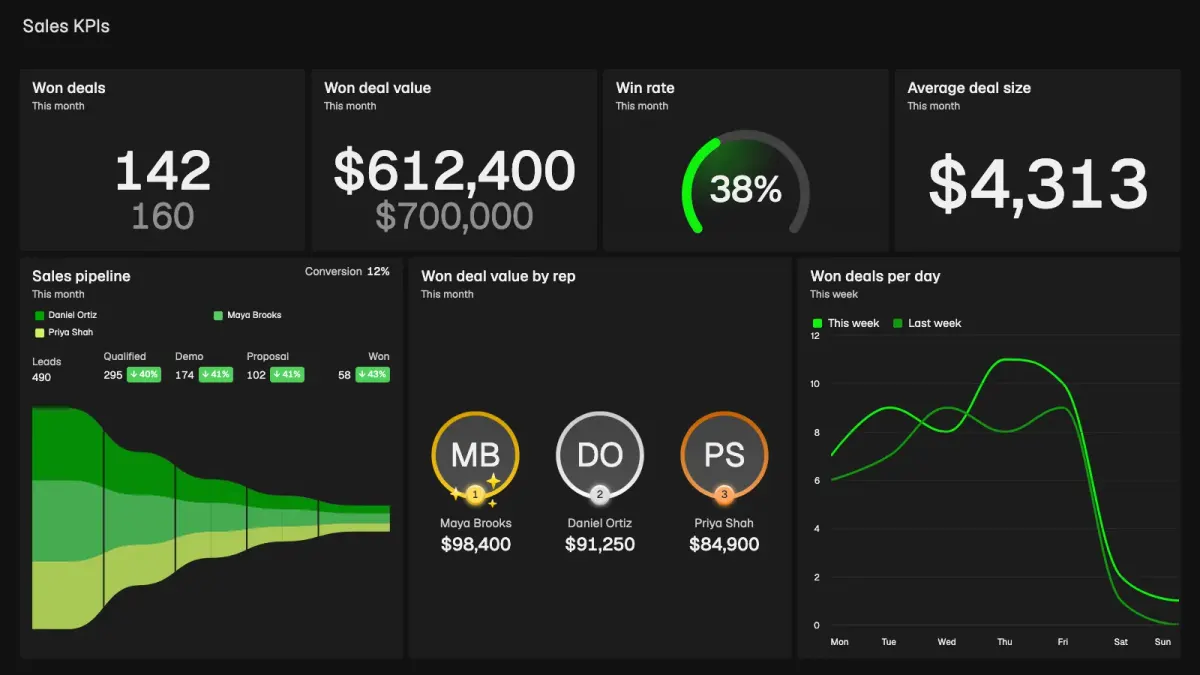
Een sales KPI-tracker mengt activiteit, pijplijn en resultaten, zodat een manager vroeg een probleem kan zien.
| KPI | Formule | Typische frequentie |
|---|---|---|
| Gevoerde gesprekken | Aantal uitgaande gesprekken | Dagelijks |
| Geplande vergaderingen | Aantal geboekte vergaderingen | Dagelijks |
| Winpercentage | Gewonnen deals / gesloten deals | Wekelijks |
| Gemiddelde dealgrootte | Omzet gewonnen / aantal gewonnen deals | Wekelijks |
| Verkoopcycluslengte | Gemiddeld aantal dagen van gemaakt tot gewonnen | Maandelijks |
| Omzet versus doel | Omzet gewonnen / omzetdoel | Wekelijks |
Voorbeeld van een support KPI-tracker
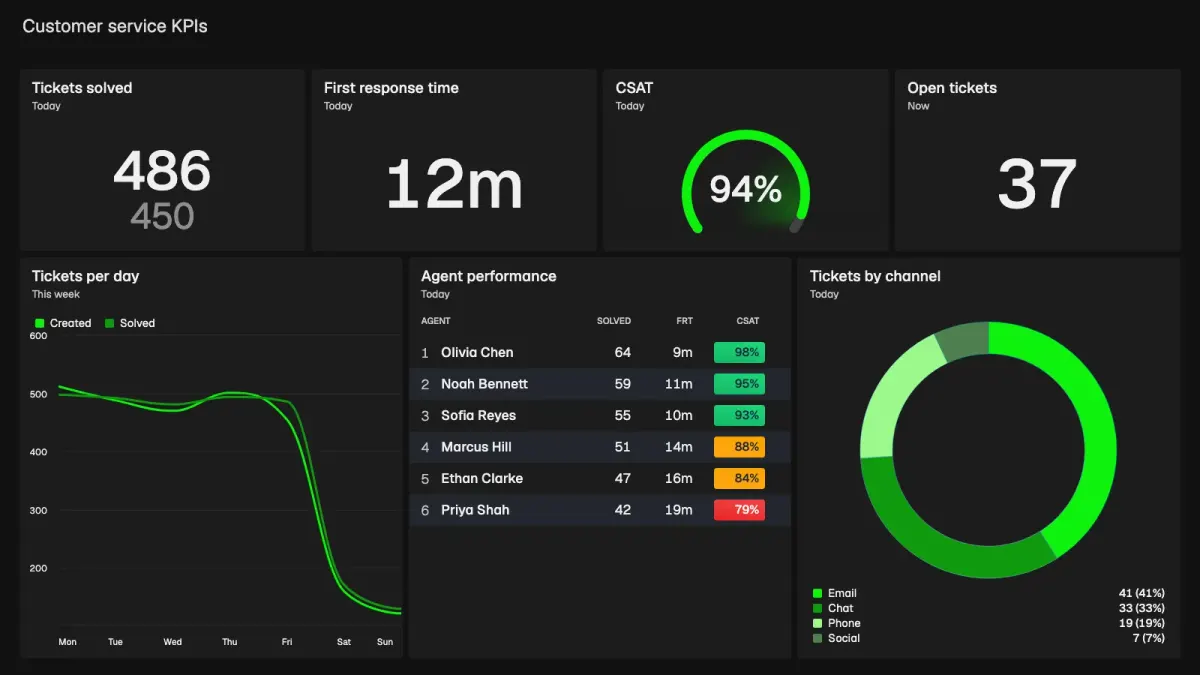
Een support-tracker houdt snelheid, kwaliteit en werklast in de gaten. Snelheids-KPI's reageren in uren, dus ze zijn geschikter voor een live scherm dan voor een wekelijkse sheet.
| KPI | Formule | Typische frequentie |
|---|---|---|
| Opgeloste tickets | Aantal opgeloste tickets | Dagelijks |
| Eerste responstijd | Gemiddelde tijd tot eerste antwoord | Dagelijks |
| Gemiddelde oplostijd | Gemiddelde tijd van open tot opgelost | Wekelijks |
| CSAT | Positieve beoordelingen / totale beoordelingen | Wekelijks |
| Escalatiepercentage | Geëscaleerde tickets / totale tickets | Wekelijks |
Voorbeeld van een SaaS KPI-tracker
Een SaaS-tracker is opgebouwd rond terugkerende omzet en retentie. De meeste hiervan bewegen langzaam, dus een maandelijkse beoordeling is voldoende voor de omzetcijfers.
| KPI | Formule | Typische frequentie |
|---|---|---|
| MRR | Som van de maandelijkse abonnementsomzet | Maandelijks |
| Nieuwe MRR | MRR van nieuwe klanten in de periode | Maandelijks |
| Churnpercentage | Verloren klanten / klanten aan het begin van de periode | Maandelijks |
| Klantacquisitiekosten | Verkoop- en marketinguitgaven / nieuwe klanten | Maandelijks |
| LTV:CAC-ratio | Klantlevensduurwaarde / acquisitiekosten | Kwartaal |
Voor de laatste rij heeft onze gids over de LTV:CAC-ratio een uitgewerkt voorbeeld en de terugverdientijdberekening.
Hoe een live KPI-tracker in Plecto op te zetten
Plecto verandert de spreadsheetindeling hierboven in een live KPI-tracker die updates vanuit de systemen die je team al gebruikt. De kolommen komen rechtstreeks overeen: elke KPI is een formule, de gegevensbron is een integratie, het doel is een getal of een formule, en de status wordt op het dashboard weergegeven.
- Verbind je gegevens. Plecto verbindt met 150+ tools zoals CRM's, telefonie en helpdesks, en met Excel, Google Sheets, SQL en een REST API. Alles wat anders is, kan handmatig worden geregistreerd in een handmatige gegevensbron.
- Definieer elke KPI als een formule. Schrijf de berekening één keer en Plecto past deze elke keer op dezelfde manier toe. Onze pagina over aangepaste KPI's laat zien hoe, en de AI-formule-assistent kan helpen bij het opstellen van een.
- Voeg doelen toe. Houd doelen in een spreadsheet en breng ze binnen via een doelgegevensbron, zodat elke persoon of team wordt gemeten aan de hand van hun eigen doel.
- Bouw het dashboard. Cijferboxen, snelheidsmeters en kolomdiagrammen tonen de werkelijke waarde ten opzichte van een doel, en een cijferbox kan vergelijken met de vorige periode voor de trendkolom.
- Plaats het waar mensen kijken. Toon het dashboard op een kantoor scherm via een diavoorstelling, op de mobiele app of in een browser. Onze gids voor tv-dashboards behandelt de opties.
- Voeg meldingen en rapporten toe. Een melding kan worden geactiveerd wanneer een formule een doel bereikt, bijvoorbeeld geboekte vergaderingen die 40 bereiken. Rapporten kunnen op een schema naar PowerPoint of Excel worden geëxporteerd voor de wekelijkse beoordeling (beschikbaar op de Large en Enterprise plannen).
Als je KPI's al in een sheet leven, hoef je deze niet weg te gooien. Een Google Sheets-integratie ververst automatisch elke 15 minuten, zodat de sheet als input kan blijven en het dashboard de live weergave erbovenop wordt. Zie de Google Sheets-integratie en Excel-integratie voor wat elk ondersteunt. Voor hoe dashboards samenkomen, zie real-time dashboards.
Veelvoorkomende fouten bij KPI-trackers
De meeste trackers falen om gewone redenen, en ze zijn goedkoop te vermijden.
- Te veel KPI's. Dertig rijen betekent dat niemand ze leest. Beperk je tot wat een beslissing aandrijft.
- Geen eigenaar. Zonder een naam naast een rij wordt een rode status besproken en verandert er niets.
- Doelen die nooit bewegen. Een doel dat in januari is vastgesteld en nooit opnieuw is bekeken, verliest in juni zijn betekenis.
- Verwaandheids-KPI's. Paginaweergaven of gemaakte gesprekken kunnen er goed uitzien terwijl de omzet daalt. Koppel elke activiteit KPI aan een resultaat KPI.
- Verborgen in een bestand. Als de tracker in een map leeft die niemand opent, bestaat deze niet. Zet het op een scherm of in de agenda van de wekelijkse vergadering.
Conclusie: begin klein en maak je KPI-tracker vervolgens live
Kopieer de indeling met negen kolommen, voeg vijf tot tien KPI's toe met elk een genoemde eigenaar en beoordeel deze volgens een vast schema. Dat is genoeg om te leren welke KPI's belangrijk zijn. Zodra mensen de sheet dagelijks controleren en de handmatige updates de bottleneck worden, verplaats je dezelfde indeling naar live KPI-trackingsoftware. Begin een gratis proefperiode van 14 dagen van Plecto om je gegevens te verbinden en een live KPI-tracker te bouwen, zonder creditcard nodig.
Vragen
Veelgestelde vragen over KPI-trackers
Minimaal: de KPI-naam, een eigenaar, de formule, de gegevensbron, een doel, hoe vaak het wordt beoordeeld, de huidige waarde, de trend en een status. De formule en gegevensbron voorkomen discussies over de cijfers. De eigenaar en status maken duidelijk wie actie onderneemt wanneer een KPI niet op schema ligt.
Vijf tot twaalf per team is een praktische range. Minder dan vijf laat meestal hiaten achter, en meer dan twaalf maakt het moeilijk om te zien welke belangrijk zijn. Begin met de KPI's die aan je huidige doelen zijn gekoppeld en laat alle KPI's vallen die niet tot een beslissing leiden.
Ja, voor een kleine set langzaam bewegende KPI's die door één persoon worden bijgewerkt. Het werkt niet meer als de gegevens uit verschillende systemen komen, verschillende teams dezelfde cijfers dagelijks nodig hebben, of als het handmatig kopiëren en plakken de bottleneck wordt. Dat is het moment om over te stappen naar software die zichzelf bijwerkt.
Stem de update af op hoe snel de KPI beweegt. Activiteit en support KPI's zijn dagelijks de moeite waard om te controleren, salesresultaten wekelijks, en omzet- of retentiecijfers maandelijks. Software die live gegevens haalt, verwijdert de update-taak, zodat je alleen hoeft te beslissen hoe vaak je wilt beoordelen.
Een KPI-tracker is de lijst van KPI's met doelen, eigenaren en status. Een KPI-dashboard is een manier om het weer te geven, met grafieken en meters die worden bijgewerkt vanuit live gegevens. Een spreadsheet-tracker kan een soort dashboard zijn, maar een live dashboard verwijdert handmatige updates en kan op een scherm worden weergegeven.
Ja. Verbind de spreadsheet via de Google Sheets of Excel-integratie, of upload deze naar een handmatige gegevensbron en bouw je KPI's bovenop. Veel teams houden doelen in een sheet en laten Plecto het live dashboard tonen, zodat de spreadsheet als input blijft.
Start vandaag je gratis proefperiode van 14 dagen bij Plecto.
Artikel gelezen? Deel het:


