Iniciar sesión
Cómo crear un informe
Paso 1: Crea un informe en blanco
-
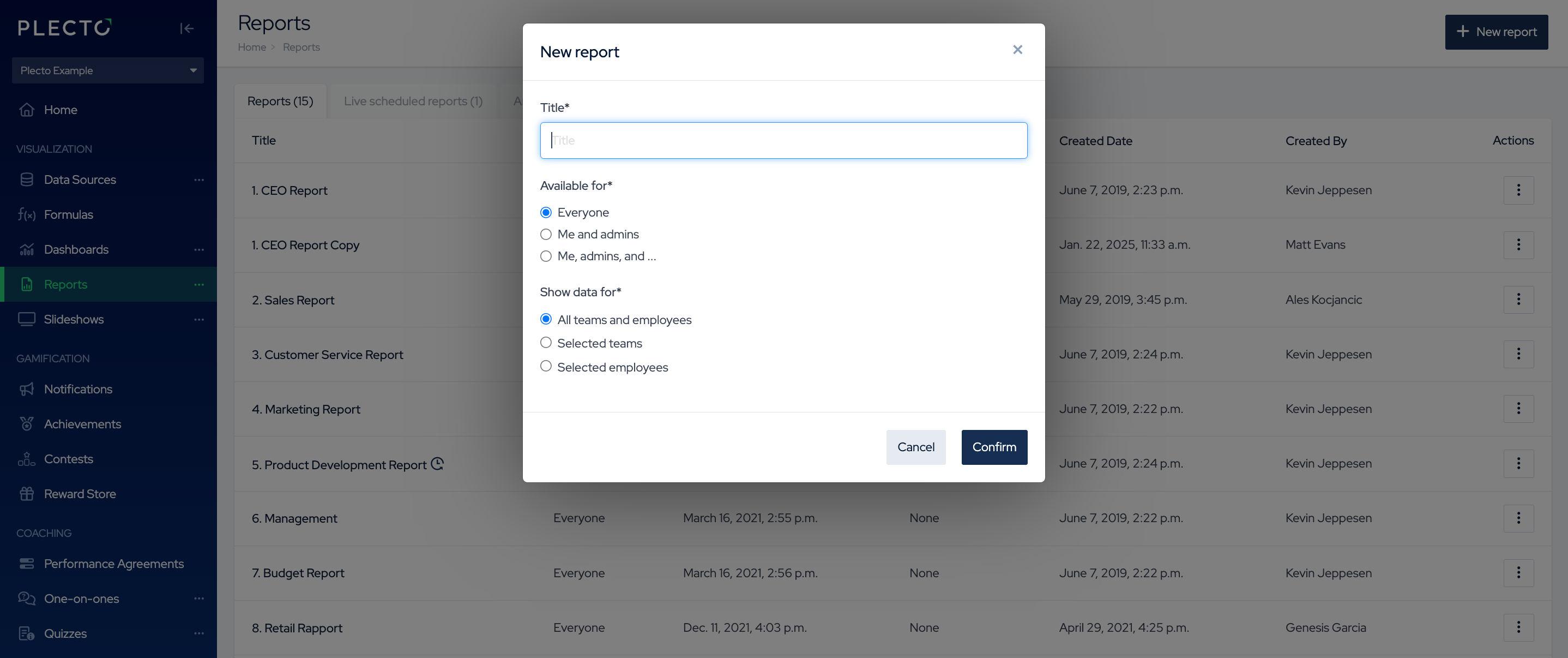
Ve a Informes > Nuevo informe.
-
Nombra tu informe.
-
Disponible para: Selecciona quién puede acceder al informe:
-
Todos: Da acceso de visualización a todos en la organización.
-
Yo y administradores: Da acceso de visualización a ti mismo, administradores de la organización y aquellos que tienen permiso para Ver todos los informes.
-
Yo, administradores y..: Da acceso de visualización a ti mismo, administradores, aquellos con permiso para Ver todos los informes y equipos seleccionados. Los equipos tendrán acceso de visualización, pero no podrán editar el informe (a menos que algunos miembros del equipo tengan acceso de administrador).
-
-
Mostrar datos para: Elige equipos o empleados específicos y crea un informe basado en sus datos.
-
Haz clic en Confirmar para finalizar y crear un informe en blanco.
Paso 2: Agrega widgets y KPIs al informe
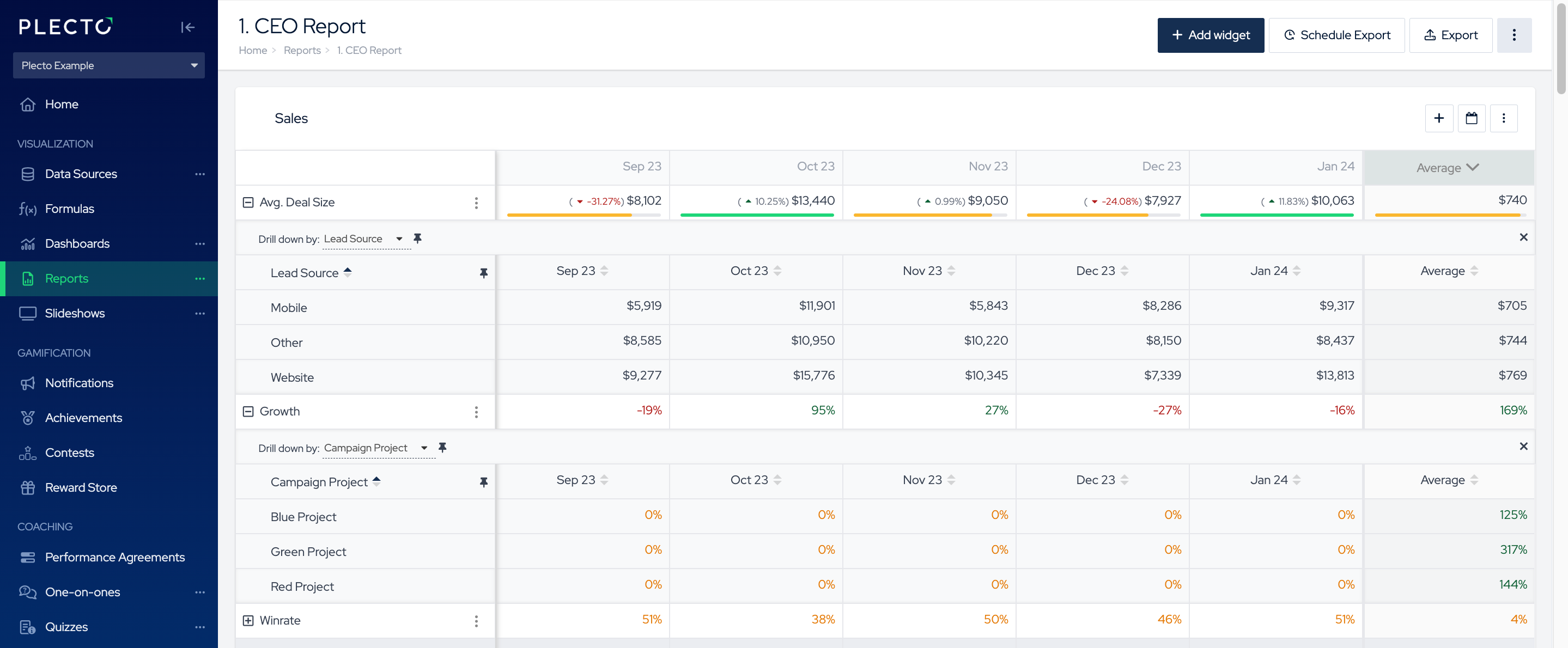
Una vez que hayas creado un informe, puedes comenzar a agregar widgets. Hay 8 widgets diferentes de los que puedes elegir.
Puedes agregar hasta 30 widgets en un solo informe. Cada widget puede mostrar hasta 20 KPIs.
-
Haz clic en Agregar widget en tu informe.
-
Elige un widget del menú. Aparecerá un menú deslizante a la derecha.
-
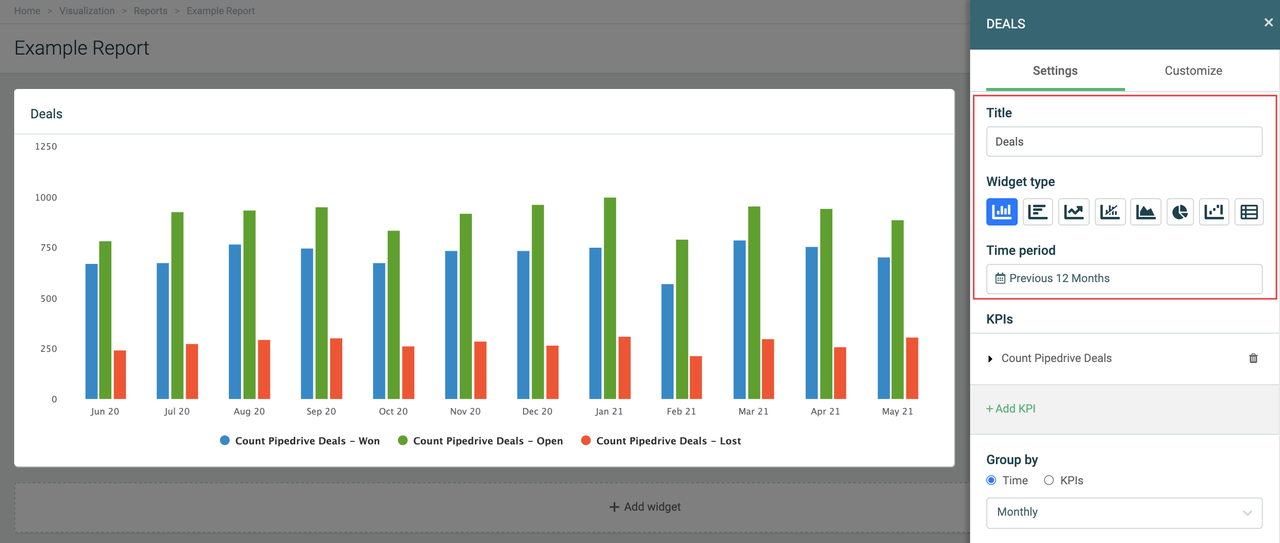
Ingresa un título para el widget y elige un período de tiempo.
-
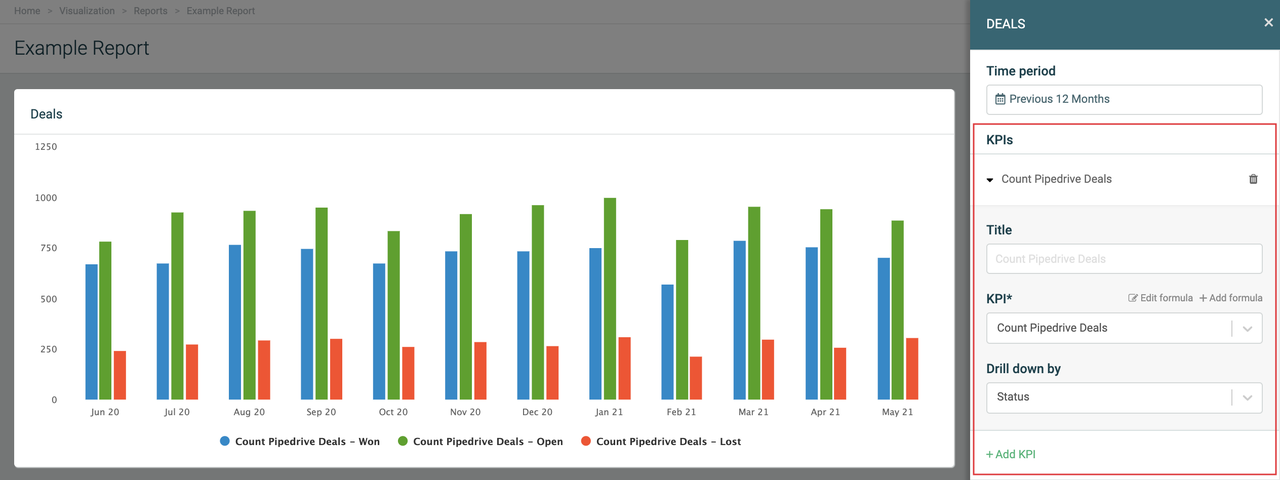
Haz clic en Agregar KPI para añadir una fórmula. El número máximo de KPIs que puedes agregar a un solo widget es 20. Puedes personalizar aún más el KPI seleccionando una opción de desglose.
-
(Opcional) Título: Los títulos de los KPIs se muestran como textos de leyenda en los gráficos y como títulos de fila en las tablas.
-
KPI: Elige una fórmula. Aquí también puedes editar la fórmula o crear una nueva.
-
Desglose por: Filtra tus métricas por parámetros específicos como equipos, etapa, estado, etc. Las opciones de desglose se basan en los campos disponibles en tu fuente de datos.
-
-
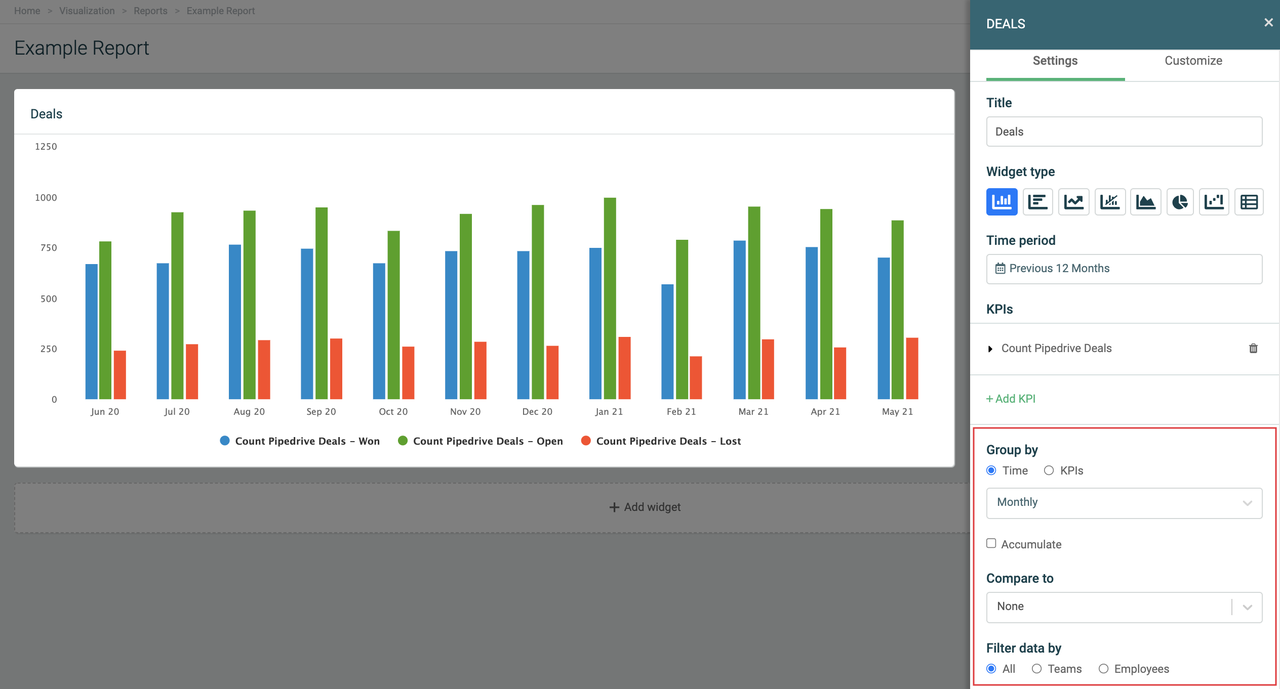
Agrupar por: Cada widget ofrece diferentes opciones de agrupamiento. Si seleccionas Tiempo, tus datos se agruparán según el período de tiempo seleccionado. Si agrupas por KPIs, verás cada KPI agregado como una unidad separada en el gráfico.
-
(Opcional) Acumular: El widget sumará tus datos.
-
(Opcional) Comparar con: Compara tus datos con un período de tiempo diferente o, en algunos casos, un KPI objetivo.
-
Filtrar datos por: Muestra datos para equipos o empleados específicos.
-
Haz clic en Guardar cambios para finalizar y crear el widget.
Una vez que el widget esté listo, puedes hacer clic en las leyendas para ocultar o mostrar datos o hacer clic en los puntos de datos para ver los detalles de tu KPI.