 Iniciar sesión
Widgets en informes
Plecto Reports ofrece 8 widgets altamente personalizables
Cree sus informes de Plecto usando 8 widgets diferentes diseñados específicamente para nuestros informes. Cada widget es altamente personalizable para permitirle extraer toda la información necesaria relevante para su organización y mostrar sus KPI de forma clara.
Column chart
El gráfico de columnas puede contener hasta 20 KPI en un solo widget. Añada una fórmula existente, edítela o cree una nueva fórmula directamente desde el menú de configuración.
Puede desglosar (drill down) sus métricas por parámetros específicos, según los campos disponibles en la fuente de datos sobre la que están construidas las fórmulas.
Por ejemplo, si muestra el número de todos los tratos de venta, puede desglosar los datos por etapa para ver cuántos tratos están abiertos, perdidos, ganados, etc.
¡Consejos!
-
Haga clic en las leyendas del widget para ocultar o mostrar columnas.
-
Haga clic en los puntos de datos del widget para ver detalles de los KPI mostrados.
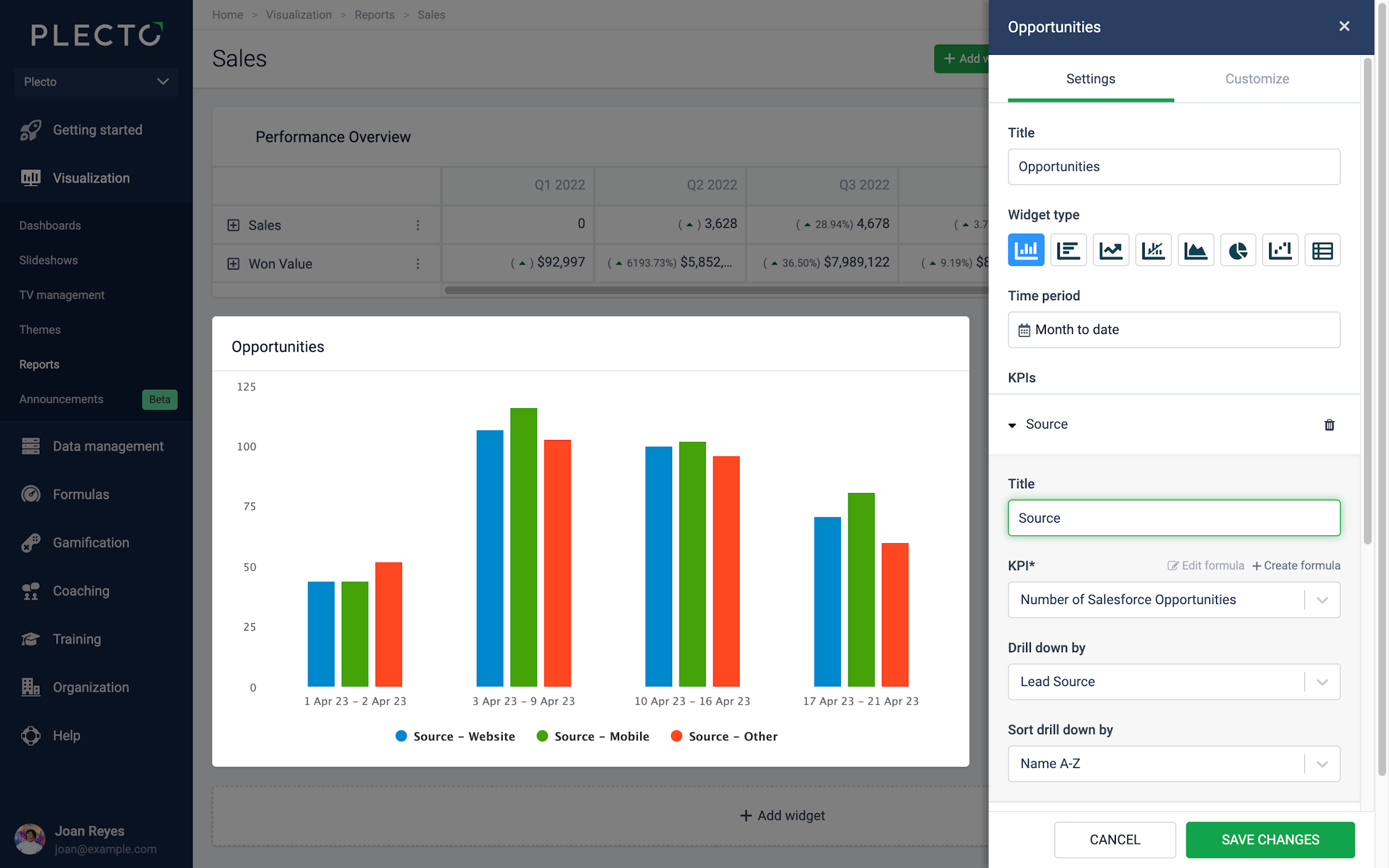
Agrupar por tiempo o KPI
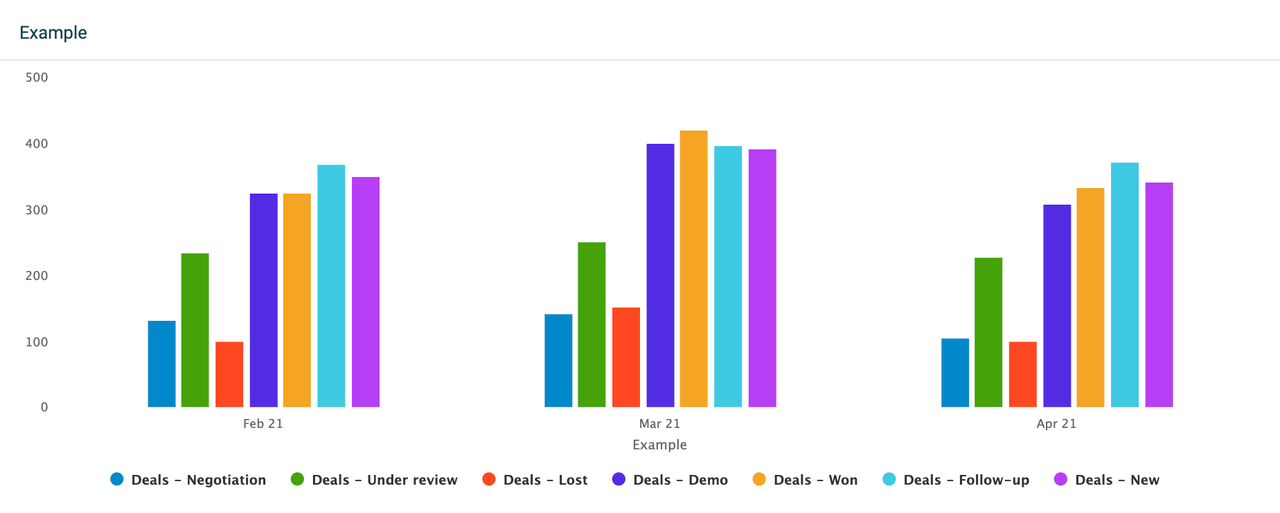
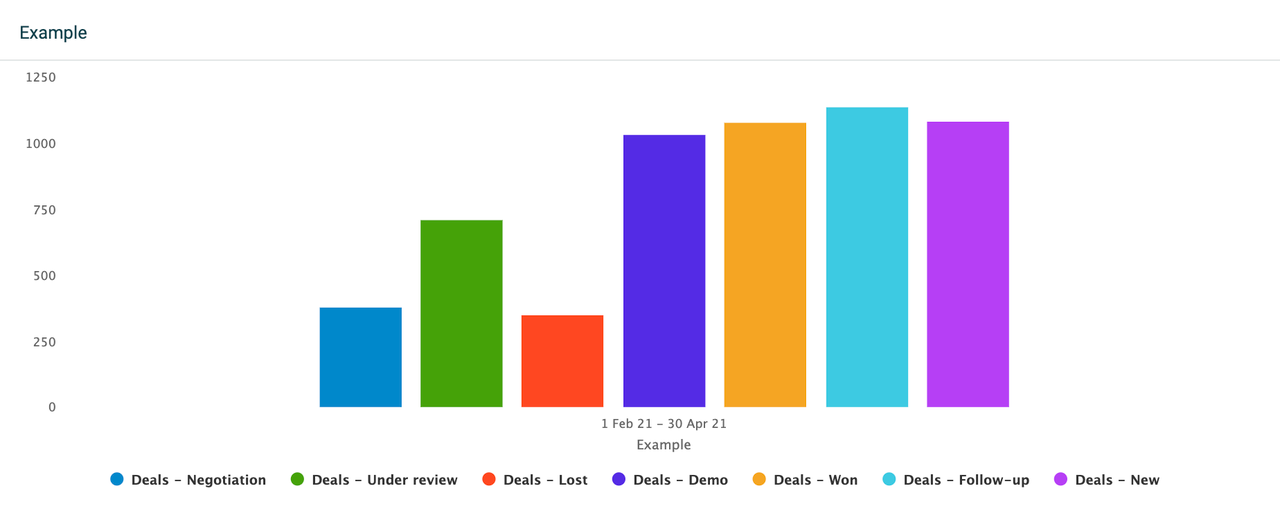
El gráfico de columnas le permite agrupar datos por tiempo o por KPI.
-
Tiempo: Muestra todos los KPI seleccionados de forma temporal, según el período de tiempo seleccionado. Por ejemplo, si observa datos de los últimos 3 meses, el widget le permitirá elegir entre agrupación diaria, semanal o mensual. Si observa datos del año actual, el widget le permitirá agrupar los datos mensual, trimestral o anualmente.
-
KPI: Vea una columna por KPI, o si ha seleccionado algún desglose, una columna por desglose. El widget mostrará tantas columnas como el número de KPI o desgloses que haya añadido. Cada columna mostrará entonces los datos acumulados para el período de tiempo seleccionado.
Comparar con otro período de tiempo
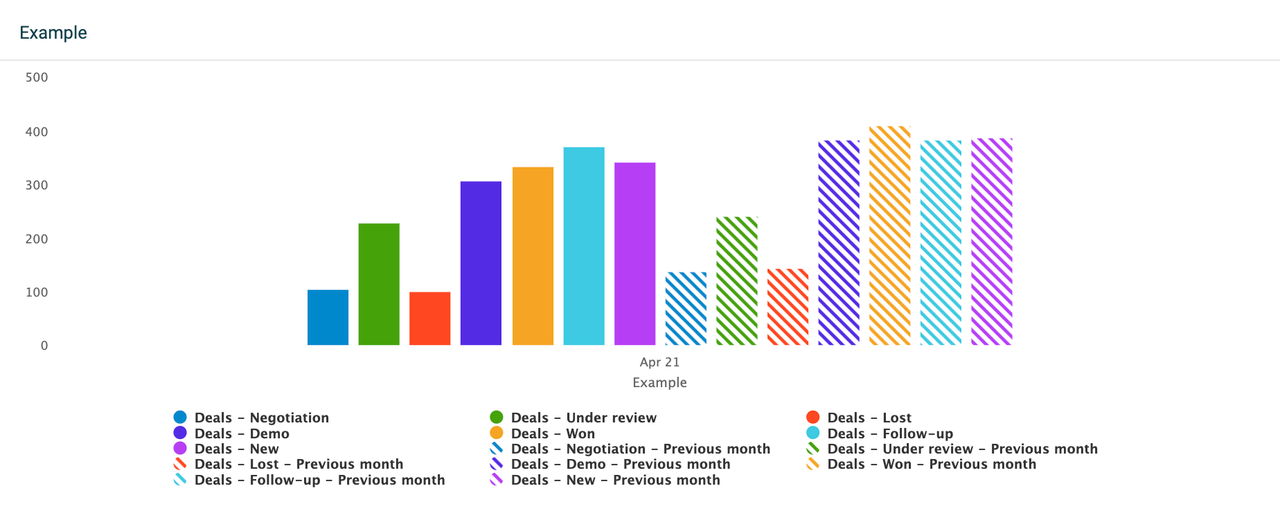
Compare sus datos con un período de tiempo diferente en un gráfico de columnas. Las opciones de comparación dependen del período de tiempo seleccionado y el método de agrupación (agrupar por) seleccionado.
Por ejemplo, si establece el período de tiempo en el mes actual y agrupa por datos mensuales, puede comparar sus datos con el mes anterior o el mismo mes del año pasado.
Alternativamente, si establece el período de tiempo en el mes actual y agrupa por datos semanales, puede comparar los datos con la semana anterior o la misma semana del mes pasado. Esta estructura se aplica a todas las opciones de período de tiempo disponibles.
Filtrar datos por
Estas opciones de filtrado son comunes a todos los widgets:
-
Si desea ver todos los datos, seleccione Filtrar datos por > Todos.
-
Si desea ver datos de equipos o empleados específicos, seleccione la opción Equipos o Empleados y añada los equipos o empleados de la lista.
Personalizar los ejes X e Y
Puede personalizar los ejes horizontal y vertical, así como el estilo del gráfico. Al editar, vaya a la sección Personalizar en la esquina superior derecha. Desde allí, puede añadir títulos a sus ejes, cambiar la posición del eje vertical, apilar las columnas y más.
Para eliminar un título de eje, simplemente borre el texto del campo de título.
Bar chart
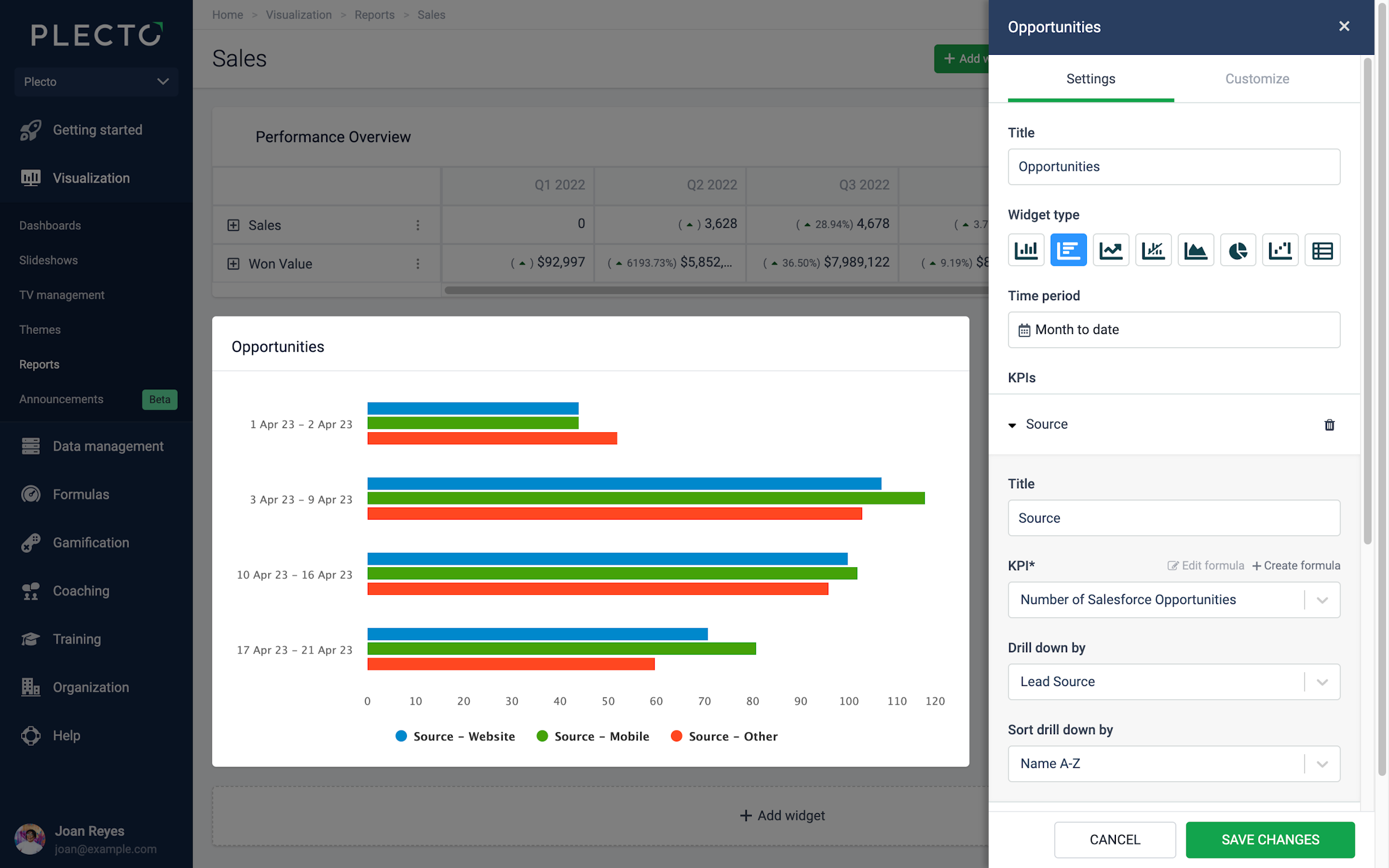
El gráfico de barras es muy similar al gráfico de columnas. Puede contener hasta 20 KPI en un solo widget. Añada una fórmula existente, edítela o cree una nueva fórmula directamente desde el menú de configuración.
También puede elegir desglosar (drill down) sus métricas por parámetros específicos, según los campos disponibles en la fuente de datos sobre la que están construidas las fórmulas. Por ejemplo, si muestra el número de todos los tratos de venta, puede desglosar los datos por etapa para ver cuántos tratos están abiertos, perdidos, ganados, etc.
¡Consejos!
-
Haga clic en las leyendas del widget para ocultar o mostrar barras.
-
Haga clic en los puntos de datos del widget para ver detalles de los KPI mostrados.
Agrupar por tiempo o KPI
El gráfico de barras le permite agrupar datos por tiempo o por KPI:
-
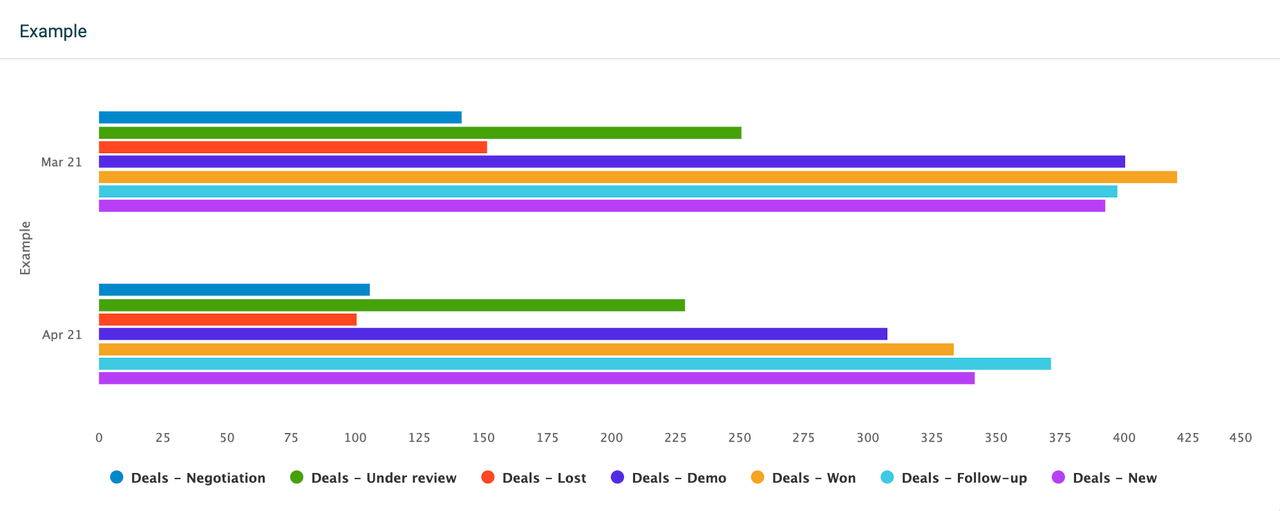
Tiempo: Muestra todos los KPI seleccionados de forma temporal, según el período de tiempo seleccionado. Por ejemplo, si observa datos de los últimos 2 meses, el widget le permitirá elegir entre agrupación diaria, semanal o mensual. Si observa datos del año actual, el widget le permitirá agrupar los datos mensual, trimestral o anualmente.
-
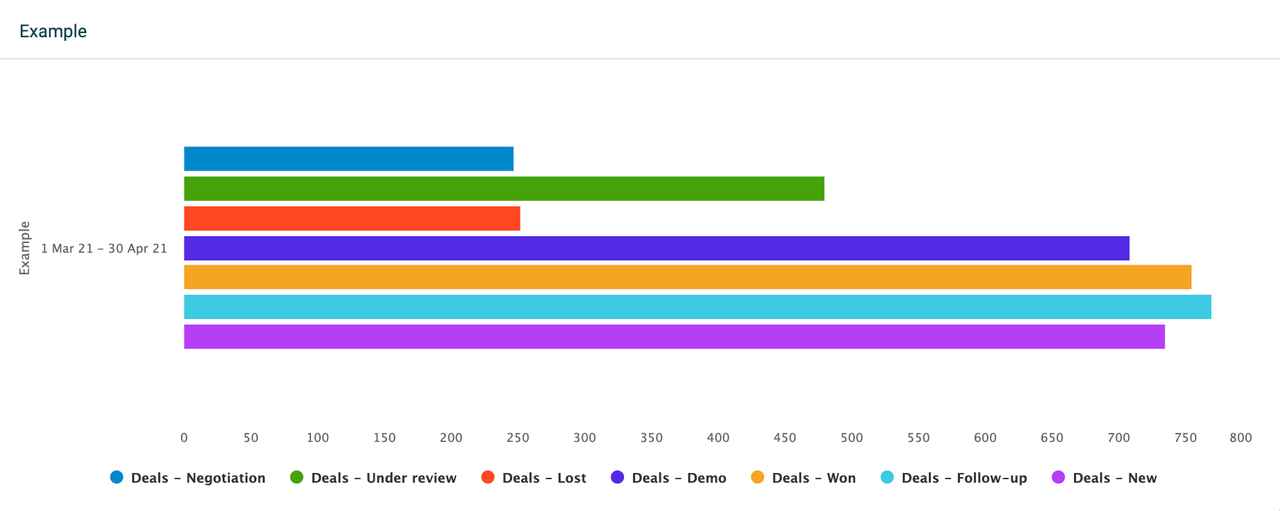
KPI: Vea una barra por KPI, o una barra por desglose si ha seleccionado algún desglose. El widget mostrará tantas barras como el número de KPI o desgloses que haya añadido. Cada barra mostrará entonces los datos acumulados para el período de tiempo seleccionado.
Comparar con otro período de tiempo
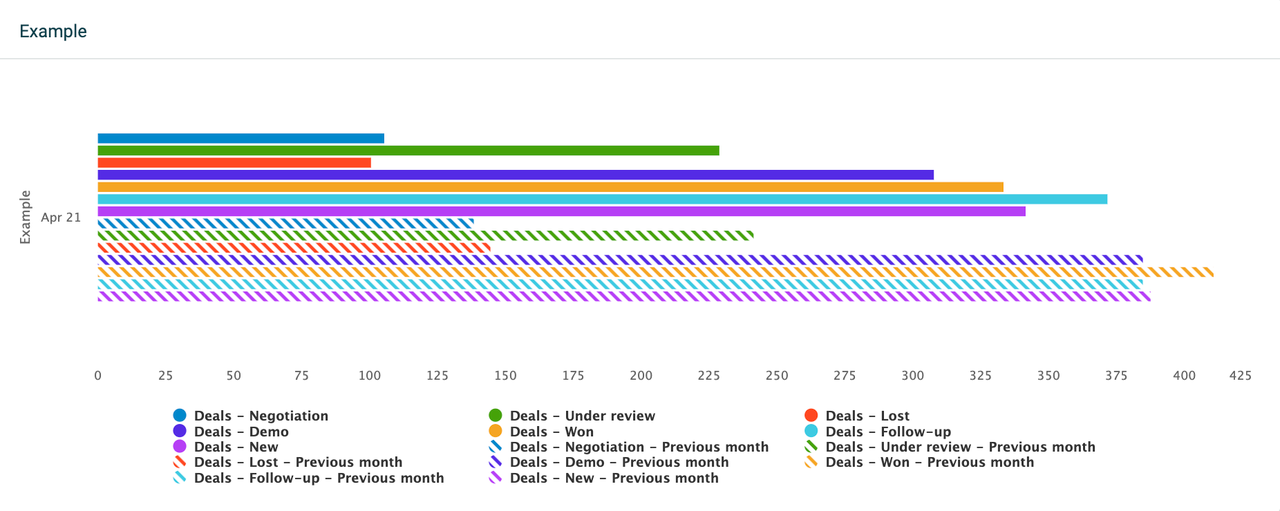
Puede comparar sus datos con un período de tiempo diferente en un gráfico de barras. Las opciones de comparación dependen del período de tiempo seleccionado y el método de agrupación (agrupar por) seleccionado.
Por ejemplo, si establece el período de tiempo en el mes actual y agrupa por datos mensuales, puede comparar sus datos con el mes anterior o el mismo mes del año pasado.
Alternativamente, si establece el período de tiempo en el mes actual y agrupa por datos semanales, puede comparar los datos con la semana anterior o la misma semana del mes pasado. Esta estructura se aplica a todas las opciones de período de tiempo disponibles.
Filtrar datos por
Estas opciones de filtrado son comunes a todos los widgets:
-
Si desea ver todos los datos, seleccione Filtrar datos por > Todos.
-
Si desea ver datos de equipos o empleados específicos, seleccione la opción Equipos o Empleados y añada los equipos o empleados de la lista.
Personalizar los ejes X e Y
Puede personalizar los ejes horizontal y vertical, así como el estilo del gráfico. Al editar, vaya a la sección Personalizar en la esquina superior derecha. Desde allí, puede añadir títulos a sus ejes, cambiar la posición del eje vertical, apilar las columnas y más.
Para eliminar un título de eje, simplemente borre el texto del campo de título.
Line chart
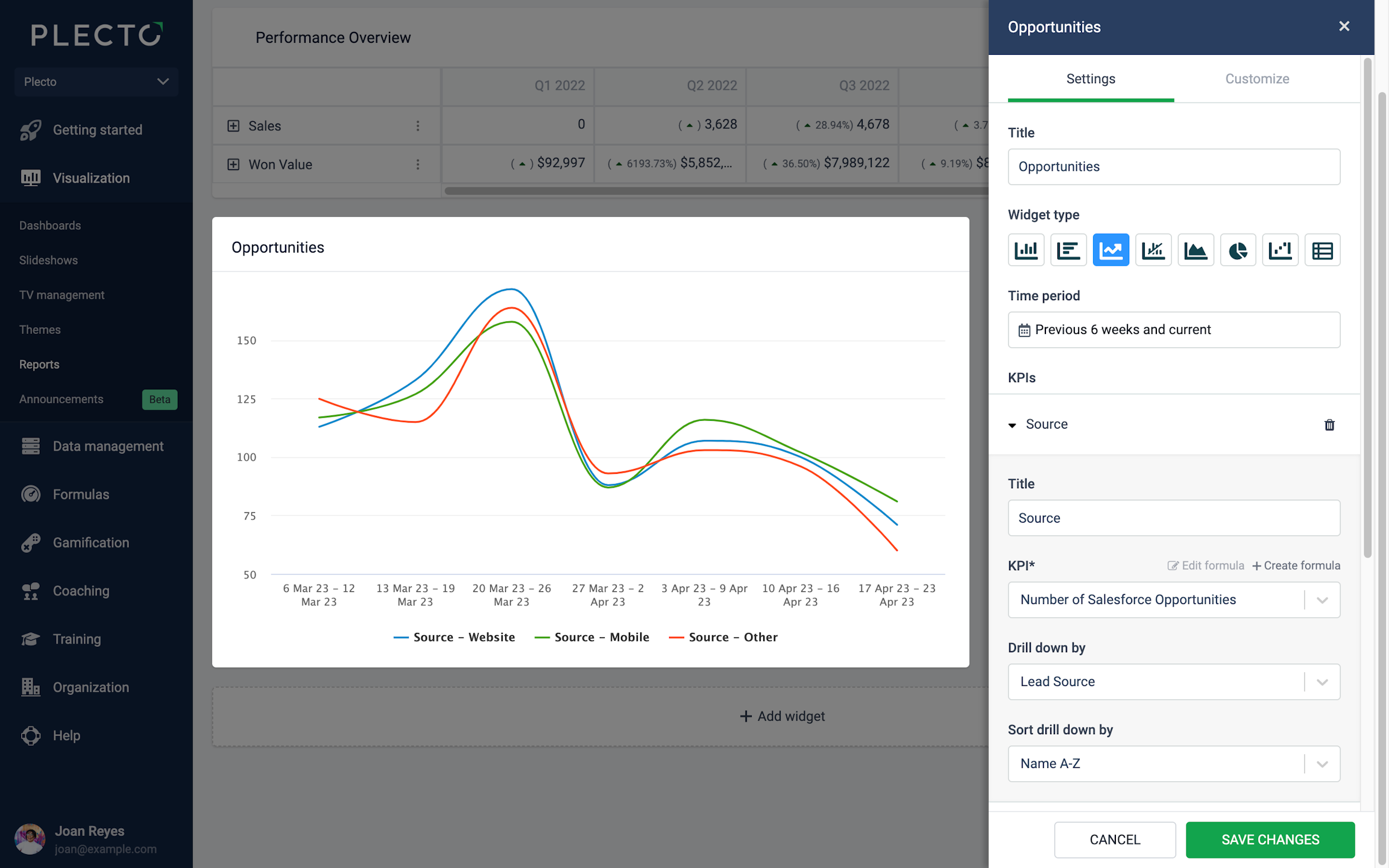
Los gráficos de líneas son una excelente forma de mostrar sus KPI a lo largo de un período de tiempo. Combine varios KPI en un gráfico, compare datos con diferentes períodos de tiempo, o use otras configuraciones personalizadas.
El gráfico de líneas permite añadir hasta 20 KPI. Añada una fórmula existente, edítela o cree una nueva fórmula directamente desde el menú de configuración del widget. También puede elegir desglosar (drill down) sus métricas por parámetros específicos, según los campos disponibles en la fuente de datos sobre la que están construidas las fórmulas.
Por ejemplo, si muestra el número de todos los leads, puede desglosar los datos por empleado para ver cuántos leads ha conseguido cada empleado durante el período de tiempo seleccionado.
¡Consejos!
-
Haga clic en las leyendas del widget para ocultar o mostrar líneas.
-
Haga clic en los puntos de datos del widget para ver detalles de los KPI mostrados.
Agrupar por tiempo
El gráfico de líneas le permite agrupar datos por tiempo. Agrupar por tiempo mostrará todos los KPI seleccionados de forma temporal, según el período de tiempo seleccionado.
Por ejemplo, si observa datos de los últimos 3 meses, el widget le permitirá elegir entre agrupación diaria, semanal o mensual. Si observa datos del año actual, el widget le permitirá agrupar los datos mensual, trimestral o anualmente.
Comparar con otro período de tiempo
Puede comparar sus datos con un período de tiempo diferente en un gráfico de líneas. Las opciones de comparación dependen del período de tiempo seleccionado y el método de agrupación (agrupar por) seleccionado.
Por ejemplo, si establece el período de tiempo en el mes actual y agrupa por datos diarios, puede comparar sus datos con el día anterior o el mismo día de la semana, mes o año pasado.
Alternativamente, si establece el período de tiempo en el año actual y agrupa por datos mensuales, puede comparar los datos con el mes anterior o el mismo mes del año pasado. Esta estructura se aplica a todas las opciones de período de tiempo disponibles.
Filtrar datos por
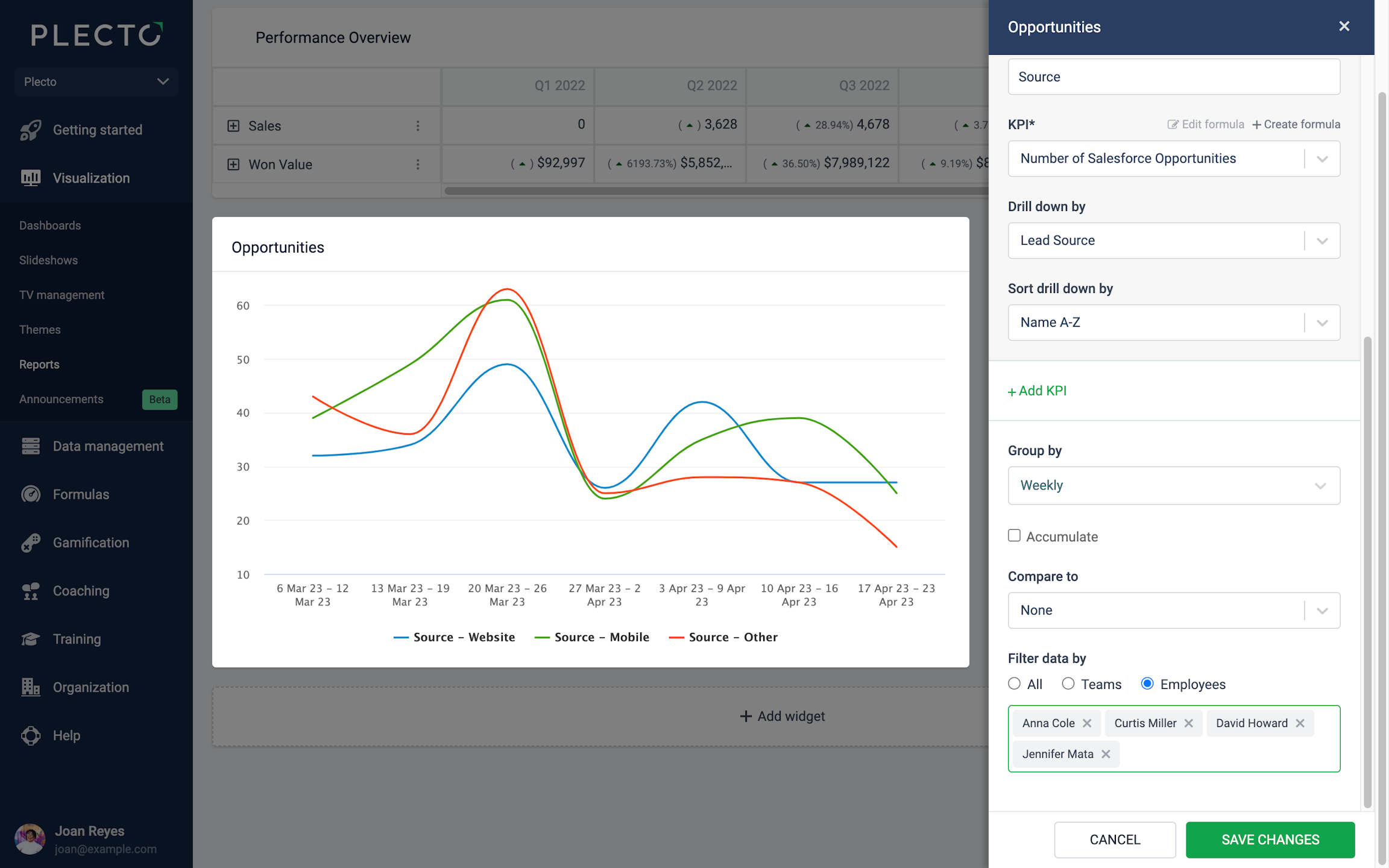
Si añade o desglosa varios KPI en un gráfico de líneas, puede resultar difícil leer los datos. Para mejorar la visión general de su gráfico de líneas, puede filtrar los datos.
-
Si desea ver todos los datos, seleccione Filtrar datos por > Todos.
-
Si desea ver datos de equipos o empleados específicos, seleccione la opción Equipos o Empleados y añada los equipos o empleados de la lista.
Personalizar los ejes X e Y
Puede personalizar los ejes horizontal y vertical, así como el estilo del gráfico. Al editar, vaya a la sección Personalizar en la esquina superior derecha. Desde allí, puede añadir títulos a sus ejes, cambiar la posición del eje vertical, apilar las columnas y más.
Para eliminar un título de eje, simplemente borre el texto del campo de título.
Combo chart
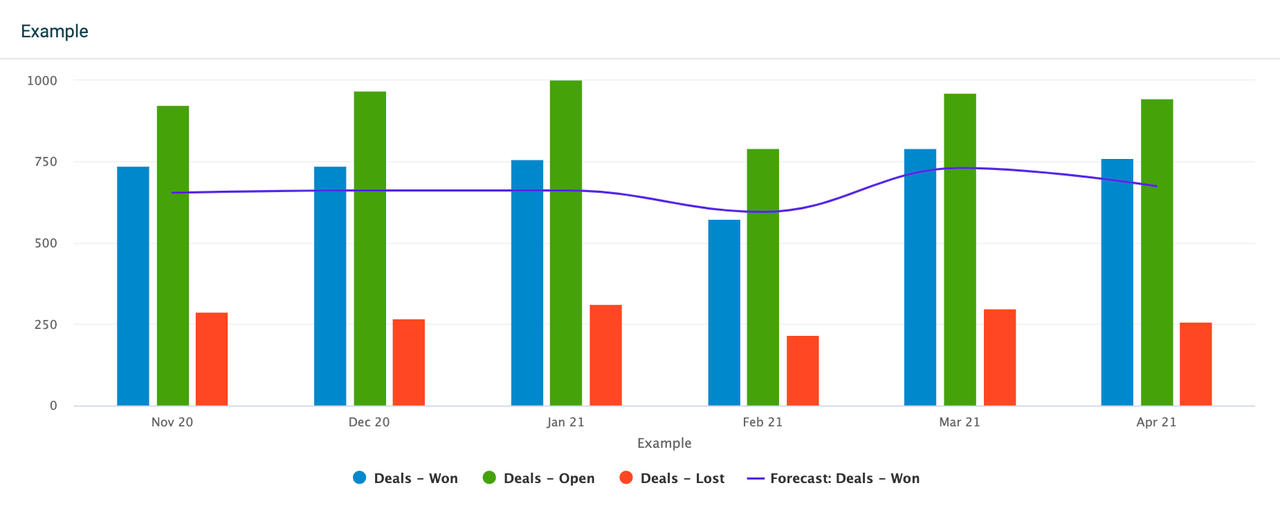
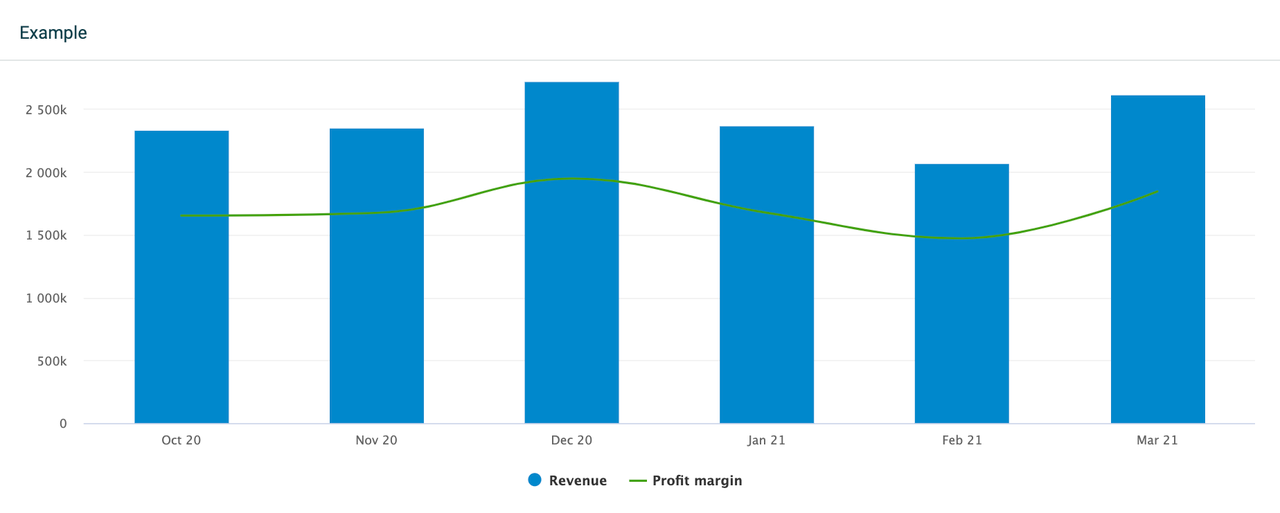
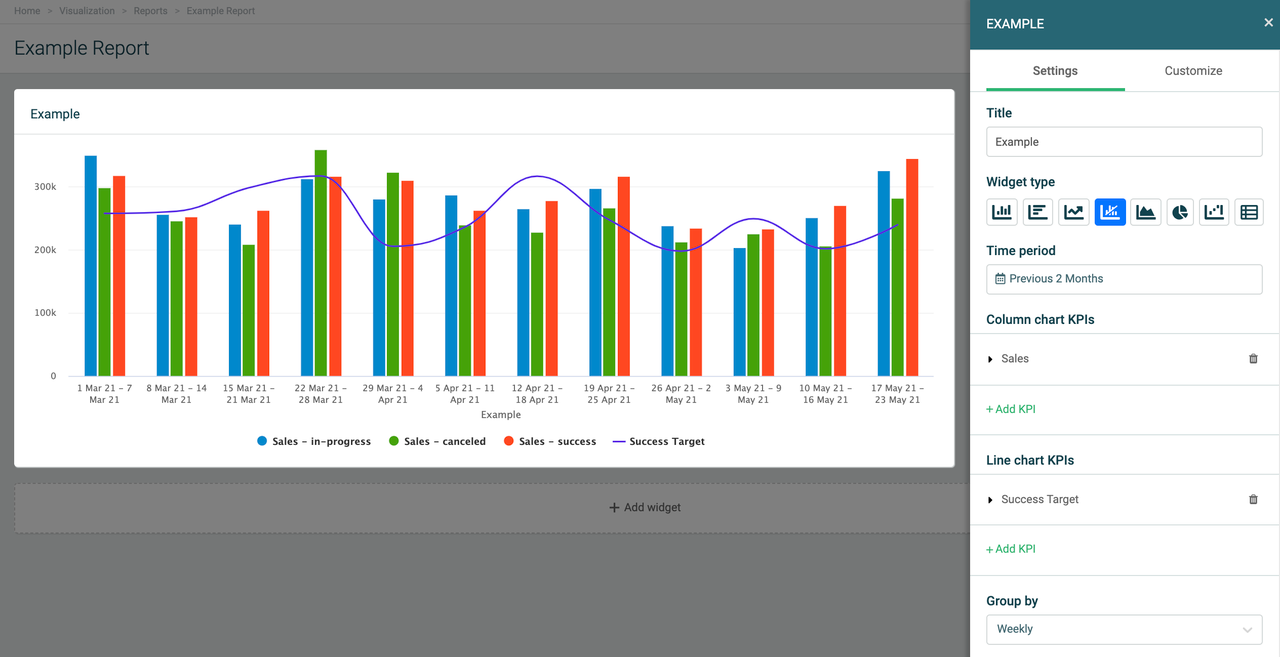
El gráfico combinado es una combinación de gráficos de columnas y de líneas. Le permite mostrar diferentes tipos de datos en un solo widget. El gráfico combinado puede ser útil cuando desea ver, por ejemplo, los valores reales de sus datos en comparación con un valor objetivo, los ingresos en comparación con el margen de beneficio, u otros.
Datos y KPI
La configuración del gráfico combinado tiene dos campos de KPI definidos: uno para el gráfico de columnas y otro para el gráfico de líneas. Añada sus KPI (fórmulas) en el campo correspondiente, según cómo desee que se muestren sus datos.
El gráfico combinado puede contener hasta 20 KPI en un solo widget. Añada una fórmula existente, edítela o cree una nueva fórmula directamente desde el menú de configuración.
Puede desglosar (drill down) sus métricas por parámetros específicos, según los campos disponibles en la fuente de datos sobre la que están construidas las fórmulas. Por ejemplo, si muestra el número de todos los tratos de venta, puede desglosar los datos por etapa para ver cuántos tratos están abiertos, perdidos, ganados, etc.
El gráfico combinado actualmente no puede mostrar valores decimales y de porcentaje en el mismo widget. Si desea mostrar, por ejemplo, un margen de beneficio en un gráfico de líneas, le sugerimos usar una fórmula que genere valores decimales.
Agrupar por tiempo
El gráfico combinado le permite agrupar datos por tiempo. Agrupar por tiempo mostrará todos los KPI seleccionados de forma temporal, según el período de tiempo seleccionado.
Por ejemplo, si observa datos de los últimos 2 meses, el widget le permitirá elegir entre agrupación diaria, semanal o mensual. Si observa datos del año actual, el widget le permitirá agrupar los datos mensual, trimestral o anualmente.
Comparar con otro período de tiempo
Puede comparar sus datos con un período de tiempo diferente en un gráfico combinado. Las opciones de comparación dependen del período de tiempo seleccionado y el método de agrupación (agrupar por) seleccionado.
Por ejemplo, si establece el período de tiempo en el mes actual y agrupa por datos mensuales, puede comparar sus datos con el mes anterior o el mismo mes del año pasado.
Alternativamente, si establece el período de tiempo en el mes actual y agrupa por datos semanales, puede comparar los datos con la semana anterior o la misma semana del mes pasado. Esta estructura se aplica a todas las opciones de período de tiempo disponibles.
Filtrar datos por
Estas opciones de filtrado son comunes a todos los widgets:
-
Si desea ver todos los datos, seleccione Filtrar datos por > Todos.
-
Si desea ver datos de equipos o empleados específicos, seleccione la opción Equipos o Empleados y añada los equipos o empleados de la lista.
Personalizar su Combo chart
El gráfico combinado ofrece muchas opciones de personalización. Al editar, vaya a la sección Personalizar en la esquina superior derecha. Desde allí puede ajustar la configuración de los ejes horizontal y vertical, las leyendas, así como la configuración individual tanto del gráfico de columnas como del de líneas.
Area chart
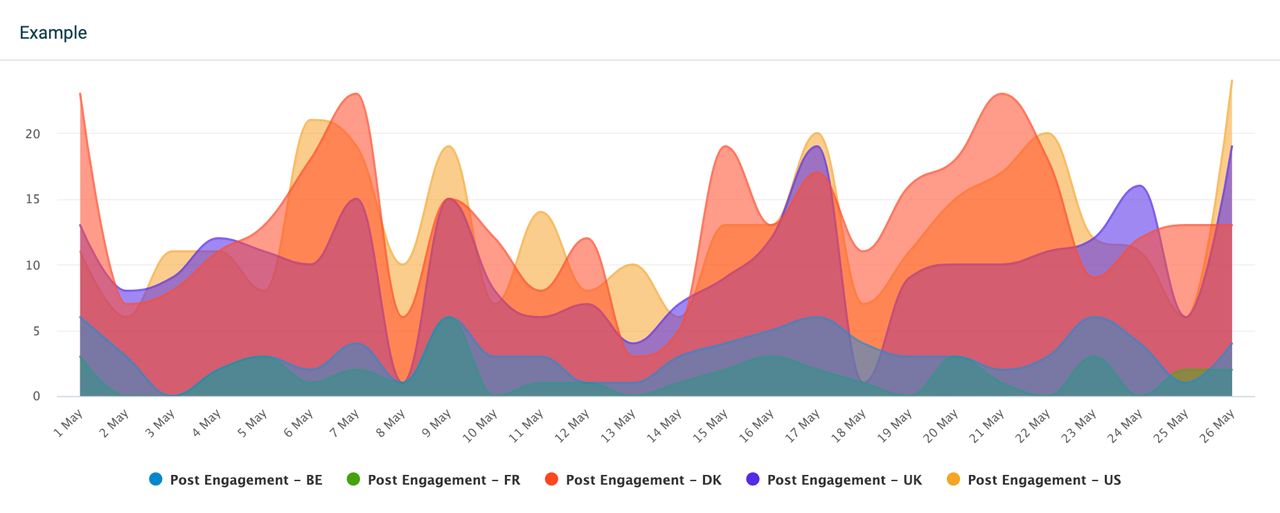
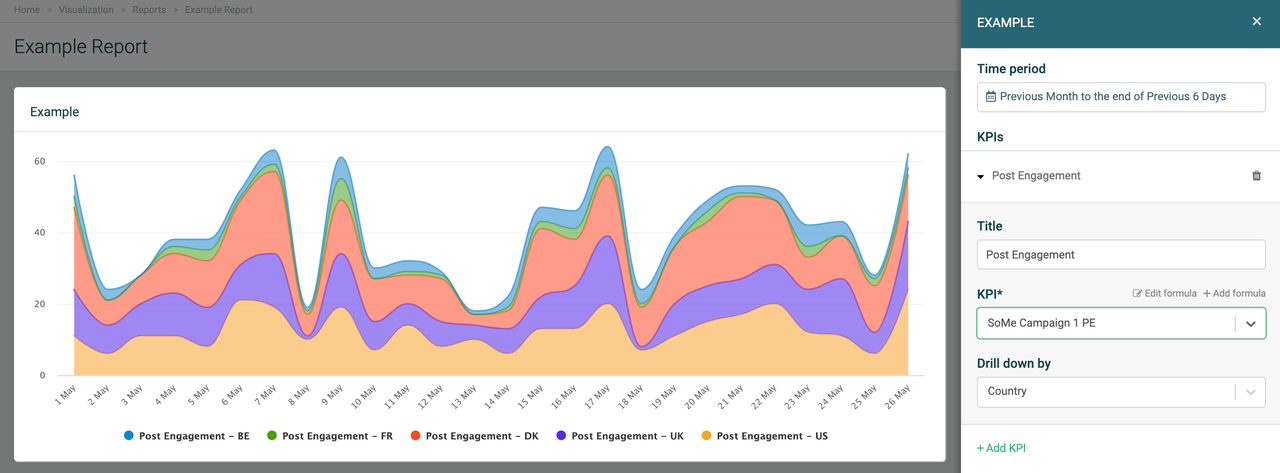
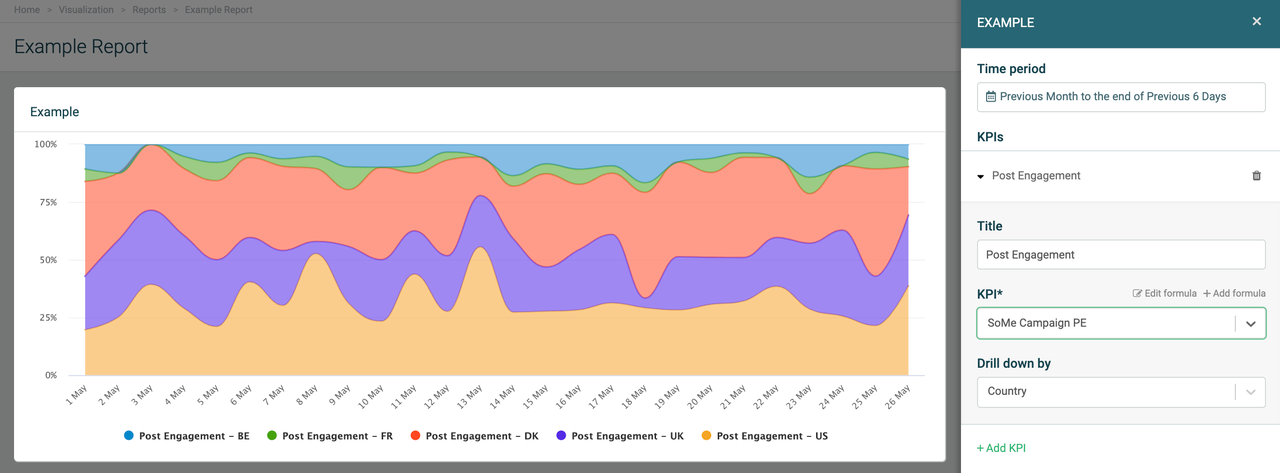
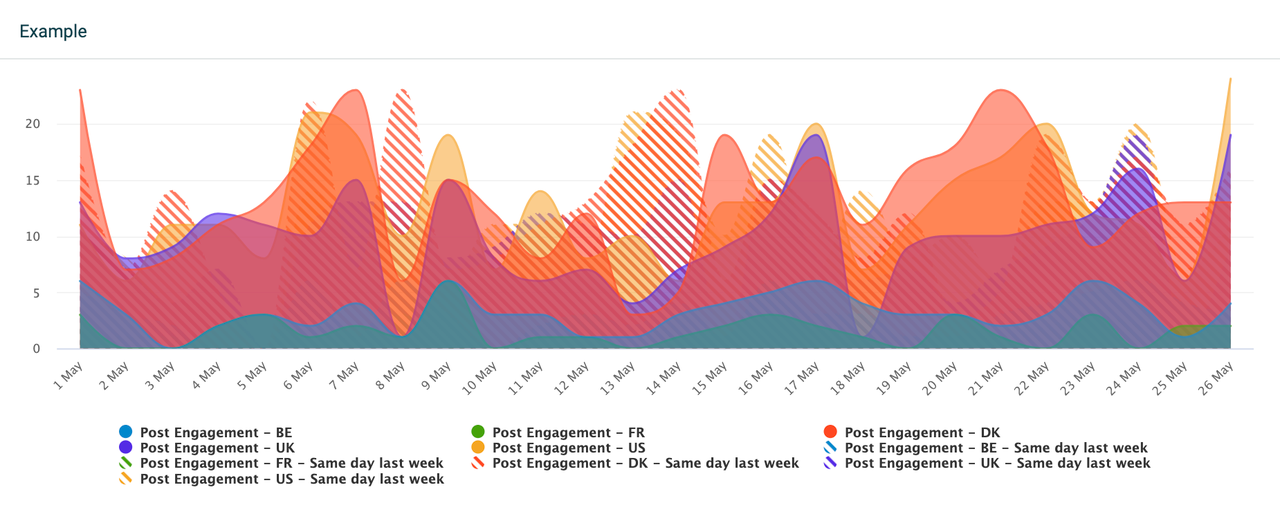
El gráfico de área permite añadir hasta 20 KPI. Añada una fórmula existente, edítela o cree una nueva fórmula directamente desde el menú de configuración del widget. También puede elegir desglosar (drill down) sus métricas por parámetros específicos, según los campos disponibles en la fuente de datos sobre la que están construidas las fórmulas.
Por ejemplo, si organiza una campaña de marketing y desea mostrar el número de todas las interacciones con su publicación en redes sociales, puede desglosar los datos por país para ver cuántas personas han interactuado con su contenido y desde qué país.
También puede apilar los KPI o desgloses para ver el número acumulado y total de interacciones mientras ve los segmentos de la contribución de cada país, o usar un gráfico de área apilado al 100 %.
¡Consejos!
-
Haga clic en las leyendas del widget para ocultar o mostrar áreas.
-
Haga clic en los puntos de datos del widget para ver detalles de los KPI mostrados.
Agrupar por tiempo
El gráfico de área le permite agrupar datos por tiempo. Agrupar por tiempo mostrará todos los KPI seleccionados de forma temporal, según el período de tiempo seleccionado.
Por ejemplo, si observa datos de los últimos 3 meses, el widget le permitirá elegir entre agrupación diaria, semanal o mensual. Si observa datos del año actual, el widget le permitirá agrupar los datos mensual, trimestral o anualmente.
Comparar con otro período de tiempo
Por ejemplo, si establece el período de tiempo en el mes actual y agrupa por datos diarios, puede comparar sus datos con el día anterior o el mismo día de la semana, mes o año pasado.
Alternativamente, si establece el período de tiempo en el año actual y agrupa por datos mensuales, puede comparar los datos con el mes anterior o el mismo mes del año pasado. Esta estructura se aplica a todas las opciones de período de tiempo disponibles.
Filtrar datos por
Si añade o desglosa varios KPI en un gráfico de área, puede resultar difícil leer los datos. Para mejorar la visión general de su gráfico de área, puede filtrar los datos.
-
Si desea ver todos los datos, seleccione Filtrar datos por > Todos.
-
Si desea ver datos de equipos o empleados específicos, seleccione la opción Equipos o Empleados y añada los equipos o empleados de la lista.
Personalizar
Personalice su gráfico de área. Al editar, vaya a la sección "Personalizar" en la esquina superior derecha.
Desde allí, puede añadir títulos a los ejes de su gráfico de área, cambiar la posición del eje vertical, ajustar el estilo del gráfico, incluyendo apilamiento, estilo de línea, grosor o posición de la leyenda. Active etiquetas de datos o muestre una línea de tendencia para obtener una visión precisa de sus KPI.
Pie chart
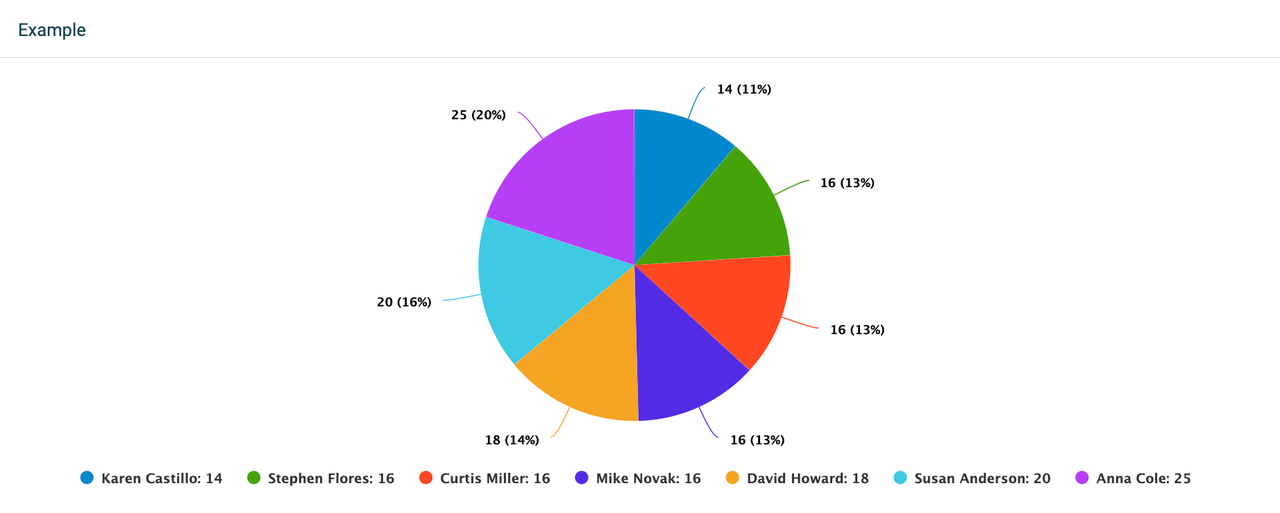
El gráfico circular permite añadir hasta 20 KPI. Añada una fórmula existente, edítela o cree una nueva fórmula directamente desde el menú de configuración del widget. También puede elegir desglosar (drill down) sus métricas por parámetros específicos, según los campos disponibles en la fuente de datos sobre la que están construidas las fórmulas.
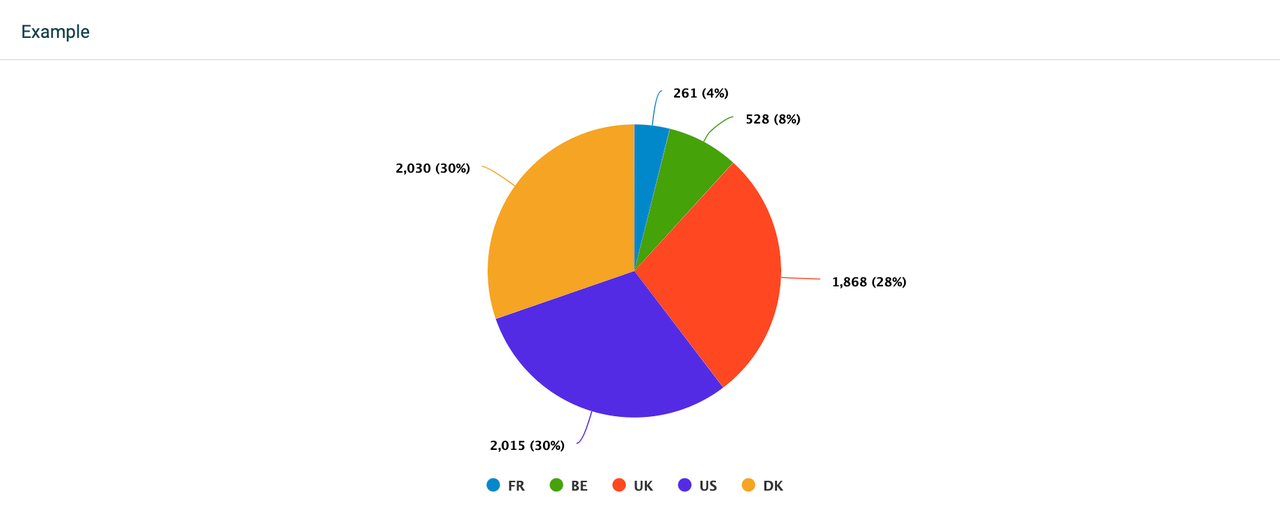
Por ejemplo, si muestra el número de casos de soporte del mes actual, puede desglosar los datos por medio para ver cuántos casos se trataron a través de diferentes canales de comunicación, o por empleado para ver el número de casos completados por cada agente de soporte.
¡Consejos!
-
Haga clic en las leyendas del widget para ocultar o mostrar segmentos.
-
Haga clic en los puntos de datos del widget para ver detalles de los KPI mostrados.
Agrupar por tiempo o KPI
El gráfico circular le permite agrupar datos por tiempo o por KPI:
-
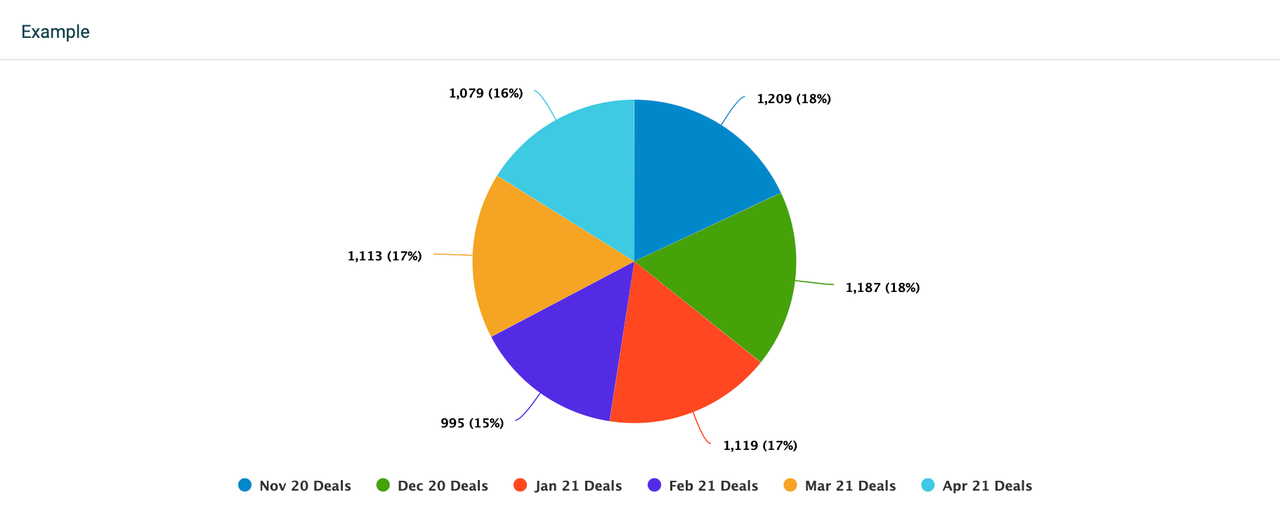
Tiempo: Esta opción de agrupación está disponible cuando se añade un KPI sin desgloses al gráfico. Habilitará entonces diferentes períodos de agrupación, según el período de tiempo seleccionado. Por ejemplo, si observa datos del mes anterior, el widget le permitirá elegir entre agrupación diaria, semanal o mensual. Si observa datos del año actual, el widget le permitirá agrupar los datos mensual, trimestral o anualmente.
Haga clic en Personalizar en la esquina superior derecha para ordenar las leyendas de su gráfico circular.
-
KPI: Agrupar por KPI le permite ver un segmento por KPI, o si ha seleccionado algún desglose, un segmento por desglose. El widget mostrará tantos segmentos como el número de KPI o desgloses que haya añadido.
Filtrar datos por
Estas opciones de filtrado son comunes a todos los widgets:
-
Si desea ver todos los datos, seleccione Filtrar datos por > Todos.
-
Si desea ver datos de equipos o empleados específicos, seleccione la opción Equipos o Empleados y añada los equipos o empleados de la lista.
Personalizar
Personalice su gráfico a su gusto. Al editar, vaya a la sección "Personalizar" en la esquina superior derecha. Desde allí, puede añadir etiquetas de datos, ordenar, ajustar la configuración de la leyenda, ¡o convertir su gráfico circular en una dona! 🍩
Waterfall chart
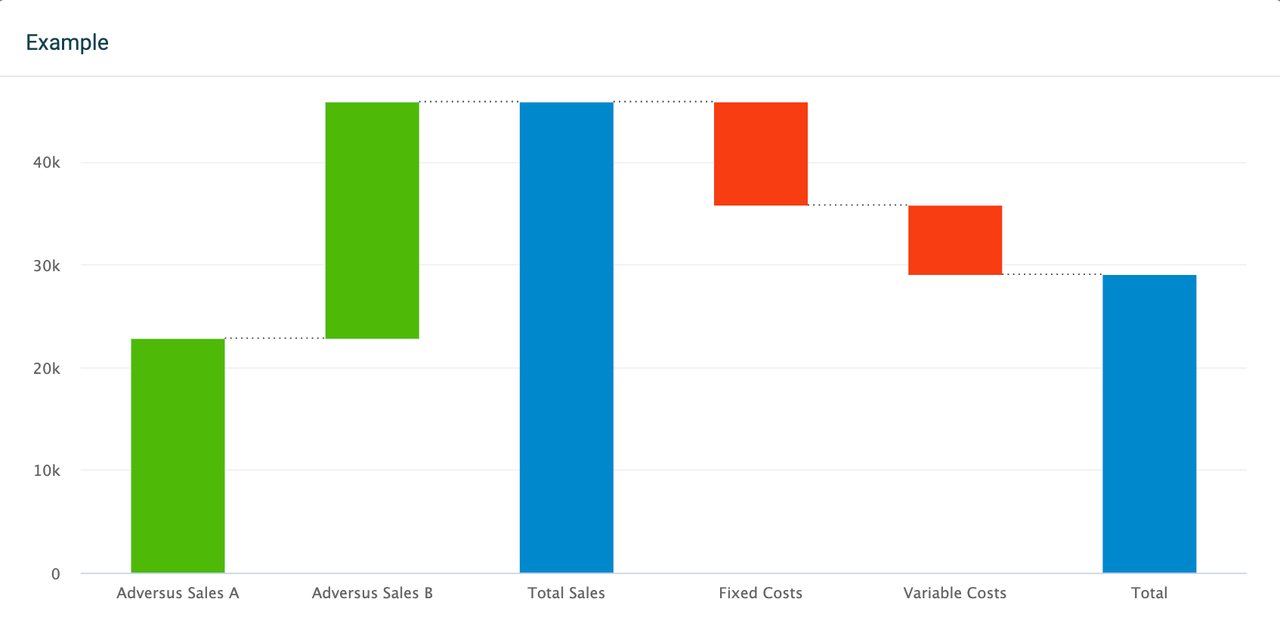
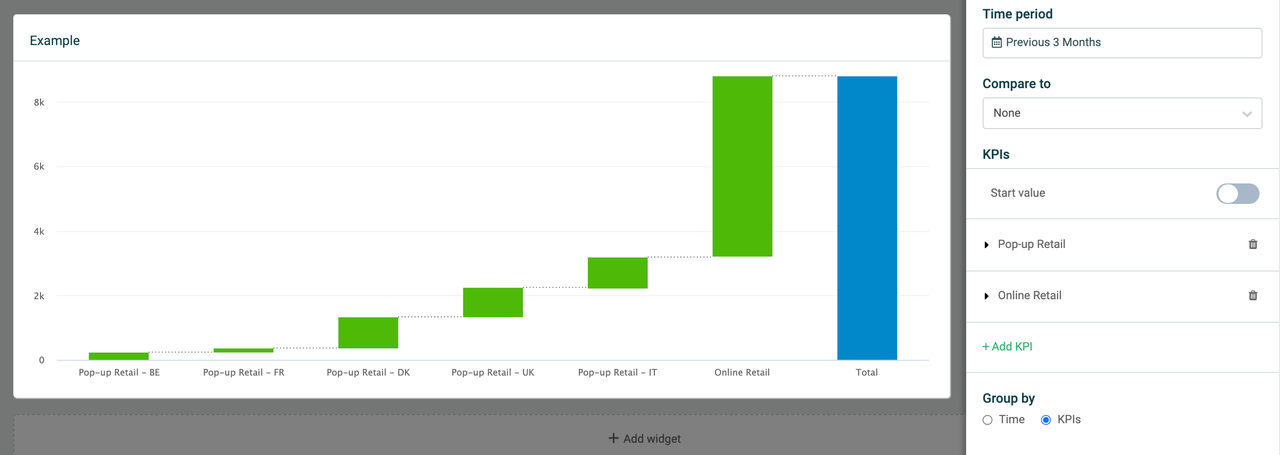
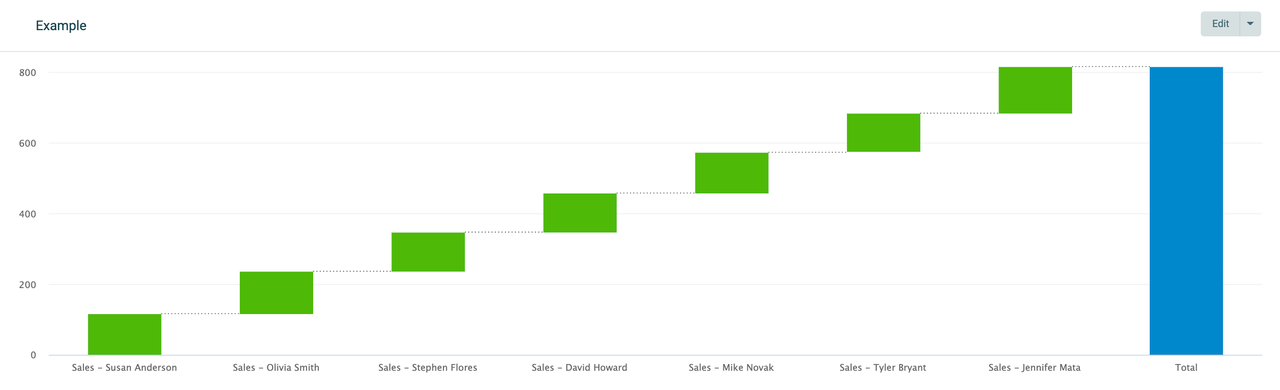
Haga seguimiento de los cambios en sus KPI y observe sus ingresos, presupuesto, beneficio neto u otros datos con un gráfico de cascada. El gráfico de cascada es útil para comprender cómo un valor inicial se convierte en un valor final a través de una secuencia de cambios positivos o negativos. El gráfico de cascada en Plecto es altamente personalizable y ofrece muchas opciones de configuración.
Datos y KPI
Hay varias formas de visualizar datos en un gráfico de cascada. Añada hasta 20 KPI, establezca un valor inicial, añada fórmulas objetivo, sumas intermedias, o desglose sus métricas en cada KPI por parámetros específicos. Los parámetros se basan en los campos disponibles en la fuente de datos sobre la que están construidas las fórmulas.
Puede añadir, editar y crear nuevas fórmulas directamente desde la configuración del widget.
El gráfico de cascada mostrará un total acumulado a medida que se añaden valores positivos o negativos a sus datos.
-
Para observar desviaciones en sus datos con valores positivos o negativos, necesita comparar sus KPI con otro período de tiempo o con un KPI objetivo. Esto le permitirá ver comparaciones directas entre los datos actuales y sus objetivos/datos pasados.
-
También puede habilitar un valor inicial en forma de un KPI con el que se medirán los demás KPI.
Lea más sobre el valor inicial y las opciones de comparación en las secciones siguientes.
**
¡Consejo!
**
Si desea que un KPI genere un valor negativo, por ejemplo, -500, puede multiplicar la fórmula por -1 en el editor de fórmulas. Esto puede ser útil si desea restar valores de KPI en su gráfico de cascada sin tener que añadir un valor inicial o comparar el KPI con otro período de tiempo o un KPI objetivo.
Valor inicial
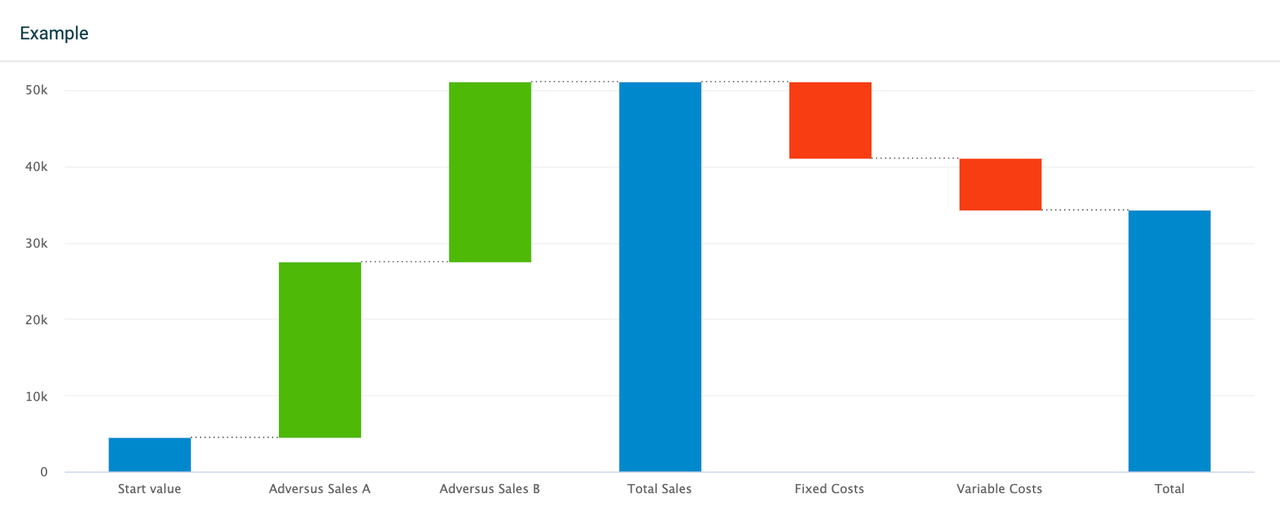
Añada un valor inicial a su gráfico de cascada, lo que creará una nueva columna de Valor inicial en el lado izquierdo del gráfico. El valor inicial representa una fórmula con la que se medirán los demás KPI.
Decida si desea mostrar el valor inicial del mismo período de tiempo o de un período anterior:
-
Seleccionar el mismo período de tiempo le permite observar valores actuales. Por ejemplo, Presupuesto anual comparado con Ingresos reales.
-
Seleccionar un período anterior le permite observar los mismos valores tanto para el período actual como para el pasado. Por ejemplo, Ingresos de este año comparados con Año pasado.
Suma intermedia
Vea subtotales y obtenga una buena visión general de sus datos con sumas intermedias.
-
Haga clic en Editar en la esquina superior derecha del widget.
-
Desplácese hacia abajo hasta la sección Suma intermedia.
-
Haga clic en Añadir suma intermedia, luego seleccione Posición después de > [KPI de su elección].
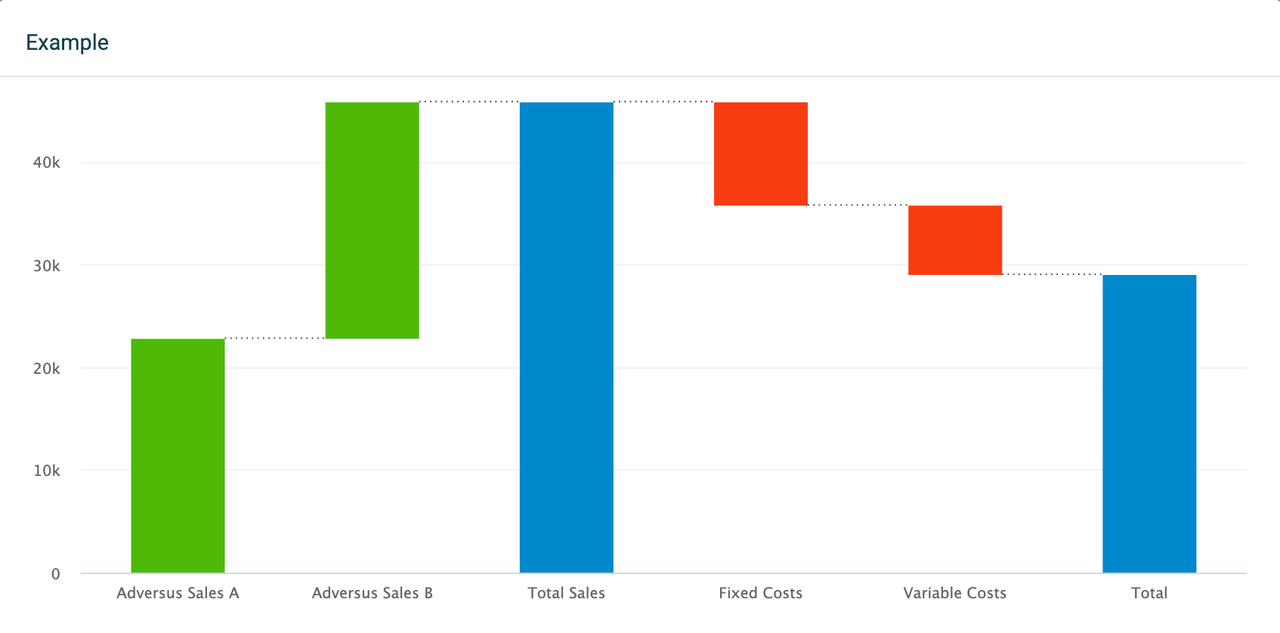
Esto insertará una columna de suma intermedia en el gráfico y mostrará la suma de los KPI a su izquierda. Esto puede ser muy útil al mostrar valores brutos frente a netos, EBITDA, resúmenes trimestrales, etc.
Puede añadir varias sumas intermedias al gráfico. Cada suma intermedia mostrará datos de los KPI que se encuentran a su izquierda, y solo tendrá en cuenta los KPI que se encuentran entre las sumas intermedias.
Comparar con otro período de tiempo
Comparar con ninguno
Esta opción le permite desglosar sus métricas para cada KPI añadido, pero no podrá añadir un KPI objetivo.
Comparar con otro período de tiempo
Las opciones de comparación dependerán de su período de tiempo seleccionado. Por ejemplo, si muestra datos del mes actual, podrá comparar los datos con el mismo mes del año pasado. Si muestra datos de la semana actual, el widget le permitirá comparar los datos con la misma semana del mes pasado, etc.
Comparar con un KPI objetivo
Si se selecciona, se añadirá una columna llamada Valor inicial en el lado izquierdo del gráfico y requerirá seleccionar una fórmula objetivo para cada KPI que se haya añadido al gráfico de cascada. La columna mostrará entonces una suma de todos los objetivos seleccionados.
También puede renombrar la columna de valor inicial según sus necesidades. Expanda el campo Valor inicial e introduzca un nuevo título.
Agrupar por tiempo o KPI
El gráfico de cascada le permite agrupar datos por Tiempo o KPI.
-
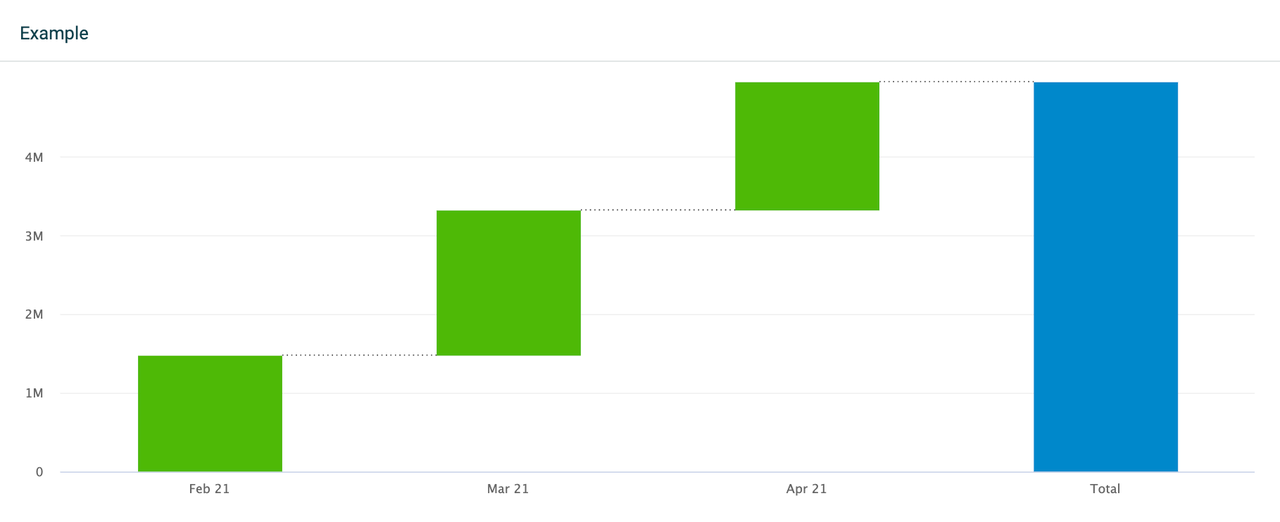
Tiempo: Muestra sus KPI seleccionados de forma temporal, según el período de tiempo seleccionado. Por ejemplo, si observa datos de los últimos 3 meses, el widget le permitirá elegir entre agrupación diaria, semanal o mensual. Si observa datos del año actual, el widget le permitirá agrupar los datos mensual, trimestral o anualmente. Si su gráfico contiene varios KPI, se apilarán.
Si añade más de un KPI al widget y agrupa sus datos por tiempo, la opción de desglose se deshabilitará para todos los KPI añadidos. Alternativamente, si solo tiene un KPI en el widget agrupado por tiempo, aún puede desglosar los datos.
-
KPI: Vea una columna por KPI, o si ha seleccionado algún desglose, una columna por desglose. El widget mostrará tantas columnas como el número de KPI o desgloses que haya añadido. Agrupar datos por KPI le permite seleccionar desgloses para cada uno de los KPI añadidos.
Si está comparando datos con un KPI objetivo, la agrupación estará deshabilitada. El widget mostrará automáticamente sus datos agrupados por KPI.
Filtrar datos por
Estas opciones de filtrado son comunes a todos los widgets:
-
Si desea ver todos los datos, seleccione Filtrar datos por > Todos.
-
Si desea ver datos de equipos o empleados específicos, seleccione la opción Equipos o Empleados y añada los equipos o empleados de la lista.
Widget de tabla en informes
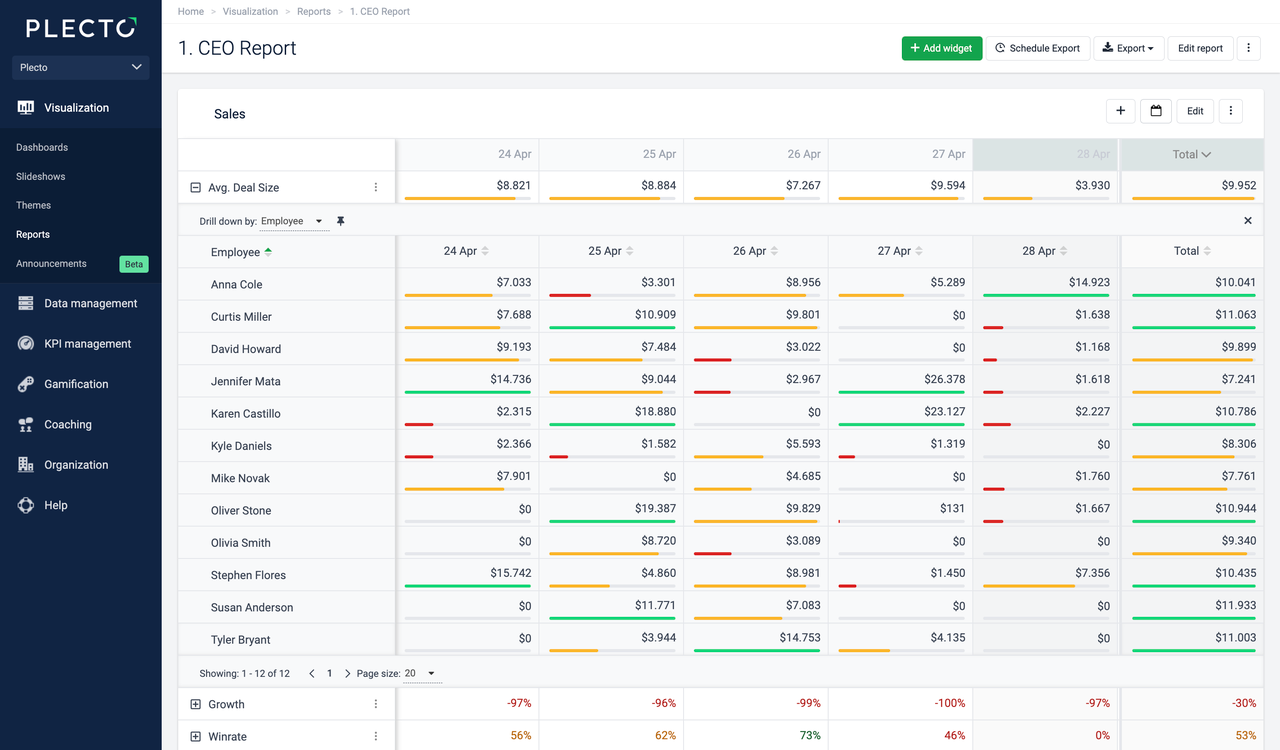
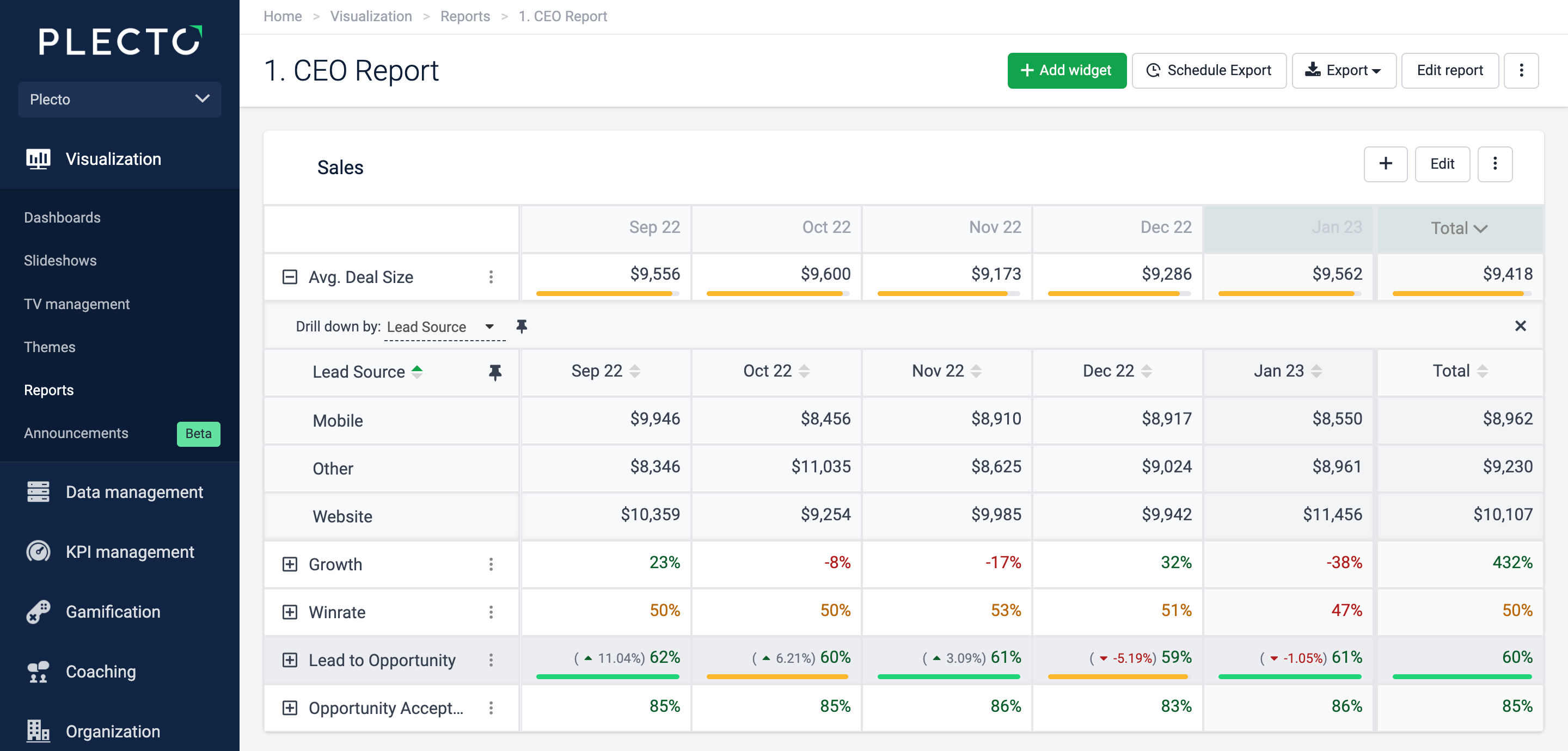
El widget de tabla es la herramienta de informes más conocida en Plecto. Puede contener hasta 20 KPI en un solo widget. Cuando añade un widget de tabla, puede añadir y editar una fórmula existente o crear una nueva fórmula directamente en la configuración del widget.
Cada KPI que añada al widget se muestra en una fila separada de su tabla. Puede añadir hasta 20 KPI a la misma tabla. También puede añadir fórmulas objetivo y comparar sus datos con un período de tiempo diferente.
-
Objetivo: Si añade una fórmula objetivo, verá el progreso directamente en el informe.
-
Comparar con: Compare su KPI con un período de tiempo diferente.
-
Desglosar por: Expanda su KPI y vea los datos por empleados u otros campos de la fuente de datos sobre la que se basa su KPI. Por ejemplo, si muestra el número de todos los tratos de venta, puede desglosar los datos por etapa para ver cuántos tratos están abiertos, perdidos, ganados, etc.
-
Resaltar esta fila: Haga que la fila destaque resaltándola en color gris claro.
-
Incluir como diapositiva única en exportaciones: Al exportar a PowerPoint (.pptx), los KPI con esta opción habilitada se mostrarán como gráficos de columnas individuales en diapositivas separadas.
Agrupar por tiempo
El widget de tabla permite agrupar datos por tiempo. Agrupar por tiempo mostrará todos los KPI seleccionados de forma temporal, según el período de tiempo seleccionado.
Por ejemplo, si observa datos de los últimos 3 meses, el widget le permitirá elegir entre agrupación diaria, semanal o mensual. Si observa datos del año actual, el widget le permitirá agrupar los datos mensual, trimestral o anualmente.
Filtrar datos por
Estas opciones de filtrado son comunes a todos los widgets:
-
Si desea ver todos los datos, seleccione Filtrar datos por > Todos.
-
Si desea ver datos de equipos o empleados específicos, seleccione la opción Equipos o Empleados y añada los equipos o empleados de la lista.
Columna de resumen
-
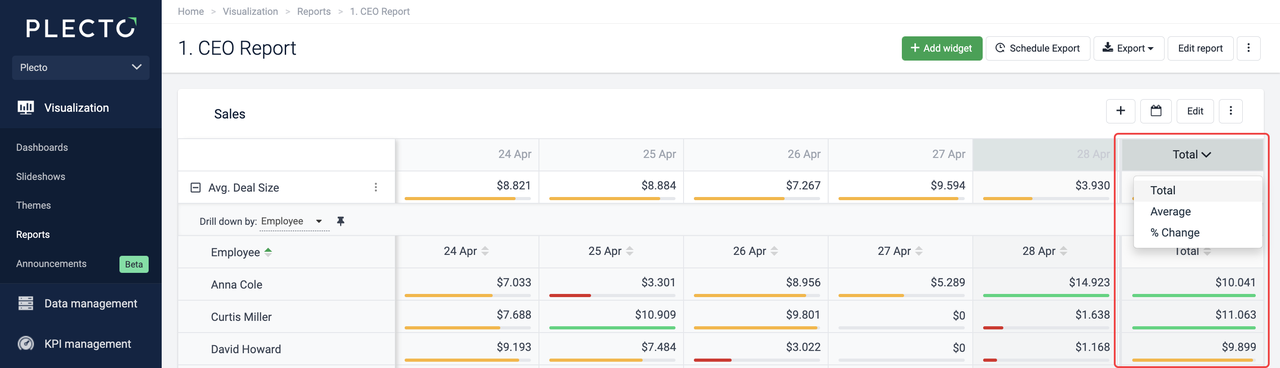
Total muestra el valor total de la fórmula para todo el período. Aquí, Plecto usa el valor total de la fórmula, no la suma acumulada de las columnas.
-
Promedio muestra el valor total del período completo dividido por el número de columnas del informe. Esto usará el valor total de la fórmula y no la suma acumulada de las columnas.
-
Cambio muestra el cambio porcentual desde la primera columna del período de tiempo seleccionado hasta la última.
Active Fijar columna de resumen para mantener la columna en una posición fija en el widget de tabla.
Configuración general de widgets en informes
Cree sus informes de Plecto usando 8 widgets diferentes diseñados específicamente para nuestros informes. Cada widget es altamente personalizable para permitirle extraer toda la información necesaria relevante para su organización y mostrar sus KPI de forma clara.
Los widgets usan las mismas fórmulas y datos que en otras partes de Plecto, lo que facilita su configuración, y se actualizarán automáticamente cada vez que sus datos cambien.
Tipo de widget
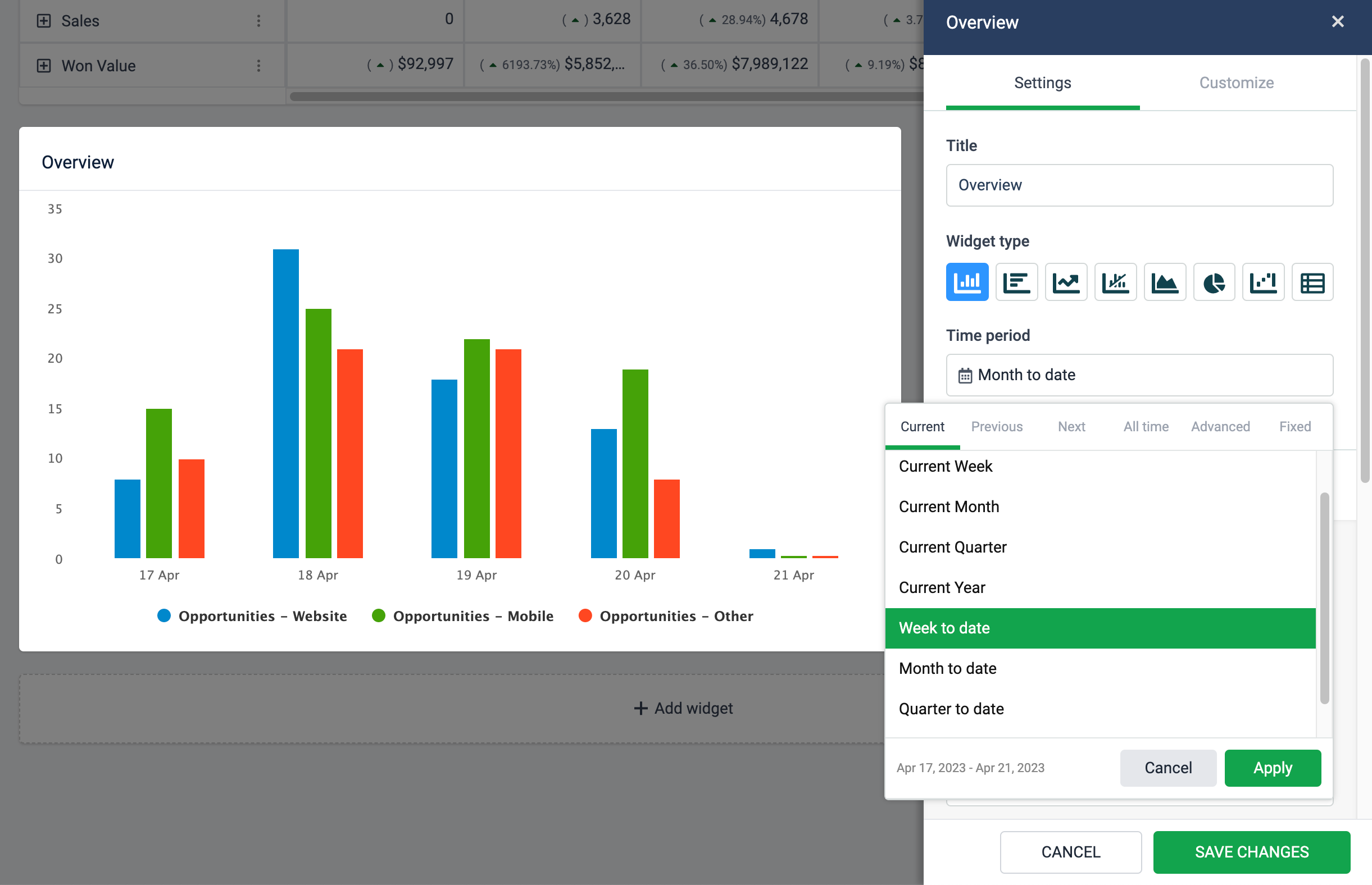
Hay ocho widgets diferentes en informes. Plecto le permite cambiar entre tipos de widget e incluso modificarlo después de haberlo añadido al informe.
Esto le permite ajustar la representación visual de sus KPI sin tener que crear nuevos widgets y seleccionar toda la configuración de nuevo.

Período de tiempo
Elija observar datos del mes actual, de los últimos 3 años, de todo el tiempo, entre dos fechas personalizadas u otros. Puede seleccionar un período de tiempo diferente para cada widget del informe.
El selector de período de tiempo también muestra una vista previa de fechas para que siempre tenga una visión clara del período de tiempo que se muestra en el widget.
KPI y datos
Añada KPI (fórmulas) a sus widgets en la sección de configuración llamada "KPI". Cada widget le permite añadir hasta 20 KPI.
También puede elegir desglosar (drill down) sus métricas por parámetros específicos, según los campos disponibles en la fuente de datos sobre la que están construidas las fórmulas.
Por ejemplo, si muestra el número de todos los tratos de venta en un gráfico circular, puede desglosar los datos por estado para ver cuántos tratos se perdieron o ganaron.
Agrupar por
Todos los widgets admiten agrupar datos por tiempo. Algunos widgets le permiten elegir entre agrupar por tiempo o KPI, concretamente los widgets de columnas, barras, área, circular y cascada.
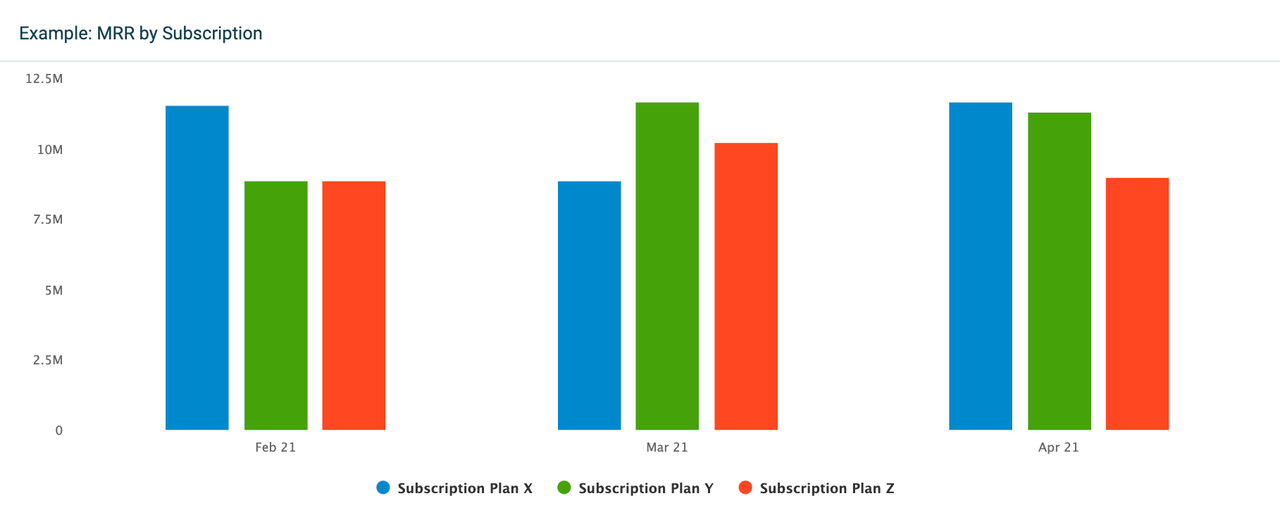
La diferencia es que agrupar datos por tiempo mostrará todos los KPI seleccionados de forma temporal. Por ejemplo, si ha seleccionado un período de tiempo que muestra datos de los últimos 3 meses, el widget mostrará columnas de KPI separadas para cada mes. Esta opción de agrupación proporciona una visión general de sus KPI a lo largo del tiempo.
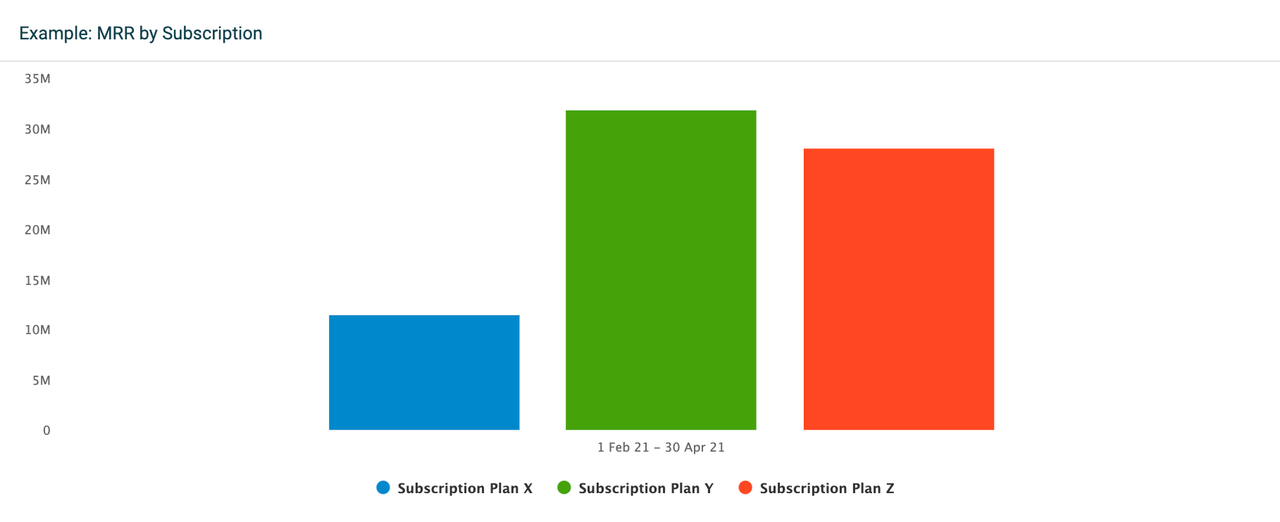
Si selecciona agrupar los datos por KPI, el widget mostrará solo una columna por KPI. La columna mostrará entonces los datos acumulados para el período de tiempo seleccionado, en este caso para los últimos 3 meses.
Comparar con
Compare sus KPI con otros períodos de tiempo o, en algunos casos, con un KPI objetivo. Todos los widgets admiten comparar datos con otro período de tiempo.
El gráfico de cascada (waterfall chart) y el widget de tabla permiten comparar datos con un KPI objetivo. Seleccione Comparar con > KPI objetivo para el gráfico de cascada, o añada objetivos a KPI individuales en el widget de tabla.
Filtrar datos por
Estas opciones de filtrado son comunes a todos los widgets:
-
Si desea ver todos los datos, seleccione Filtrar datos por > Todos.
-
Si desea ver datos de equipos o empleados específicos, seleccione la opción Equipos o Empleados y añada los equipos o empleados de la lista.