Iniciar sesión
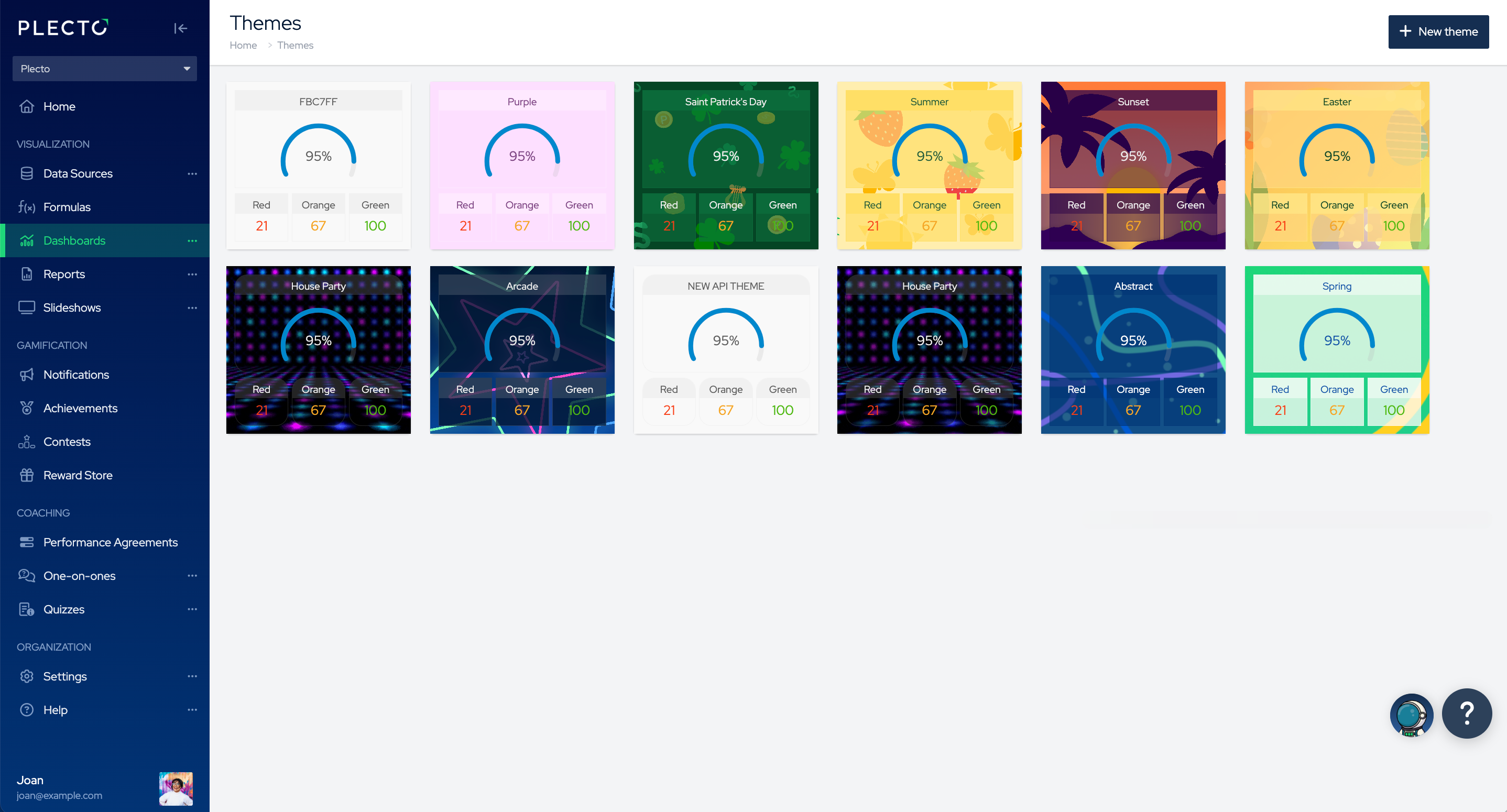
Themes for Dashboards and Contests
Temas para Dashboards y Concursos
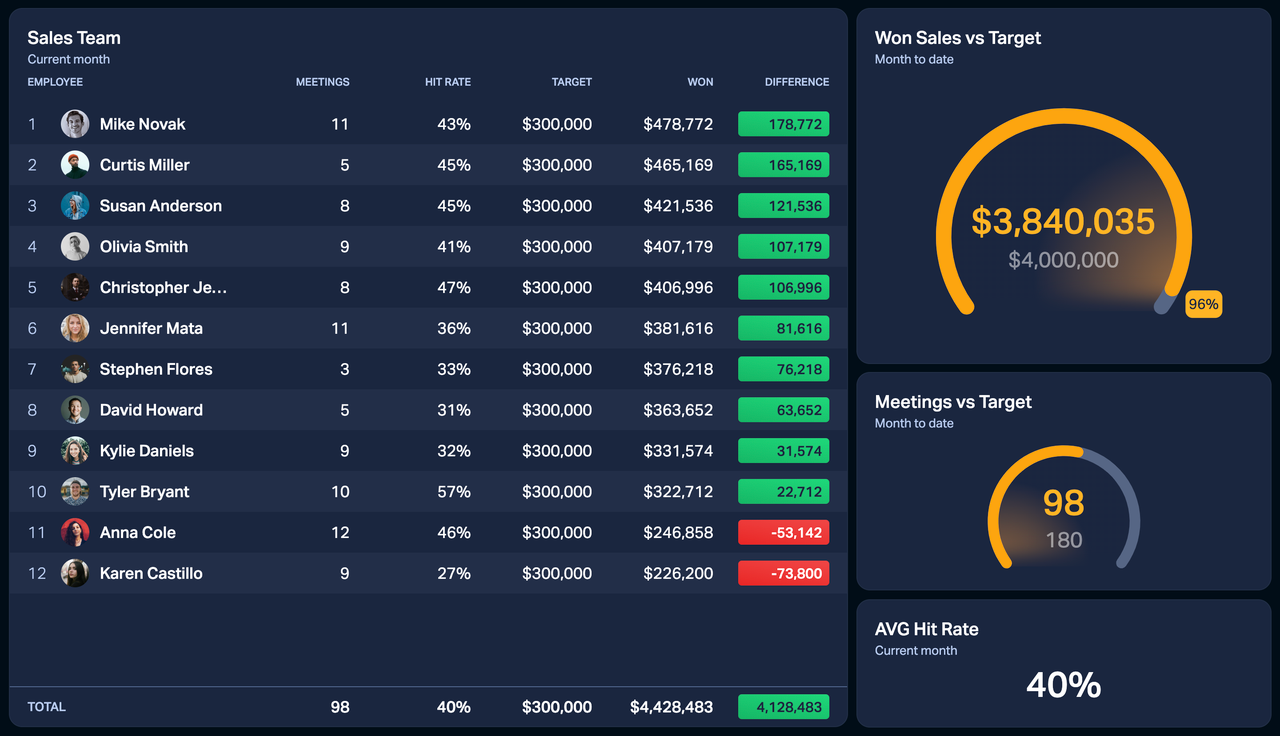
Usa diferentes temas y personaliza tu apariencia de Plecto. Se pueden aplicar diferentes temas tanto a dashboards como a concursos.
⭐️ Cómo cambiar temas en Dashboards:
-
Abre tu dashboard.
-
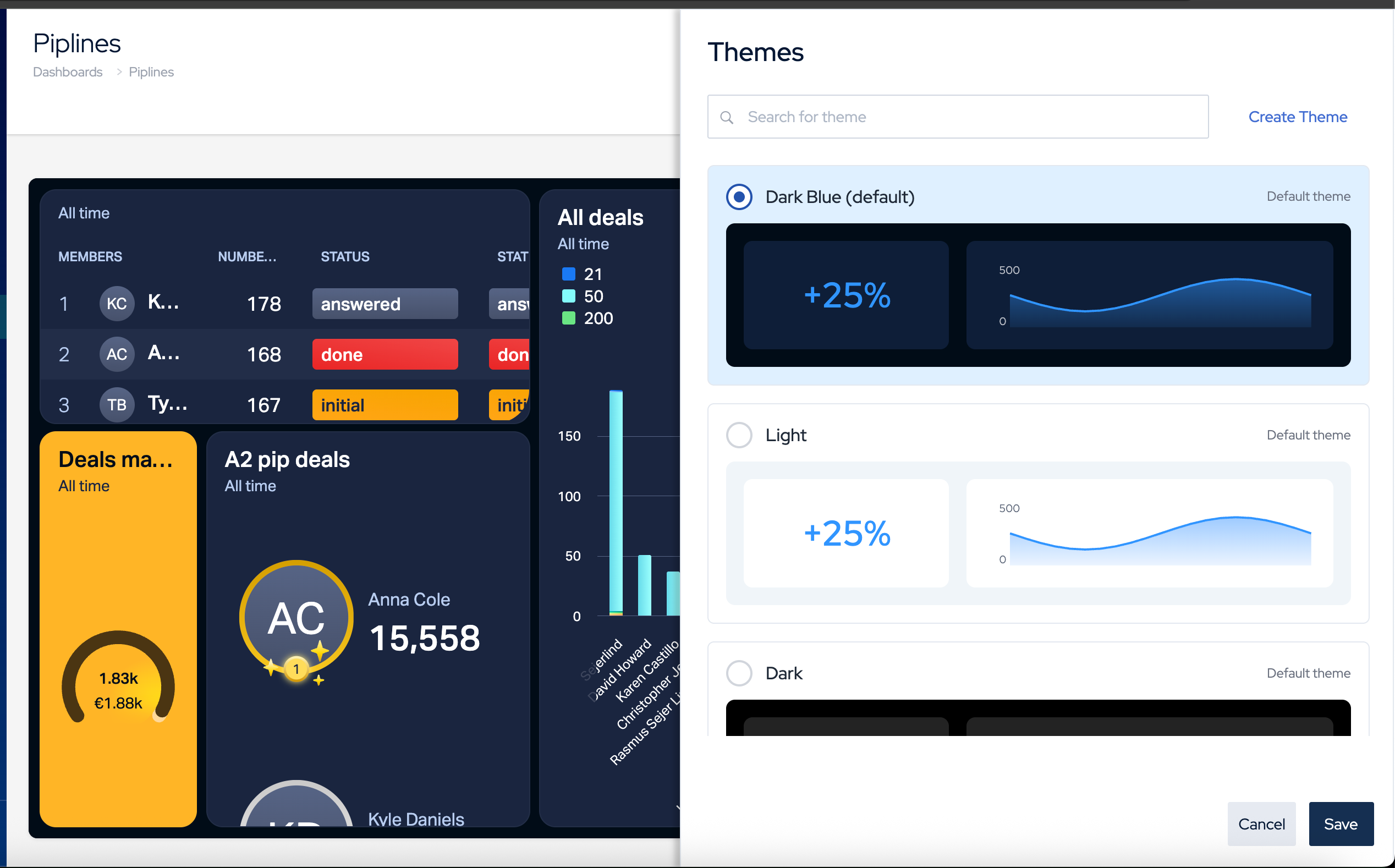
Haz clic en el botón Tema en la barra de menú superior. Se muestra una muestra de color junto al botón indicando el tema actual.
-
Un panel de Temas se desliza desde el lado, mostrando todos los temas disponibles, incluidos tus temas personalizados, como tarjetas de vista previa visual.
-
Opcionalmente, usa el cuadro Buscar tema para filtrar temas por nombre.
-
Haz clic en una tarjeta de tema para seleccionarla.
-
Haz clic en Guardar para aplicar el tema, o Cancelar para descartar tu selección.
⭐️ Cómo cambiar temas en Concursos:
Solo puedes cambiar un tema en concursos activos (marcados como "en progreso").
-
Ve a Concursos.
-
Encuentra un concurso activo y haz clic en su título para abrir la configuración.
-
En la parte superior de la página, haz clic en Temas.
-
Si deseas usar los mismos temas en Concursos que en Dashboards:
-
Elige uno de los temas originales de concurso de Plecto: Clásico, Tabla de Clasificación, Podio.
-
Pasa al paso final de Configuración y selecciona un tema en el menú desplegable de Visualización.
-
-
Si deseas cambiar a un tema moderno diferente, elige Carrera de Montaña, Carrera en el Espacio o Escalada en la Selva.
-
-
Haz clic en Actualizar concurso para finalizar.
Temas personalizados
Necesitas estar suscrito al plan Grande o Empresarial de Plecto y tener acceso de administrador en tu organización para crear temas personalizados. Visita nuestra página de Precios para obtener más información.
¡Sé creativo! 🎨 Así es como agregar un tema personalizado:
-
Ve a Dashboards > Temas > Nuevo tema.
-
Dale un nombre a tu tema. Aparecerá en la lista desplegable junto con todos los demás temas.
-
Elige los colores. Si deseas aplicar un color en particular, puedes copiar su código HEX (#C70039) y pegarlo en los campos de color. Alternativamente, puedes hacer clic en el botón de paleta de colores a la izquierda y arrastrar el cursor para encontrar un color que te guste. Los campos de color de fondo y borde también permiten ajustar la transparencia del color.
Para usar una imagen de fondo, sube un archivo desde tu dispositivo local con un tamaño máximo de archivo de 10 MB.