 Iniciar sesión
Seleccionando un Período de Tiempo
¿Cómo funcionan los períodos de tiempo?
Agregar un período de tiempo a un widget enfoca tu fórmula en un alcance específico, como hoy, mañana, el mes actual y más.
Te permite usar la misma fórmula (por ejemplo, Suma de Ofertas Ganadas) en diferentes widgets; no tienes que crear fórmulas separadas para cada widget.
El widget renderiza una vista previa en tiempo real para que puedas ver el resultado final antes de guardar la configuración.
Período actual
El período de tiempo Actual te permite elegir entre hoy, semana actual, mes, trimestre, año y sus respectivos períodos hasta la fecha.
Por ejemplo, si eliges Mes hasta la fecha, el widget mostrará datos para el mes actual hasta el final del día actual.
Compara tus datos en gráficos de líneas y áreas
Si muestras períodos hasta la fecha (por ejemplo, mes hasta la fecha), puedes comparar el período de tiempo con el último período hasta la fecha (mes pasado hasta la fecha) o el último período de tiempo completo (mes pasado).
Todo el tiempo
El período de Todo el tiempo te permite seleccionar entre dos opciones:
-
Todo el tiempo: Cuando se selecciona, el widget mostrará la totalidad de tus datos, sin limitaciones de tiempo. Incluirá datos de todos tus registros desde los períodos de tiempo anteriores, actuales y futuros (siguientes).
-
Todo el tiempo hasta la fecha: Cuando se selecciona, el widget mostrará tus datos desde el primer registro hasta el final del día actual.
Período de tiempo fijo
El período de tiempo Fijo te permite seleccionar un rango de fechas personalizado para el widget que no cambiará a medida que el tiempo avanza; este período de tiempo será fijo.
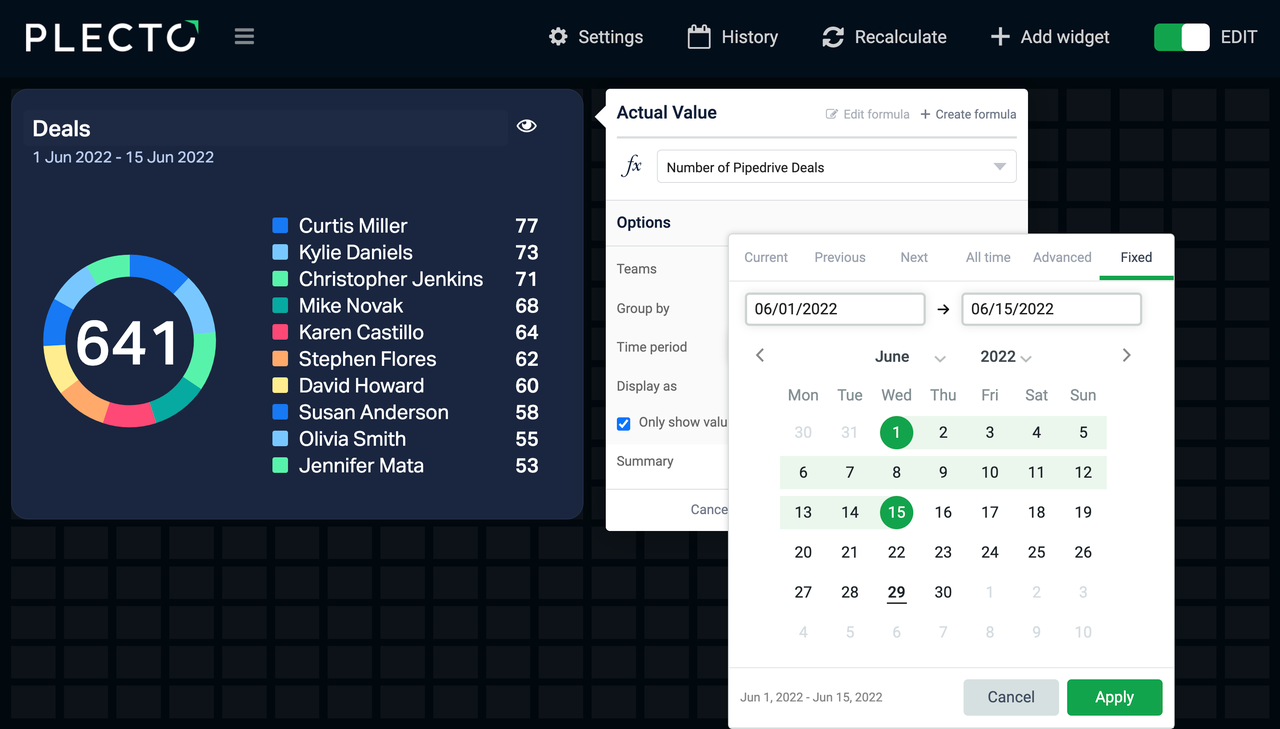
Opciones avanzadas
La opción Avanzada te permite configurar un período de tiempo personalizado. Con Avanzada, puedes:
-
Seleccionar un período de tiempo personalizado: Al seleccionar una semana, mes o año, puedes elegir una fecha de inicio. Aquí puedes agregar que tu semana comienza un martes, un mes comienza el 5, o que un año comienza en una fecha personalizada.
-
Usar una fecha de finalización personalizada: Esta opción te permite seleccionar una fecha de finalización personalizada. Por ejemplo, si estás liderando una campaña de marketing que comenzó el mes pasado y termina a mediados del mes actual, puedes ajustar el período de tiempo para ver datos del mes anterior hasta el final de la semana actual/siguiente, dependiendo de tu fecha actual.
-
Seleccionar el rango de tiempo: Si el período de tiempo está configurado para el día o semana actual, anterior o siguiente, esta opción te permite limitar el rango de tiempo y fecha.
-
Día: Limita tus horas laborales, por ejemplo, de 9 a.m. a 5 p.m.
-
Semana: Ajusta el rango de tus días laborales. Esta opción puede ser útil si trabajas, por ejemplo, de miércoles a sábado.
-
-
Desplazar el período de tiempo: La opción de desplazamiento te permite hacer referencia a un período de tiempo histórico utilizando el alcance del período de tiempo seleccionado actualmente. Por ejemplo, si el widget muestra datos para el mes actual, puedes desplazar el período de tiempo en - 1 mes para ver los datos del mes pasado.
Seleccionar rango de tiempo
Puedes usar la opción Seleccionar rango de tiempo solo cuando el período de tiempo está configurado para un día o una semana. Cualquier período de tiempo que exceda este rango, así como el uso de una fecha de finalización personalizada, desactivará la opción Seleccionar rango de tiempo.
Anterior y Siguiente
Los períodos de tiempo Anterior y Siguiente ofrecen el mismo conjunto de opciones que Actual. Te permiten elegir entre un día, semana, mes, trimestre, año o rango personalizado.