 Iniciar sesión
Cómo crear un Quiz
Cómo crear un Quiz en Plecto
-
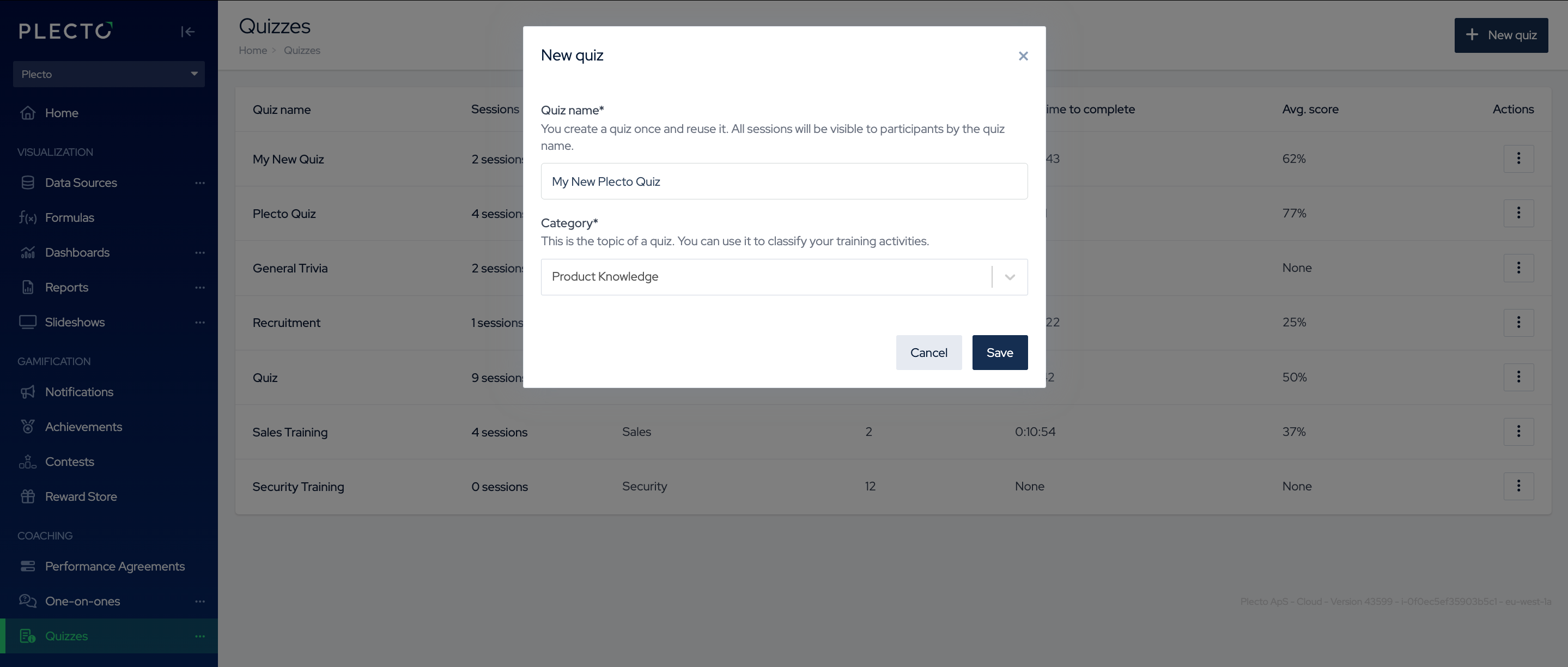
Navega a Quizzes > Nuevo quiz.
-
Ingresa un nombre para el quiz.
-
Selecciona una categoría de quiz que se ajuste a tu tema. Las opciones incluyen:
-
Empresa y Cultura
-
Conocimiento del Producto
-
Ventas
-
Soporte al Cliente
-
Gestión del Éxito del Cliente
-
Seguridad
-
Procesos Internos
-
Otro
-
-
Haz clic en Guardar y comienza a construir tu quiz.
-
Construye y organiza tu quiz utilizando diferentes secciones. (Aprende más sobre las secciones del quiz y los tipos de preguntas a continuación.)
-
Una vez que hayas agregado todas tus preguntas, haz clic en Guardar en la esquina inferior derecha.
-
(Opcional) Establece un temporizador en el quiz para desafiar a tus participantes.
Los participantes deberán responder todo el quiz dentro del límite de tiempo establecido. No cumplir con el tiempo asignado los hará fallar automáticamente en cualquier pregunta restante.
-
Una vez terminado, haz clic en Guardar nuevamente.
🎉 ¡Tu quiz está ahora guardado! Para enviar el quiz a personas o equipos, necesitarás programar una sesión de quiz.
Secciones del quiz y tipos de preguntas
Puedes construir tu quiz utilizando cinco tipos de secciones diferentes:
-
Preguntas de Opción Múltiple
-
Preguntas de Ordenar
-
Preguntas de Emparejar
-
Preguntas Abiertas
-
Diapositiva de Información
***
⭐️ Preguntas de Opción Múltiple
Crea preguntas donde una o más respuestas sean correctas. Las opciones pueden incluir texto, imágenes o texto e imágenes.
⭐️ Preguntas de Ordenar
Los participantes deben arrastrar las tarjetas de respuesta a la secuencia correcta. Este tipo de pregunta es excelente para poner a prueba el conocimiento sobre procesos, orden cronológico, prioridades y más.
- Cómo agregar opciones a esta sección: Escribe las respuestas en el orden correcto, y Plecto las aleatorizará automáticamente para los participantes.
⭐️ Preguntas de Emparejar
Los participantes emparejan elementos arrastrando las respuestas a sus pares correctos. Este tipo de pregunta permite emparejar texto con texto o imagen con texto para una variedad de casos de uso.
⭐️ Preguntas Abiertas
Crea preguntas que requieran respuestas escritas o numéricas. Puedes elegir entre:
-
Respuestas cortas
-
Respuestas largas
-
Respuestas numéricas
Las respuestas abiertas requieren revisión manual: Plecto te pedirá que asignes un revisor cuando programes una sesión de quiz.
El participante solo recibirá los resultados de su quiz después de que el revisor califique sus respuestas.
⭐️ Diapositiva de Información
Agrega contenido educativo a tu quiz en forma de:
-
Texto
-
Imagen
-
Video
-
Enlace a un recurso de aprendizaje
-
Tu propio comentario
Utiliza diapositivas de información para dar una introducción a las próximas preguntas o explicar las respuestas de las anteriores. Puedes colocar diapositivas de información en cualquier parte del quiz para mejorar el aprendizaje y la participación.