Anmelden
Objekte in Plecto freigeben (BETA)
Wie funktioniert das Teilen?
Diese Beta-Funktion ist für Large- und Enterprise-Kunden verfügbar. Gehen Sie zum Teilen zur Seite Abrechnung und wählen Sie Objektfreigabe BETA.
Teilen Sie Objekte mit Mitarbeitern in Ihrer Organisation, ohne ihnen vollständigen Zugriff auf die Funktion zu geben. Ähnlich wie Google Drive, das die Freigabe von Dateien ermöglicht, können Sie mit Plecto einzelne Objekte freigeben.
Das Teilen wird derzeit in den folgenden Funktionen unterstützt:
-
Datenquellen
-
Formeln

Wer hat Zugriff auf was?
Eigentümer
Mit dieser Funktion führen wir das Konzept des Objekteigentums ein. Das bedeutet, dass globale Administratoren nicht mehr alles verwalten und überwachen müssen; stattdessen können sie jemanden zum Besitzer z. B. einer Datenquelle machen, und dieser Mitarbeiter hat unabhängig von seinem Berechtigungsprofil (Standard oder benutzerdefiniert) vollständigen Zugriff auf die jeweilige Datenquelle.
Der Eigentümer kann dann die vollständige Kontrolle über sein Objekt übernehmen und entscheiden, mit wem er es teilt und welche Art von Zugriff er gewährt.
Das Hinzufügen eines Objekteigentümers ist optional.
Standardmäßig haben alle globalen Administratoren Zugriff auf alles.
Mitarbeiter
Eigentümer und globale Administratoren können Objekte mit jedem Mitarbeiter teilen, der Anmeldezugriff auf Plecto hat. Die Zugriffsrechte, die ein Mitarbeiter erhalten kann, hängen von der Funktion ab.
Bei Formeln können sie beispielsweise entweder Ansichts- oder Ansichts- und Bearbeitungszugriff erhalten, während bei Datenquellen die Optionen Ansicht, Bearbeiten und Exportieren sind.
So geben Sie ein Objekt frei
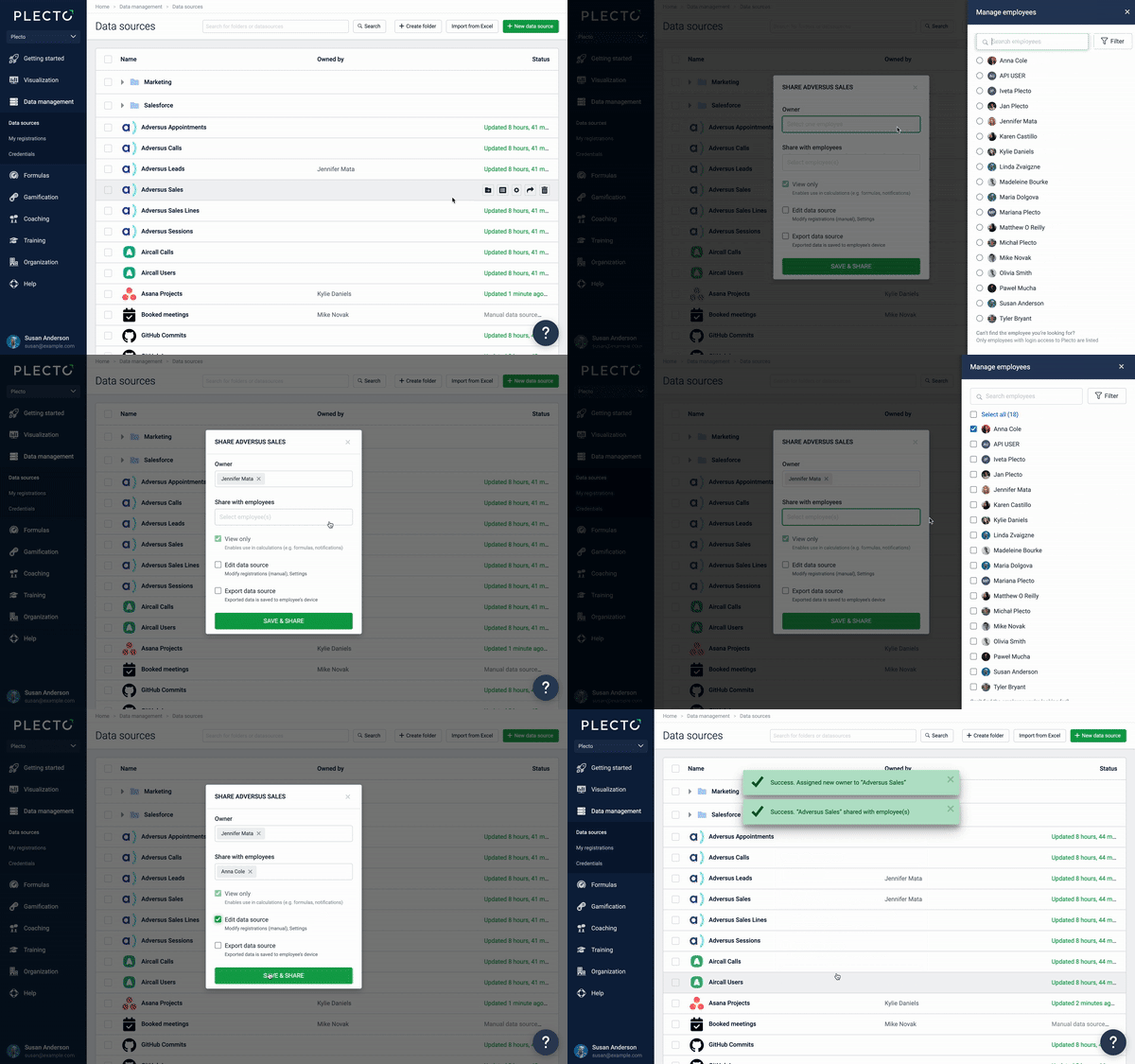
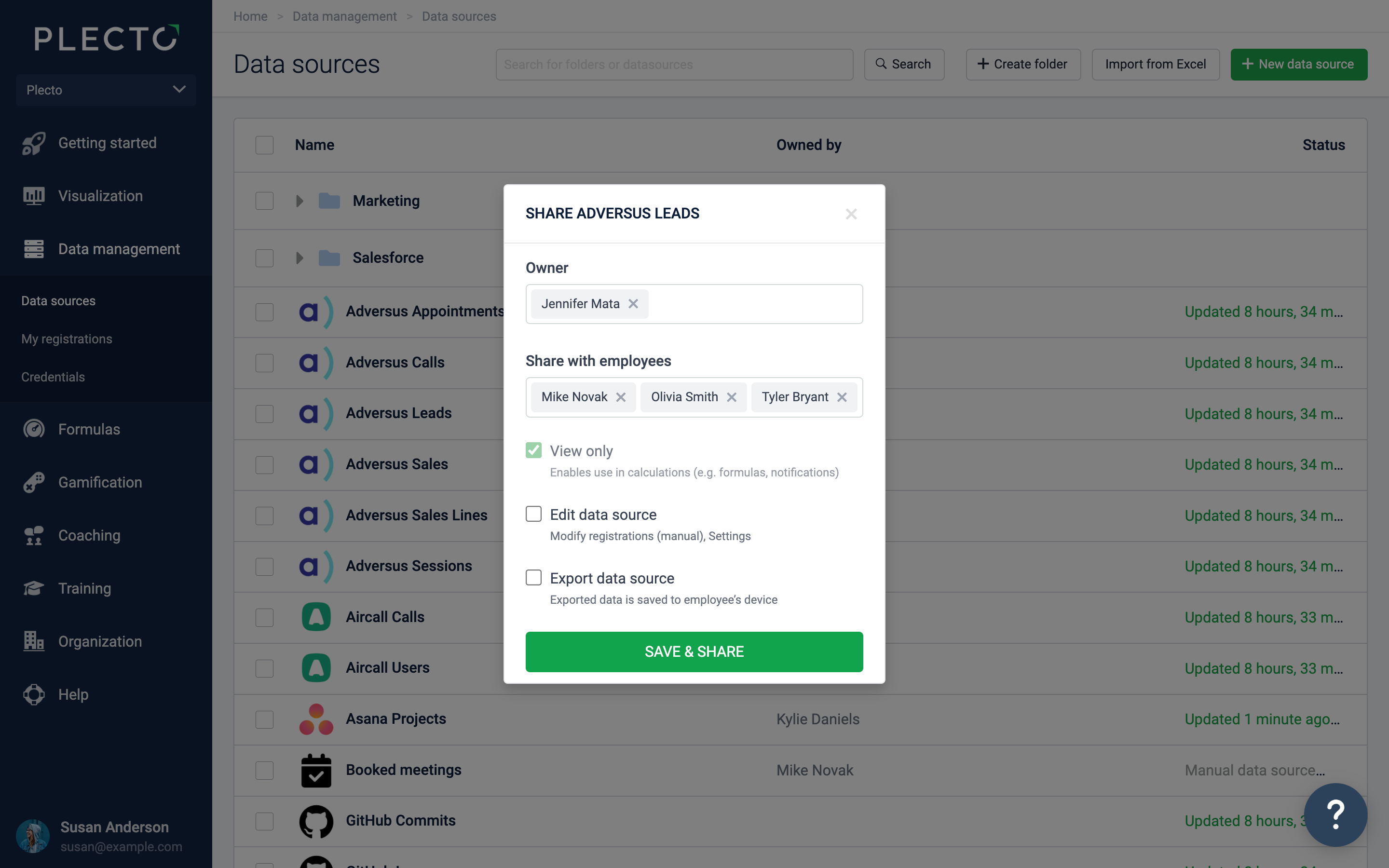
Das Freigabeformular ermöglicht es Ihnen, jemanden zum Besitzer zu machen, das Objekt mit Mitarbeitern zu teilen oder beides auf einmal zu tun.
Derzeit ist es nur möglich, Formeln und Datenquellen zu teilen. Wenn Sie ein Global Admin oder ein Owner sind, gehen Sie wie folgt vor:
-
Öffnen Sie Ihre Datenquellen- oder Formelliste.
-
Klicken Sie auf die Schaltfläche Freigeben auf der rechten Seite einer Datenquelle oder Formel.
-
(Optional) Wählen Sie einen Eigentümer. Dieser Mitarbeiter hat vollständigen Zugriff auf das Objekt.
-
(Optional) Wählen Sie Mitarbeiter oder Teams aus, mit denen Sie das Objekt teilen möchten.
-
Wählen Sie die Art des Zugriffs, den jeder erhält. Denken Sie daran – der Eigentümer hat vollständigen Zugriff auf das Objekt, unabhängig von seinem Berechtigungsprofil.
-
Klicken Sie auf Speichern und freigeben, wenn Sie fertig sind.
Tipp! Sie können den Zugriff einzelner Mitarbeiter immer ändern, nachdem Sie die Freigabeeinstellungen gespeichert haben. Klicken Sie auf die Schaltfläche Freigeben auf der rechten Seite, um einen Überblick zu erhalten oder die Zugriffsrechte weiter zu ändern.