Anmelden
So geben Sie ein Achievement
Achievements manuell vergeben
-
Gehen Sie zu Einstellungen > ... > Mitarbeiter.
-
Klicken Sie auf den Namen eines Mitarbeiters.
-
Klicken Sie in der oberen rechten Ecke auf Achievement geben.
-
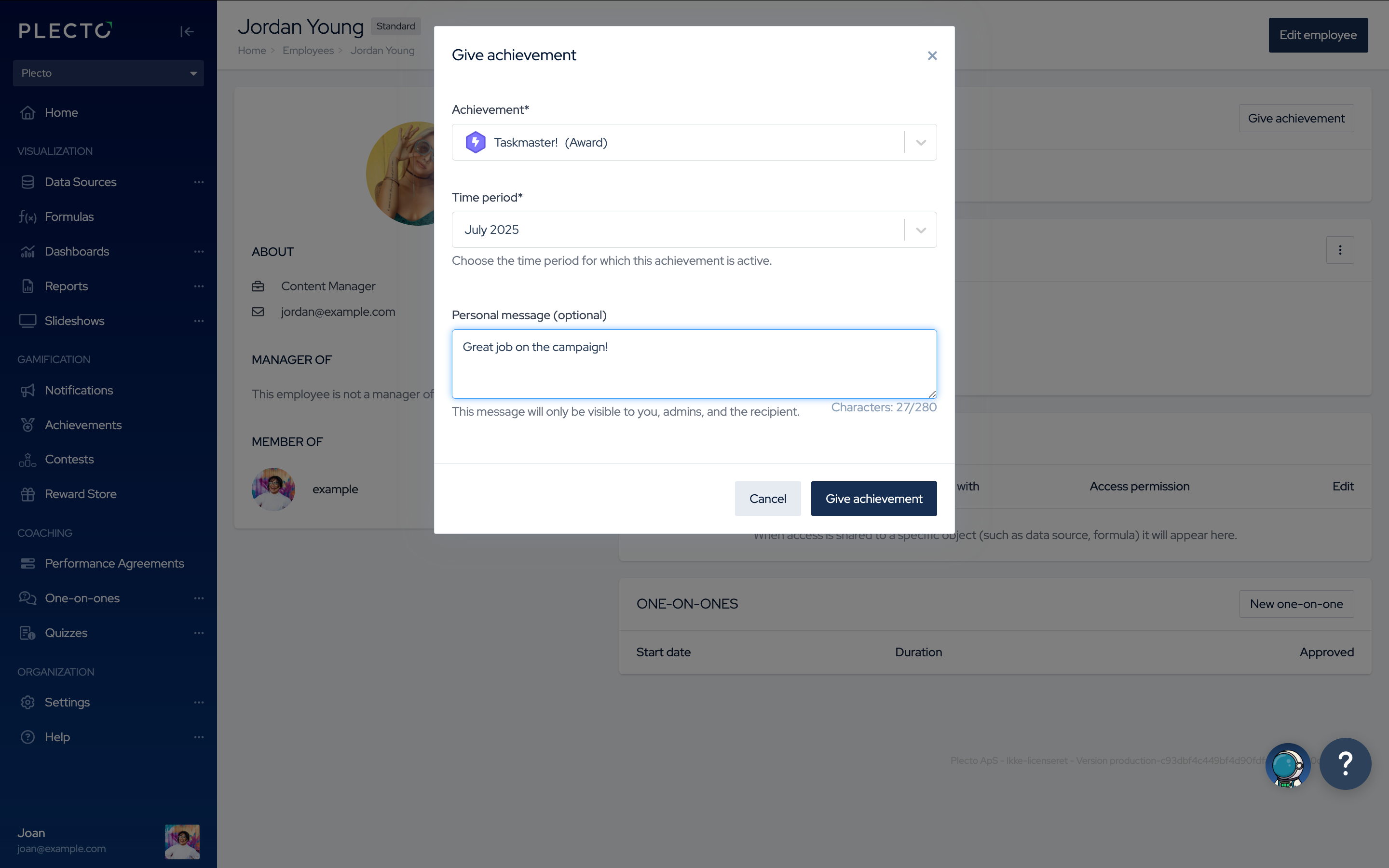
Wählen Sie ein Achievement aus der Dropdown-Liste aus.
-
Wählen Sie einen Zeitraum aus. Das Achievement ist während dieser Zeit aktiv.
-
(Optional) Fügen Sie eine persönliche Nachricht hinzu, wenn Sie ein Lob geben oder "Danke" sagen möchten.
-
Klicken Sie Achievement geben, um fertig zu stellen.
Achievements mit Benachrichtigungen automatisieren
Fügen Sie Achievements zu Ihren Benachrichtigungen hinzu. Wenn jemand eine Benachrichtigung auslöst, erhält er ein Achievement-Abzeichen.
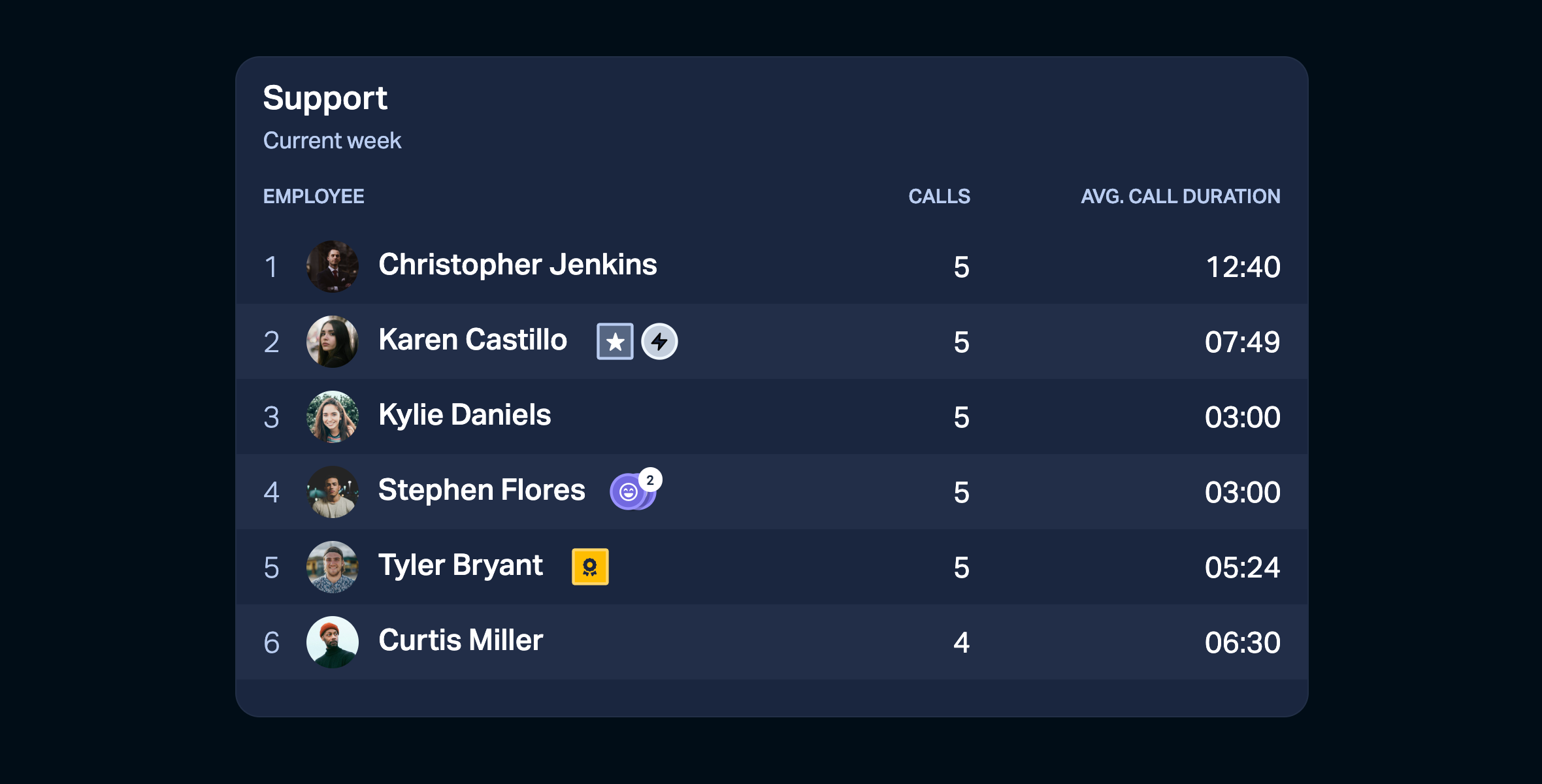
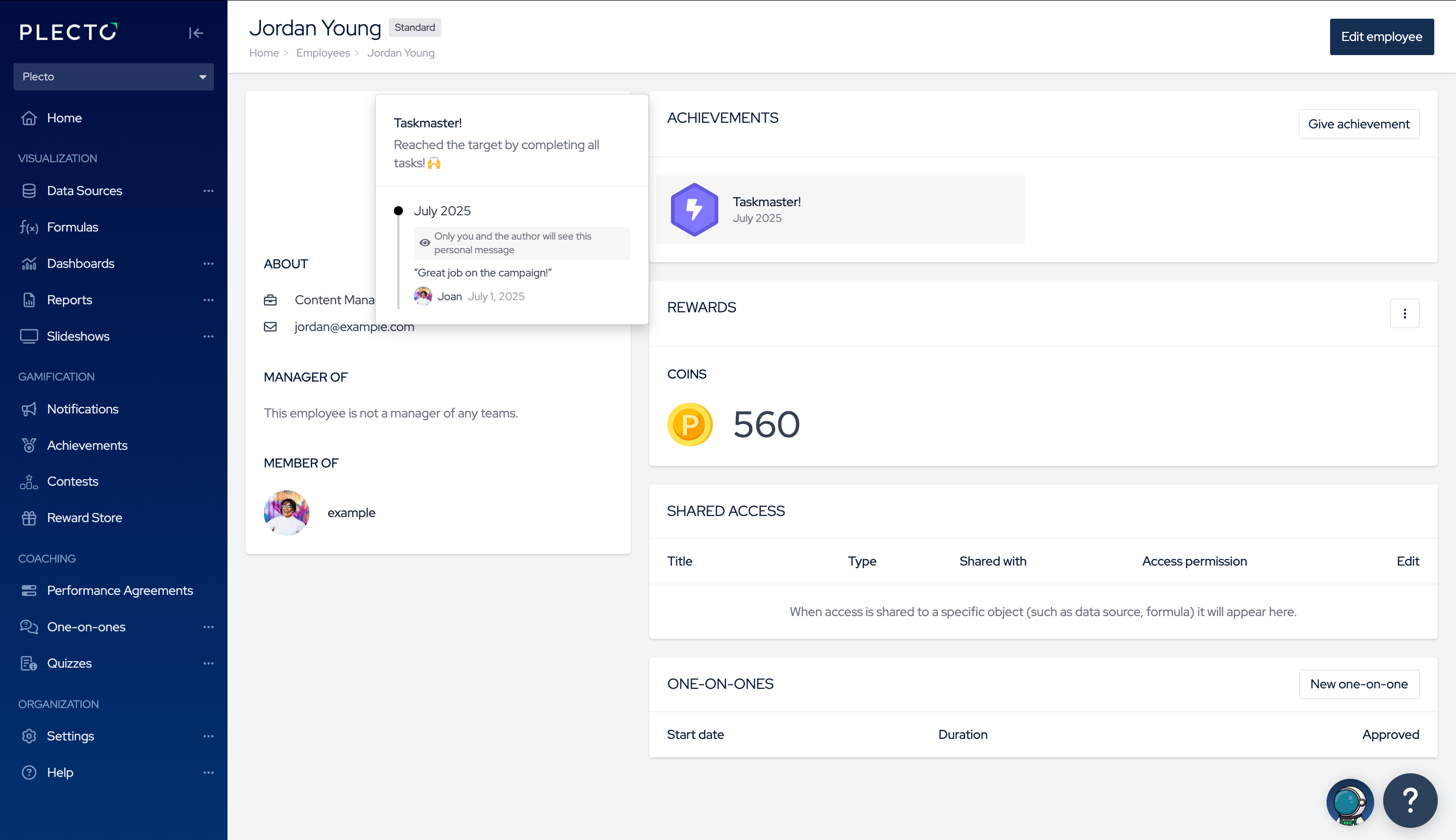
Das Abzeichen wird sichtbar auf:
-
Tabellen- und Zeitachsen-Widgets auf Dashboards
-
Auf dem Mitarbeiterprofil
-
Im Newsfeed (wenn Achievement-Posting in den Organisationseinstellungen aktiviert ist)
So fügen Sie Achievements zu Benachrichtigungen hinzu:
-
Gehen Sie zu Benachrichtigungen und erstellen Sie eine neue Benachrichtigung.
-
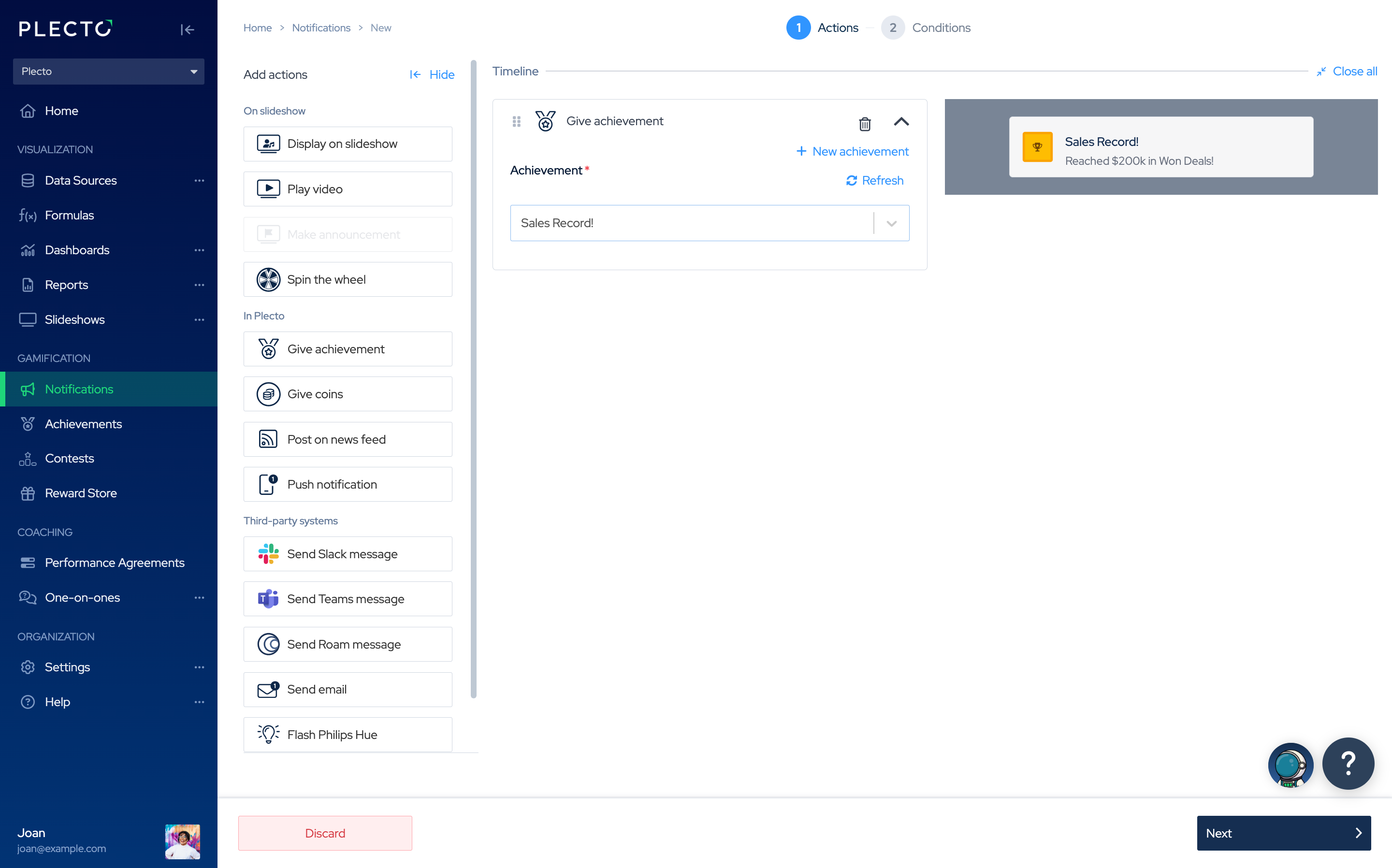
Wählen Sie in Aktionen Achievement geben.
-
Wählen Sie ein Achievement aus der Dropdown-Liste. Wenn keine Achievements in der Dropdown-Liste aufgelistet sind, klicken Sie auf + Neues Achievement und erstellen Sie ein neues Achievement. Kehren Sie zur Benachrichtigung zurück, sobald Sie ein Achievement erstellt haben.
-
Klicken Sie Weiter, um fortzufahren.
-
Richten Sie die Benachrichtigungsbedingungen ein (was die Benachrichtigung auslöst). Sie können Daten als Auslöser wählen (Registrierungen, Formel) oder das Vergeben eines Achievements unabhängig von der Leistung planen.
-
Konfigurieren Sie, wer die Benachrichtigung auslösen kann, und klicken Sie auf Benachrichtigung speichern, um fertig zu stellen.
Wenn der Zeitraum eines Achievements auf Woche eingestellt ist und die Benachrichtigung am Mittwoch ausgelöst wird, wird das Achievement bis Sonntag andauern und am Montag zurückgesetzt.