Anmelden
Schritt 5: Laden Sie Ihre Teams ein
Laden Sie Ihre Teams zu Plecto ein
| Schneltstartanleitungen |
|---|
| Schritt 1: Integrieren Sie Ihre Daten Schritt 2: Erstellen Sie Formulen Schritt 3: Richten Sie Dashboards, Reports, Contests und vieles mehr ein Schritt 4: Fügen Sie Ihre Dashboards und Contests zu Fernsehern hinzu Schritt 5: Laden Sie Ihre Teams ein |
Wenn Plecto Daten von einem System empfängt, erstellt es neue Mitarbeiterprofile in Ihrer Organisation basierend auf den empfangenen Daten. Diese Mitarbeiter werden vom externen System verwaltet und haben keinen Anmeldezugriff auf Plecto.
👉 Um Ihren Mitarbeitern Anmeldezugriff zu gewähren, müssen Sie sie zu Ihrer Plecto-Organisation einladen.
👉 Sie können jederzeit manuell neue Mitarbeiterprofile erstellen.

🚀 Erste Schritte: Laden Sie Ihre Teams zu Plecto ein →
So gewähren Sie Mitarbeitern Anmeldezugriff
-
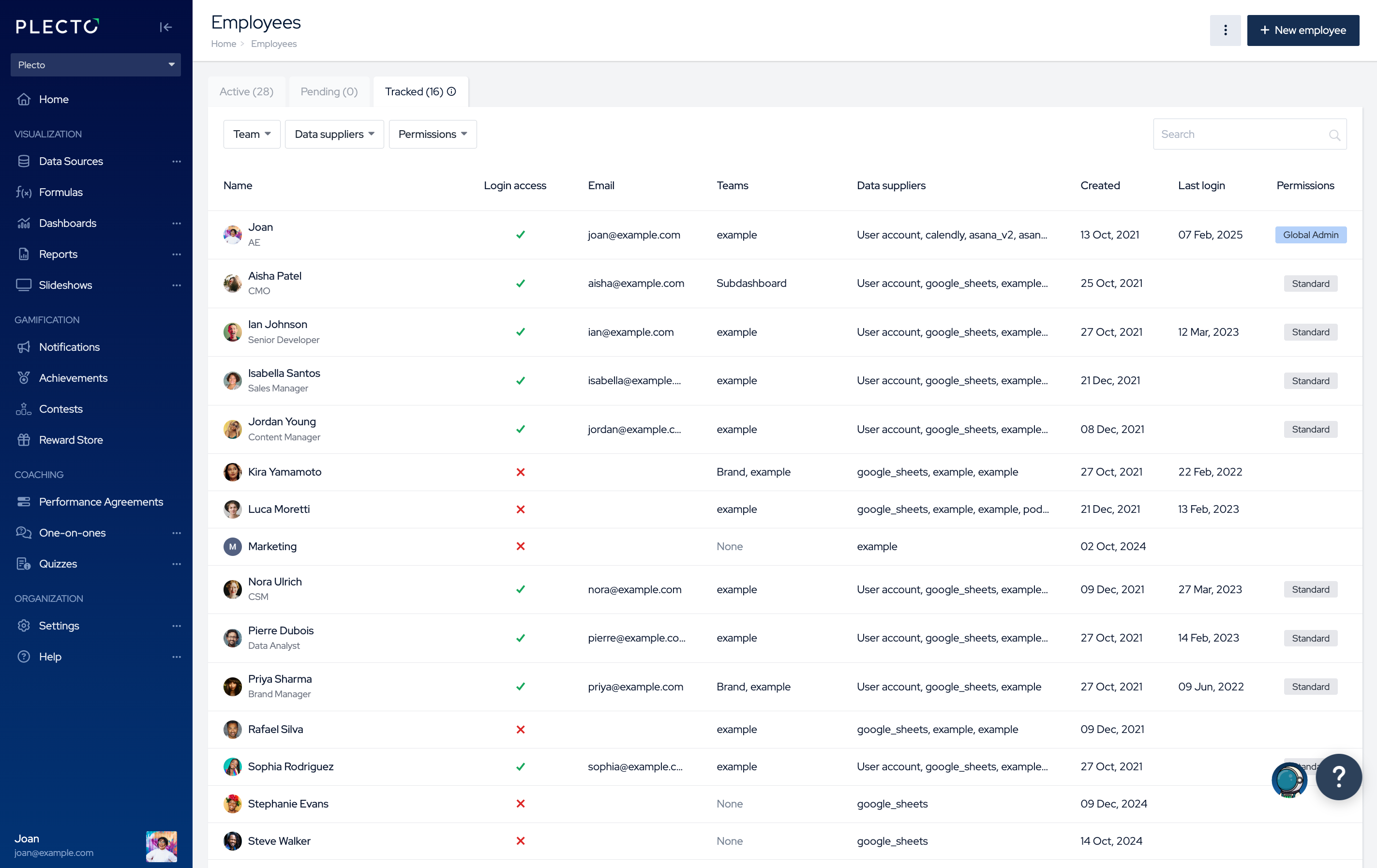
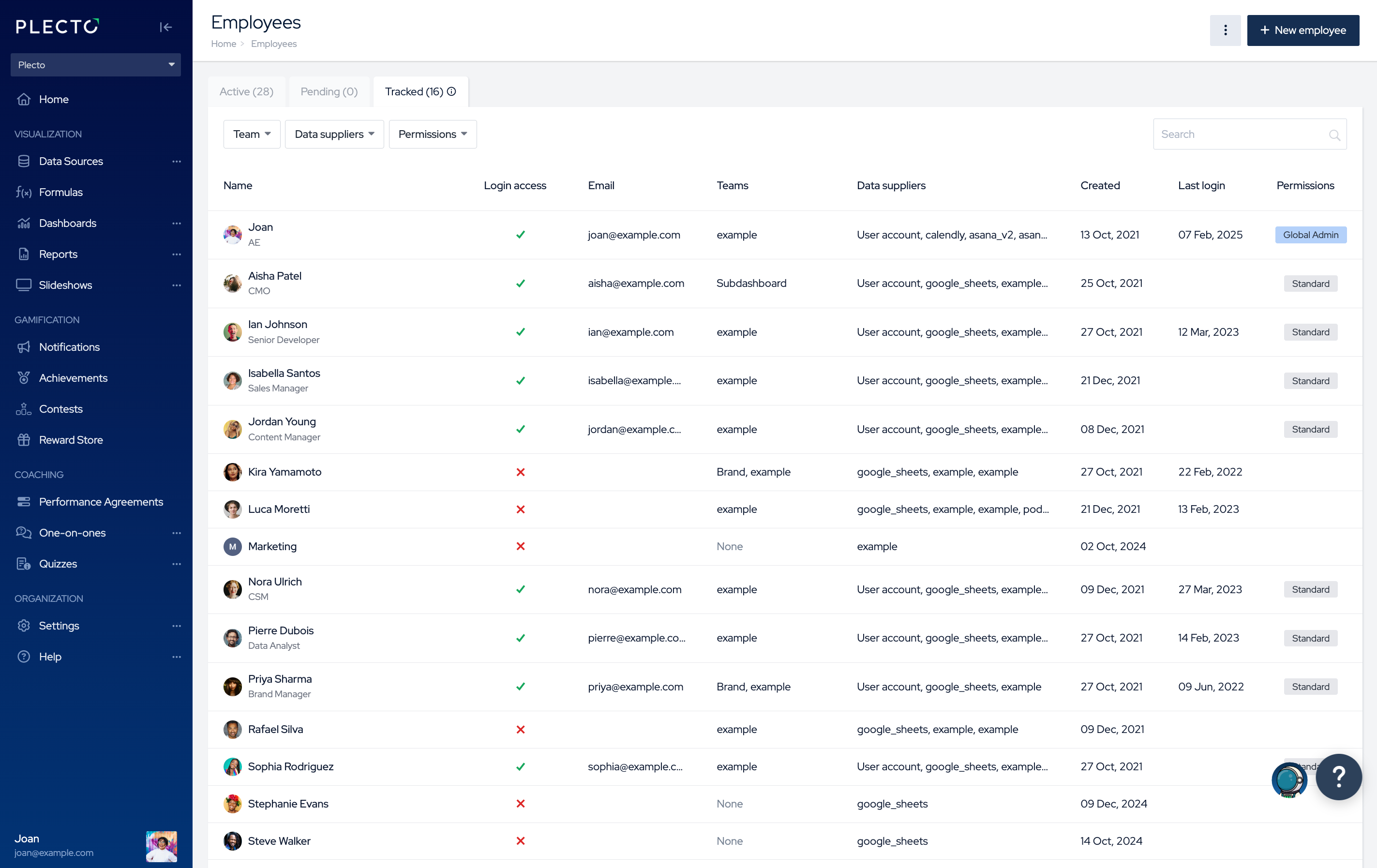
Gehen Sie zu Settings > Employees.
-
Wenn Sie Plecto zuvor mit einem externen System verbunden haben, werden Sie möglicherweise einige Mitarbeiter sehen, die keinen Anmeldezugriff auf Plecto haben.
-
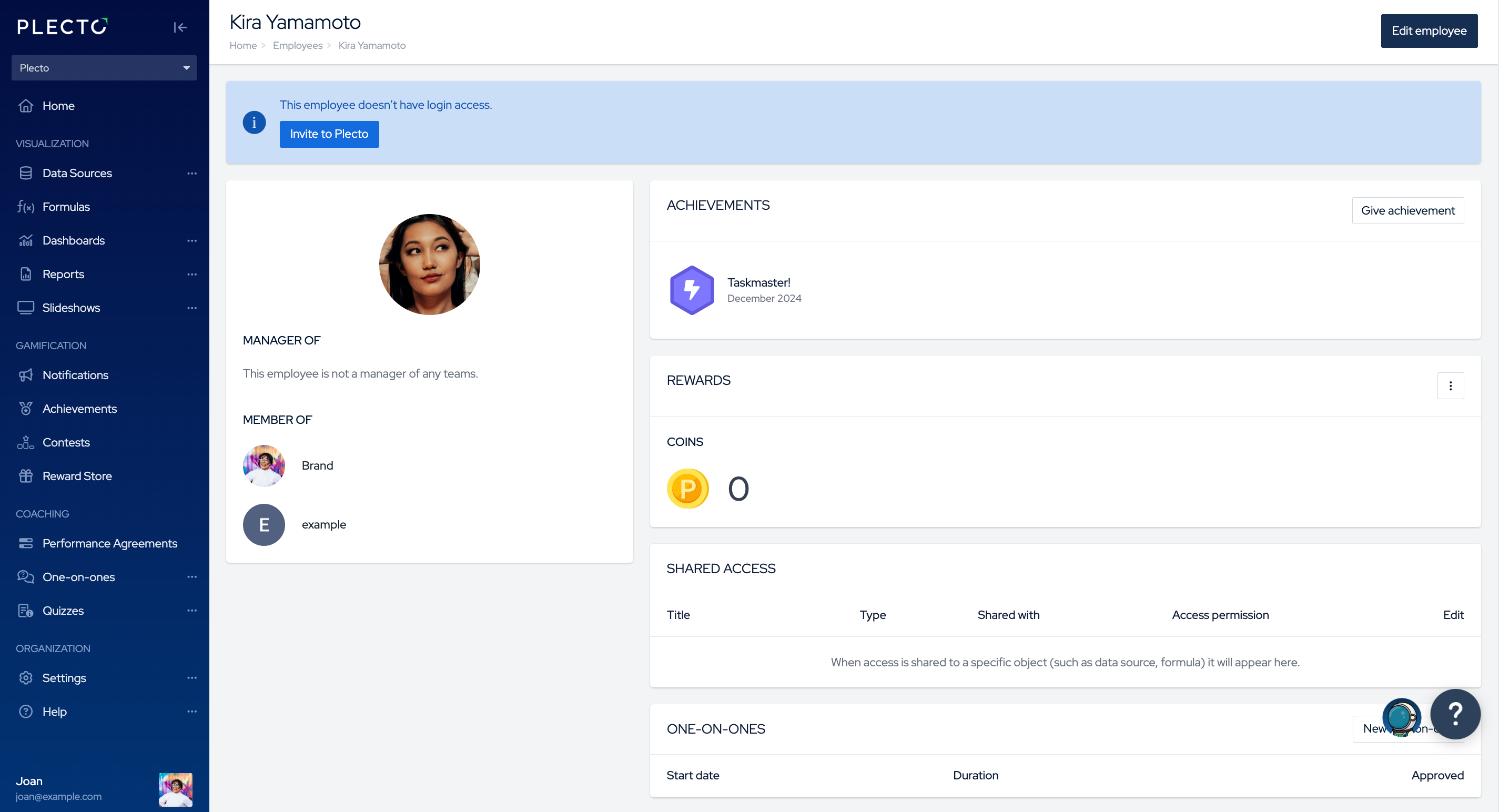
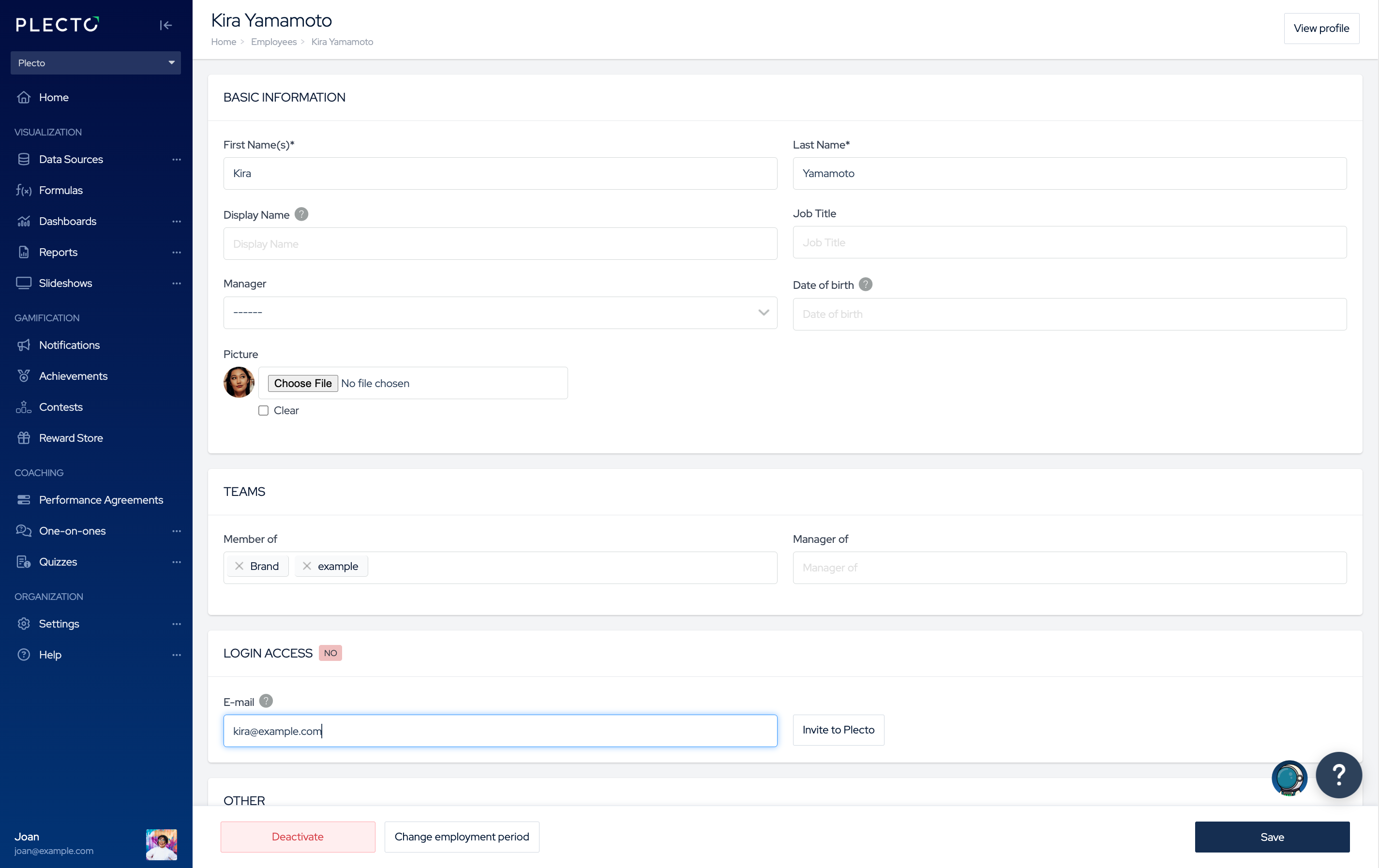
Klicken Sie auf das Mitarbeiterprofil und klicken Sie oben auf der Seite auf Invite to Plecto.
-
Unter Login access geben Sie die geschäftliche E-Mail des Mitarbeiters ein und klicken auf Invite to Plecto. Der Mitarbeiter erhält eine E-Mail und muss ein Passwort für sein Konto festlegen. Nach der Anmeldung verwenden sie das Standardberechtigungsprofil Ihrer Organisation.
Der übliche Standard ist das Standard-Berechtigungsprofil, das Lesezugriff auf die meisten Funktionen bietet. Sofern Sie die Berechtigungseinstellungen nicht geändert haben, ist Standard die zugewiesene Berechtigung für alle neuen Benutzer.
So erstellen Sie ein Mitarbeiterprofil manuell
-
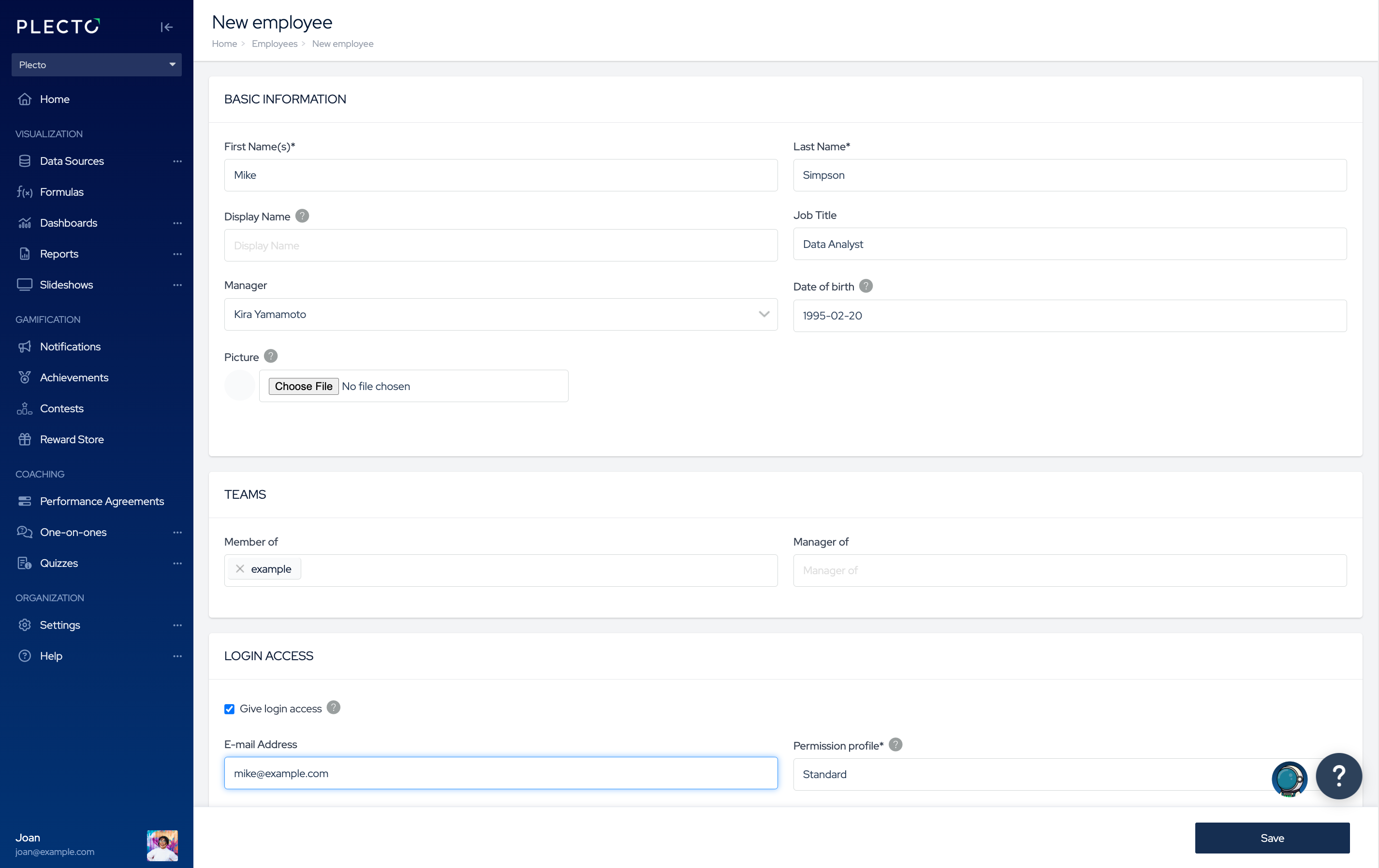
Gehen Sie zu Settings > Employees > New employee.
-
Füllen Sie ihre persönlichen Daten und Teamdaten aus.
-
(Optional) Gewähren Sie dem Mitarbeiter Anmeldezugriff. Der Anmeldezugriff auf Plecto kostet nichts – ein Mitarbeiterprofil zählt als abrechenbare Lizenz nur, wenn sie Daten in Plecto registrieren oder über externe Systeme senden.
-
Geben Sie die geschäftliche E-Mail des Mitarbeiters ein und wählen Sie unter Login access ein Berechtigungsprofil aus. Sie können wählen, welche Art von Zugriff Ihre Mitarbeiter erhalten, indem Sie ihnen ein Berechtigungsprofil zuweisen.
-
Klicken Sie auf Save, um den Mitarbeiter zu erstellen. Sie erhalten eine E-Mail mit den Anmeldedaten.
Der übliche Standard ist das Standard-Berechtigungsprofil, das Lesezugriff auf die meisten Funktionen bietet. Sofern Sie die Berechtigungseinstellungen nicht geändert haben, ist Standard die zugewiesene Berechtigung für alle neuen Benutzer.