Anmelden
Schritt 4: Fügen Sie Ihre Dashboards und Contests zu Fernsehern hinzu
Erstellen Sie Slideshows und aktivieren Sie Ihre Fernsehgeräte
| Schneltstartanleitungen |
|---|
| Schritt 1: Integrieren Sie Ihre Daten Schritt 2: Erstellen Sie Formulen Schritt 3: Richten Sie Dashboards, Reports, Contests und vieles mehr ein Schritt 4: Fügen Sie Ihre Dashboards und Contests zu Fernsehern hinzu Schritt 5: Laden Sie Ihre Teams ein |
Wie bekomme ich meine Dashboards auf Fernsehern?
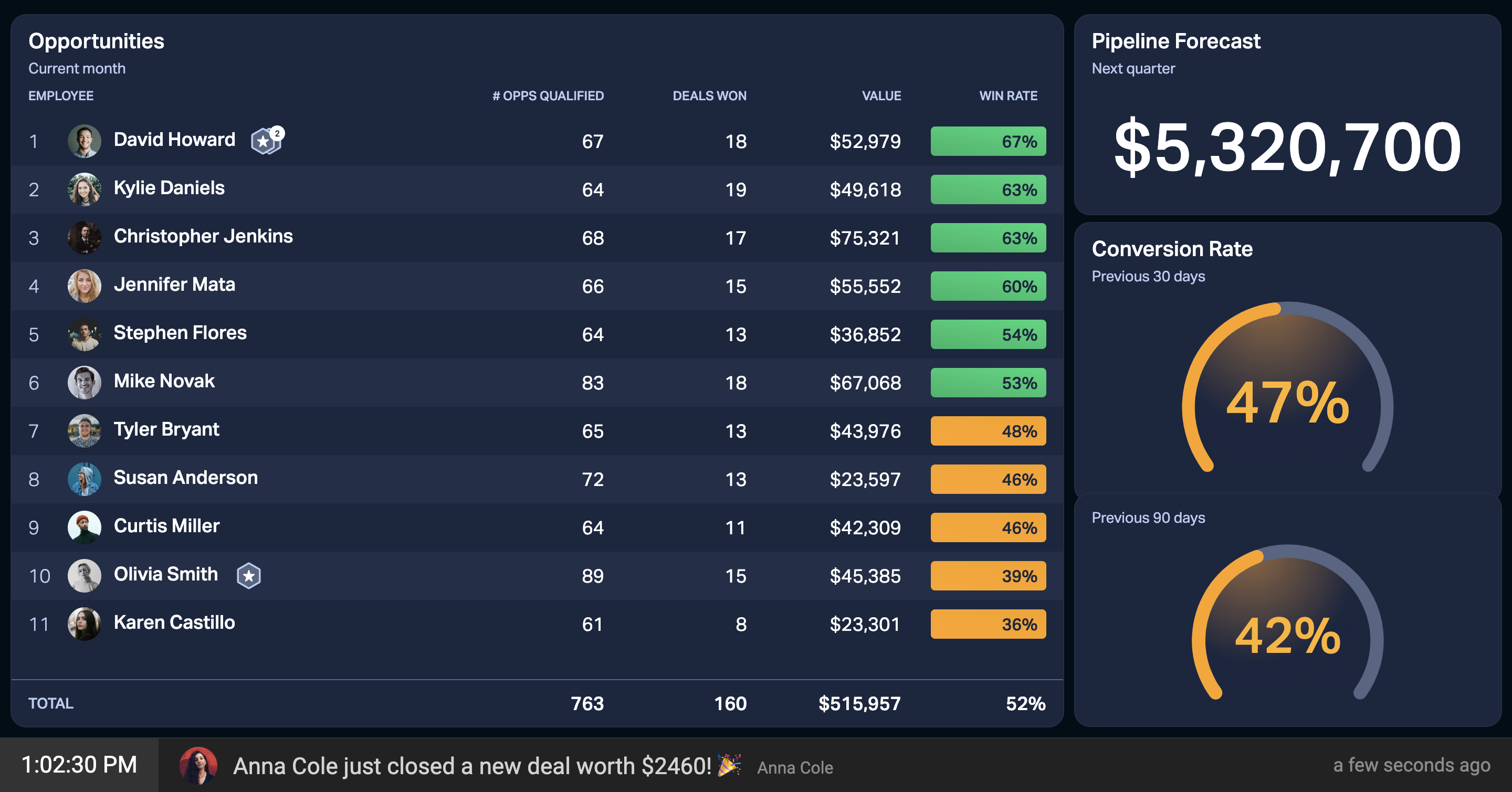
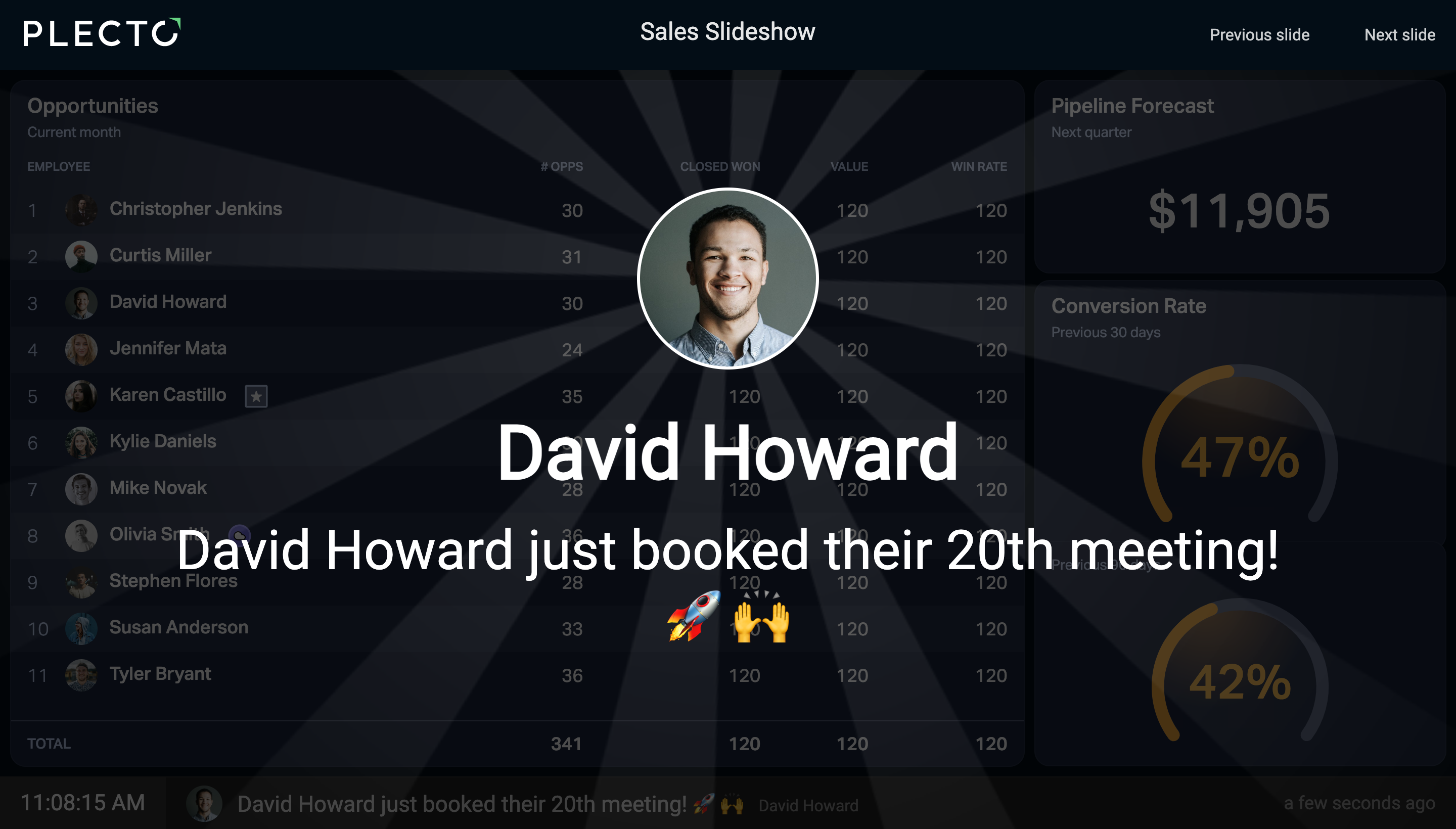
Um Ihre Dashboards, Contests und andere Medien auf einem TV-Bildschirm zu visualisieren, müssen Sie sie zunächst zu einer Slideshow hinzufügen. Stellen Sie sich Slideshows als Live-Frames vor, die automatisch im Laufe des Tages rotieren.
Eine einzelne Slideshow ermöglicht es Ihnen, unbegrenzte Folien mit folgenden Inhalten hinzuzufügen:
-
Dashboards
-
Contests
-
YouTube-Videos (Ihr Unternehmens-Promovideo, ein Lied oder anderes)
-
Inhalte von einer Website über URL (z. B. Wettervorhersage)
So erstellen Sie eine Slideshow →
Schritt 1: Erstellen Sie eine Slideshow
-
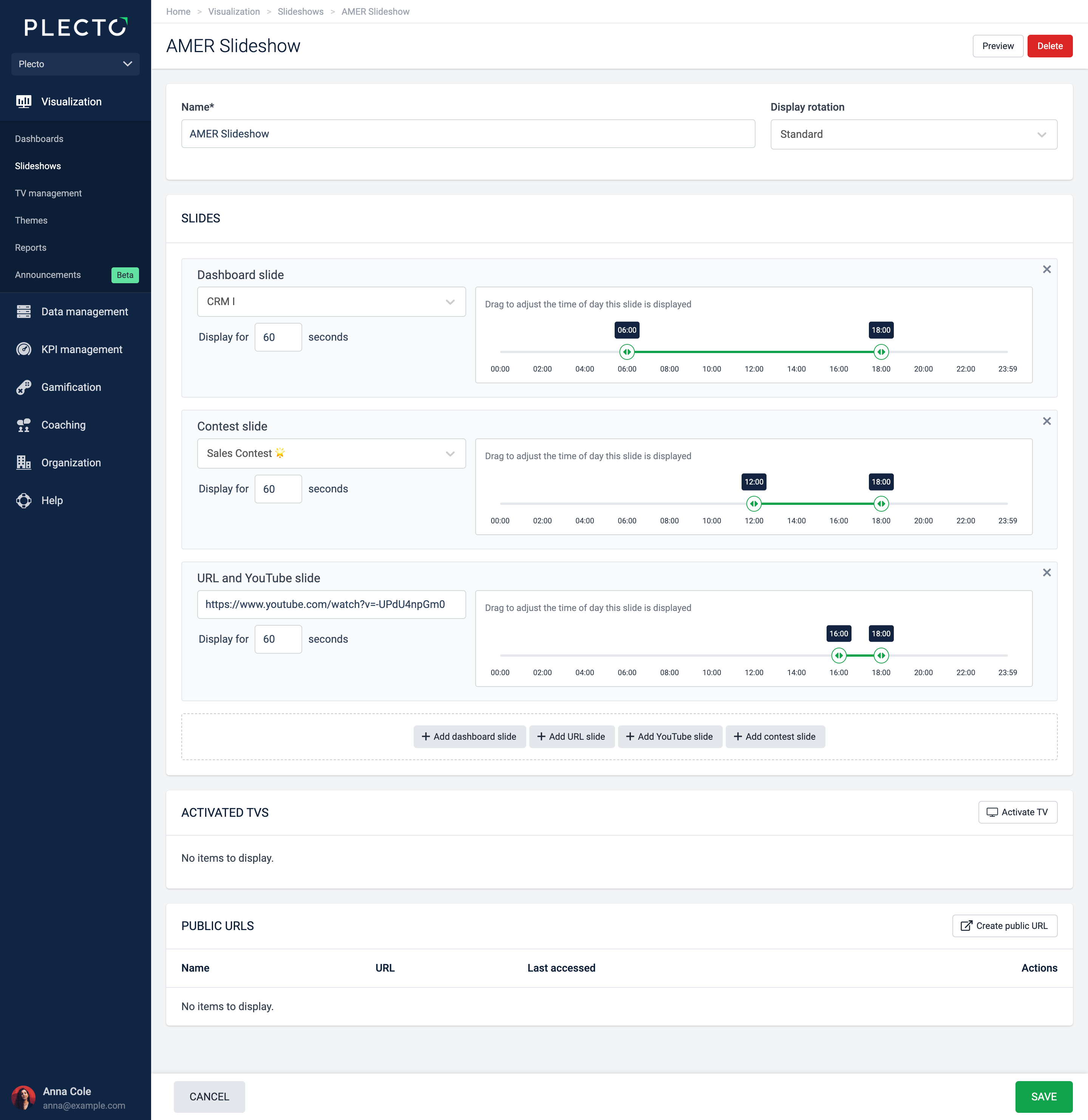
Gehen Sie zu Slideshows > New slideshow.
-
Geben Sie Ihrer Slideshow einen Namen und passen Sie die Anzeigerotation an, falls der Bildschirm vertikal ist.
-
Beginnen Sie mit dem Hinzufügen von Folien. Wenn Sie ein YouTube-Video anzeigen möchten, muss es der vollständige Videolink sein, nicht die gekürzte Version.
-
(Optional) Passen Sie die Schiebtimelines an, wenn Sie möchten, dass eine Folie zu bestimmten Zeiten des Tages angezeigt wird.
-
Klicken Sie auf Save.
-
(Optional) Klicken Sie auf Preview in der oberen rechten Ecke, um zu sehen, wie Ihre Slideshow aussieht.
Schritt 2: Verbinden Sie Ihre Slideshow mit einem Smart TV
-
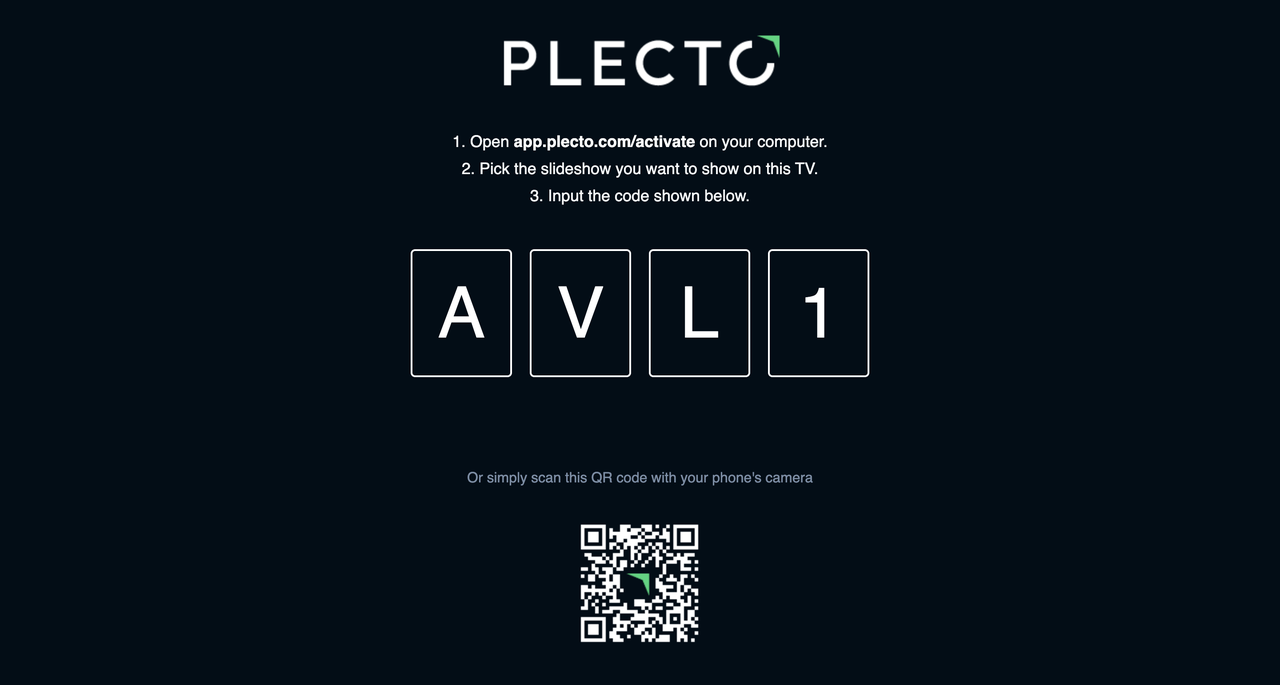
Öffnen Sie die Seite https://tv.plecto.com oder die Plecto-App (verfügbar auf LG, Samsung und Android-basierten Fernsehern) auf Ihrem Smart TV. Sie sehen einen vierstelligen Code und einen QR-Code.
-
Stellen Sie sicher, dass Sie sich in der Plecto-App auf Ihrem Telefon anmelden.
-
Scannen Sie den QR-Code mit der Kamera Ihres Telefons und tippen Sie auf die Benachrichtigung, wenn sie angezeigt wird.
-
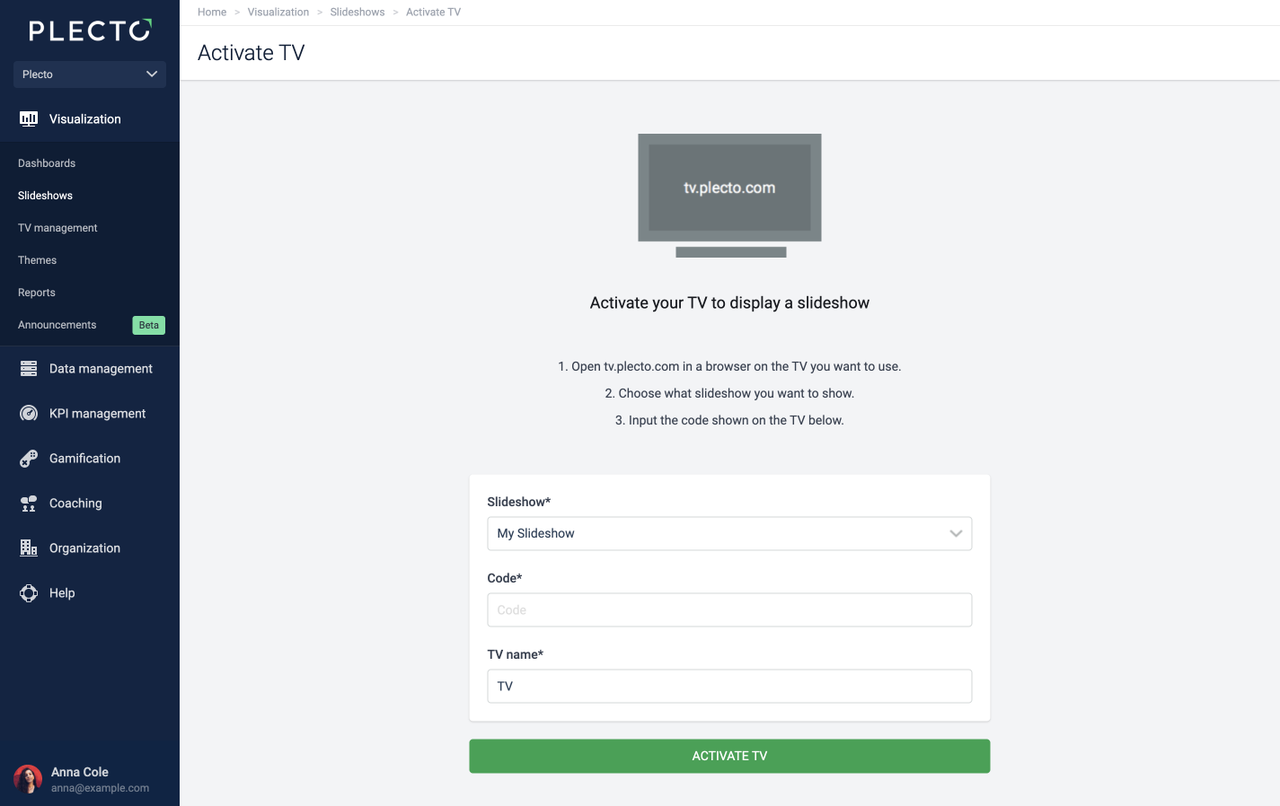
Sie sollten jetzt die Seite TV aktivieren sehen.
-
Wählen Sie eine Slideshow aus, die Sie auf dem Fernseher anzeigen möchten.
-
Geben Sie Ihrem Fernseher einen Namen (z. B. TV Hauptraum).
-
Klicken Sie zum Beenden auf Activate.
Alle aktivierten Fernsehgeräte sind unter Slideshows > TV management in Plecto aufgeführt.
TV Apps
Wir haben native Plecto-Apps für LG und Samsung sowie andere Smart TVs mit Android entwickelt. Wenn unsere App auf Ihrem Gerät nicht verfügbar ist, müssen Sie Plecto über einen TV-Browser verwenden.
Die Apps sind zuverlässiger als TV-Browser und garantieren, dass alle Funktionen unterstützt werden.

Plecto auf LG TV
-
Öffnen Sie den LG Content Store auf Ihrem Fernseher.
-
Geben Sie Plecto ein und suchen Sie in der Suchleiste. Sie können die App auch in der Kategorie Life finden.
-
Installieren Sie die App und öffnen Sie sie auf Ihrem Smart TV.
Installieren Sie Plecto auf Ihrem Mobilgerät
Laden Sie die Plecto-App auf Ihr Telefon herunter. Dies macht das Verbinden von Slideshows mit Ihren TV-Bildschirmen viel schneller.
Sie können eine Slideshow einfach verbinden, indem Sie einen QR-Code mit Ihrem Telefon scannen. Die App ist kostenlos und für iOS und Android-Geräte verfügbar.