 Log ind

Data Flow Node Editor
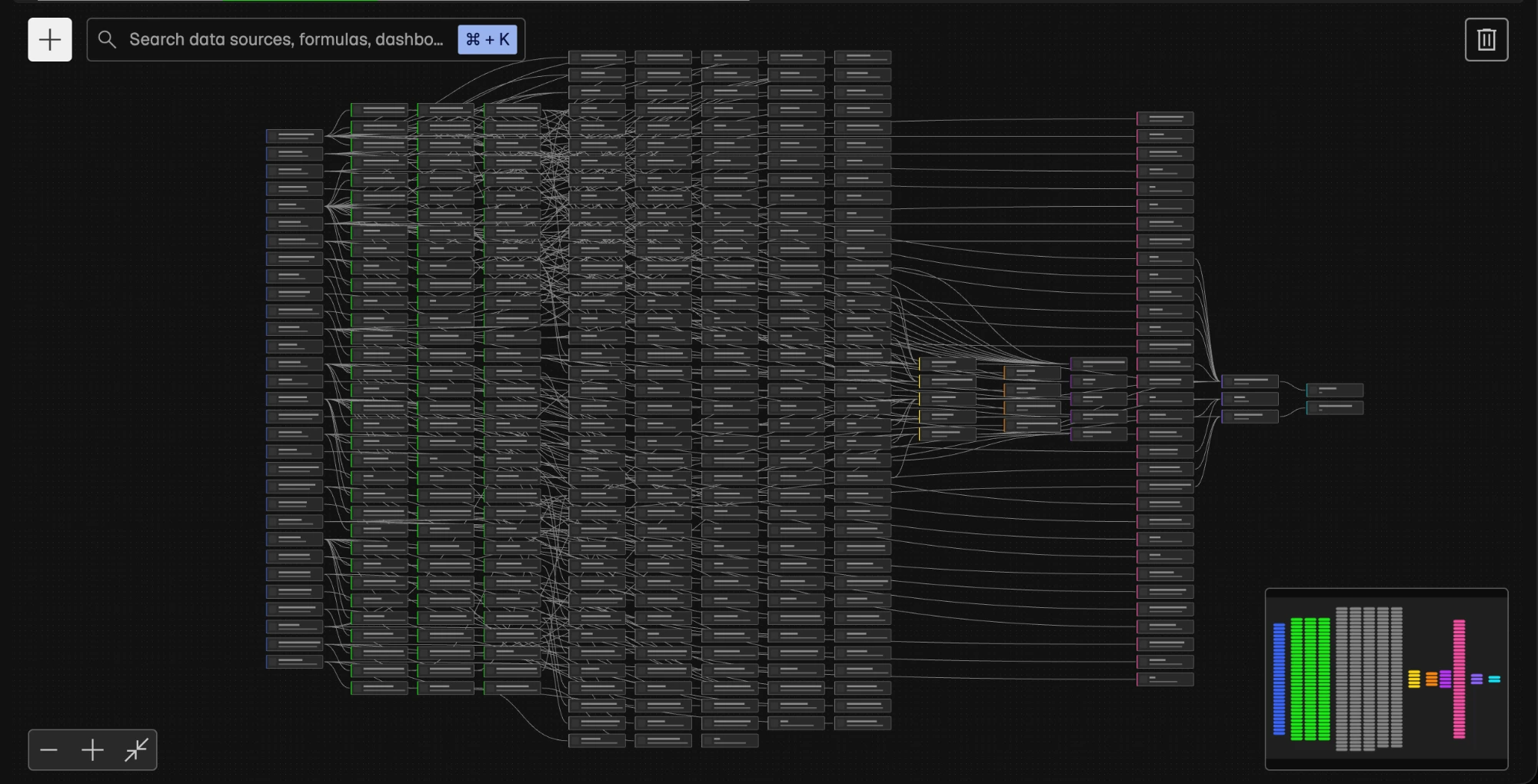
Data flow er Plecto node editor. Det tegner hele din opsætning som et kort: datakilder til venstre, derefter formler, widgets, dashboards, konkurrencer, rapporter, notifikationer, diasshows og TV'er, der bruger dem. På det samme lærred kan du se, hvad der afhænger af hvad, redigere elementer, bygge nye og rydde op i det, ingen bruger.
Denne guide viser dig, hvordan du åbner Data flow, læser lærredet, finder elementer, redigerer og opretter fra en node, og sletter elementer sikkert.
Hvad du kan gøre med Data flow
- Se virkningen af en ændring. Klik på en datakilde for at se hver formel, widget, dashboard og TV, der afhænger af den, før du ændrer noget.
- Find hvad der er brudt eller glemt. Liste over formler, der ikke kan parses, deaktiverede datakilder, afsluttede konkurrencer og dashboards, som ingen har åbnet i to uger.
- Byg på stedet. Træk fra et kort for at oprette en formel, widget, konkurrence, diasshow eller TV, der allerede er forbundet til det.
- Ryd op sikkert. Slet ét element eller alt, der er downstream fra det. Plecto tjekker, hvad der stadig bruger disse elementer, før noget slettes.
Bemærk: Administratorer med Alle tilladelser og teamledere kan åbne Data flow. Teamledere ser kun elementer, der er knyttet til deres egne teams og underteams. Læs mere om tilladelser.
Sådan åbner du Data flow
- Gå til Data Sources.
- Klik på Data flow fanen øverst på siden, mellem Data Sources og My registrations.
Hvis du ikke ser Data flow, inkluderer din rolle ikke adgang. Spørg en administrator i din organisation.

Læs Data flow lærredet
Hvert kort på lærredet er en node, et element i din Plecto-konto. Hver linje mellem to kort er et link: data flyder fra kortet til venstre ind i kortet til højre. En datakilde fodrer en formel, en formel fodrer en widget, en widget sidder på et dashboard, et dashboard spiller i et diasshow, og et diasshow spiller på et TV.
Nodetyper i Data flow
Hver type har sin egen farve og ikon. Kortets undertekst viser typen plus en detalje, såsom integrationen bag en datakilde eller beregningen af en formel.
| Node | Hvad det er | Fodrer ind i |
|---|---|---|
| Datakilde | Importeret eller manuel data | Formler, widgets, rapportwidgets, notifikationer |
| Formel | En KPI-beregning | Andre formler, widgets, konkurrencer, rapportwidgets, notifikationer |
| Widget | En dashboard widget eller en rapportwidget | Det dashboard eller den rapport, det er på |
| Dashboard | Et dashboard og dets widgets | Diasshows |
| Konkurrence | En konkurrence baseret på en formel | Diasshows |
| Rapport | En rapport og dens widgets | Intet, det er slutningen af flowet |
| Notifikation | En notifikation og dens trigger | Diasshows, den vises på |
| Diasshow | En rotation af dashboards og konkurrencer | TV'er |
| TV | En parret TV-skærm | Intet, det er slutningen af flowet |
Når en type er skjult, tegner Data flow linket lige forbi den. For eksempel, med widgets skjult, linker en formel direkte til det dashboard, der viser den.
Korttilstande i Data flow
- Rødt kort med et advarselsikon: en formel, der ikke kan parses (Formel kan ikke parses). Widgets, der bruger den, viser ikke korrekte værdier, før du retter det.
- Stiplet grænse: en widget, du opretter, der ikke er gemt endnu (Ikke på et dashboard eller Ikke i en rapport).
- Statusikon på en datakilde: dens importstatus, såsom Midlertidig fejl, Permanently disabled eller Deaktiveret af admin.
- Statusikon på en konkurrence: om den er live, planlagt eller afsluttet.
- Advarselsikon på et dashboard: ingen har åbnet det i 14 dage eller mere.
- Deaktiveret i underteksten: en notifikation, der er slukket.
Find elementer i Data flow
Store konti kan have tusindvis af noder. Brug kontrollerne i sidehovedet til at indsnævre lærredet.
Vis aktive, inaktive eller ubrugte elementer
| Segment | Viser |
|---|---|
| Aktiv (standard) | Alt, der hverken er inaktivt eller ubrugeligt |
| Inaktiv | Formler, der ikke kan parses, datakilder, hvis import er slukket, konkurrencer, der er afsluttet eller ikke har nogen startdato, og dashboards, som ingen har åbnet i 14 dage eller mere |
| Ubrugt | Elementer, som ingen læser fra. En datakilde eller formel er ubrugt, når ingen bruger den. Ethvert andet element er ubrugt, når det ikke har nogen links overhovedet. |
| Alle | Hver node i din konto |
Hvert segment viser, hvor mange elementer det indeholder. Et element kan være både inaktivt og ubrugeligt.
Tip: Ubrugt og Inaktiv er gode udgangspunkt for en oprydning. Et dashboard med widgets på tæller altid som brugt, så kig efter gamle dashboards under Inaktiv.
Vælg hvilke elementer Data flow viser
Som standard skjuler Data flow Formler, Widgets og Notifikationer for at holde kortet læsbart. Datakilder linker derefter direkte til de dashboards, der bruger dem.
For at vise flere typer:
- Åbn Items dropdown.
- Vælg de typer, du ønsker, eller klik på Vælg alle.
- Klik Anvend.
Mindst én type skal forblive valgt. Ryd filtre viser hver type igen. Data flow husker dit valg i denne browser.
Filtrer Data flow efter team
Hvis din konto har mere end ét team, vælg et team i Alle teams dropdown. Data flow viser de elementer, der er knyttet til det team og dets underteams, sammen med den fulde sti over og under dem.
Søg i Data flow
- Tryk ⌘ + K (Mac) eller Ctrl + K (Windows), eller klik på søgefeltet.
- Skriv mindst to tegn i et elements navn.
- Tryk Enter for at springe til det næste match, eller Shift + Enter for det forrige. Tælleren viser din position, for eksempel 1 af 3.
Søgningen matcher elementnavne og holder hver match's fulde sti på lærredet. Den finder også elementer af skjulte typer, men kun inden for det valgte segment, team og fokus. Tryk Esc for at rydde søgningen.
Bevæg dig rundt på Data flow lærredet
- Pan: træk baggrunden.
- Zoom: rulle eller klem, eller brug Zoom ind, Zoom ud og Fit to screen i nederste venstre hjørne.
- Kort: klik eller træk minimappen i nederste højre hjørne for at springe til en anden del af lærredet. Den skjules, mens et sidepanel er åbent.
Kortene placeres automatisk og kan ikke trækkes. I store konti indlæses kortene i grupper. En spinner (Indlæser mere…) vises, indtil alt er indlæst, og layoutet kan stabilisere sig igen til sidst.
Inspicer en node i Data flow
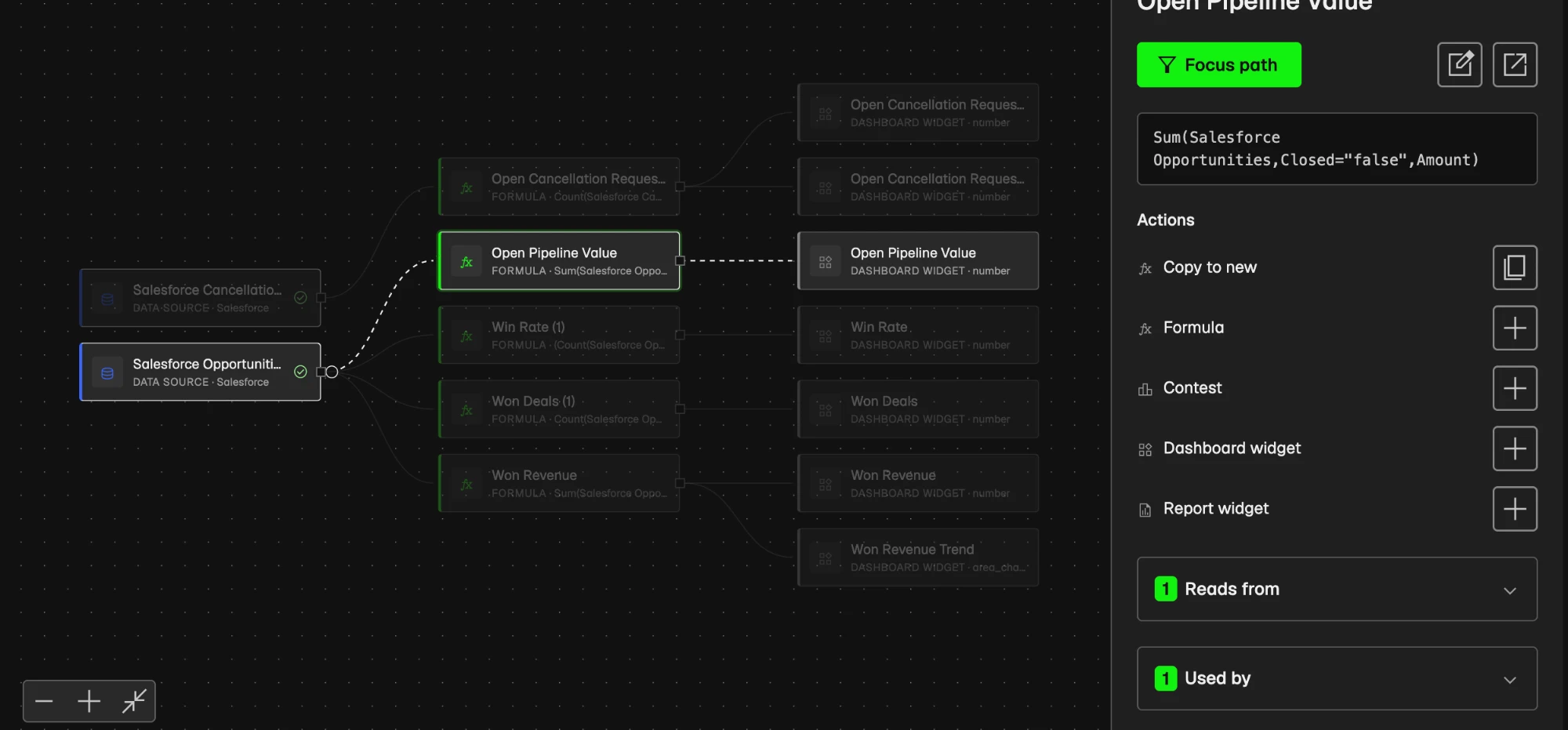
Klik på et kort for at vælge det. Data flow fremhæver hele dets sti, alt der fodrer det og alt det fodrer, og dæmper resten. Inspektøren åbner til højre og viser:
- Status: importstatus for en datakilde, tilstanden af en konkurrence, eller hvornår et dashboard eller TV sidst blev tilgået.
- Beregning: for en formel.
- Legitimationsoplysninger: for integrationsdatakilder. Se Skift legitimationsoplysninger fra Data flow.
- Handlinger: hvad du kan oprette eller forbinde fra dette element. Se Opret og link elementer i Data flow.
- Læser fra og Bruges af: de elementer, der er forbundet til dette. Klik på et element i listen for at springe til det.
Knapperne øverst i Inspektøren:
| Knap | Hvad den gør |
|---|---|
| Rediger | Åbner elementets indstillinger i panelet |
| Forhåndsvisning | Viser en live forhåndsvisning af et dashboard, en konkurrence eller en widget, eller spiller et diasshow i en ny fane |
| Åbn | Åbner elementets egen side i en ny fane |
| Fokus sti | Skjuler alt, der ikke er på denne elements sti |
Fokuser på én sti
Dobbeltklik på et kort, eller klik på Fokus sti i Inspektøren. En bjælke øverst på lærredet viser Fokuseret på og elementets navn, med hvor mange elementer der vises. Hvis dine filtre skjuler en del af stien, klik på Udvid i Inspektøren for at bringe det tilbage.
Klik på Ryd fokus eller tryk Esc for at vende tilbage til det fulde kort.
Rediger elementer fra Data flow
Klik på Rediger i Inspektøren for at ændre et element uden at forlade lærredet. Rediger knappen vises kun for elementer, du har tilladelse til at redigere.
| Element | Hvad du kan redigere |
|---|---|
| Formel | Beregningen, i formel editoren. Nogle avancerede formler, såsom dem med IF-udsagn eller lange beregninger, kan kun omdøbes her. Klik på Åbn for at redigere deres beregning. |
| Dashboard widget | Widgetens indstillinger, med en live forhåndsvisning ved siden af panelet |
| Rapport widget | Widgetens indstillinger, med en live forhåndsvisning |
| Dashboard | De samme indstillinger som dashboardets Indstillinger fane, såsom titel, overordnet dashboard, adgang, tidszone og layout |
| Rapport | Titel, adgang, datafilter og medarbejdernavne |
| Datakilde | Indstillingerne for manuelle datakilder og integrationsimporter |
| Konkurrence | Navn, tidsramme, type, tema, formel og deltagere. Sæt milepæle og præmier på konkurrencens egen side. Afsluttede konkurrencer kan ikke redigeres. |
| Notifikation | Dens betingelser |
| Diasshow | Navn, slides, rotation og TV'er |
| TV | Navn og diasshow |
Klik på Gem for at anvende dine ændringer, eller Annuller for at forkaste dem. Klik på lærredet lukker ikke et åbent formular, så du ikke mister usparet arbejde ved et uheld.
Læs mere om Visual Formula Editor.
Skift legitimationsoplysninger fra Data flow
Du kan pege en integrationsdatakilde mod andre legitimationsoplysninger fra den samme integration, for eksempel når den kollega, der tilsluttede den, forlader.
- Klik på datakildekortet.
- I Legitimationsoplysninger sektionen af Inspektøren, klik på Skift legitimationsoplysninger (blyantikonet).
- Vælg de nye legitimationsoplysninger i Legitimationsoplysninger dropdown.
- Klik på Gem.
Advarsel: Brug legitimationsoplysninger fra den samme konto. Data, der allerede er importeret, forbliver. Legitimationsoplysninger fra en anden konto importerer den kontos poster ind i den samme datakilde, og en post med samme ID som en eksisterende overskriver den.
Hvis datakilden var deaktiveret, forbliver den deaktiveret efter ændringen. Aktivér den igen på datakildens egen side. Nogle datakilder, såsom webhook-baserede og streaming-integrationer, understøtter ikke ændring af legitimationsoplysninger. For at opdatere login for eksisterende legitimationsoplysninger, se Hvordan man opdaterer dine legitimationsoplysninger.
Opret og link elementer i Data flow
Opret elementer med + menuen
Klik på + i headeren og vælg Formel, Dashboard, Widget, Konkurrence, Rapport, Diasshow eller TV. De fleste elementer åbner i sidepanelet. Rapport åbner rapportbyggeren i en ny fane. Du ser kun de typer, du har tilladelse til at oprette.
Byg fra en node i Data flow
- Træk fra håndtaget på højre side af et kort for at bygge på det, eller fra håndtaget på venstre side for at oprette noget, der fodrer det.
- Slip på en tom del af lærredet. En cirkulær menu åbnes (Opret herfra).
- Vælg hvad der skal oprettes. For en widget spørger en anden ring om widgettypen.
| Starter fra | Højre håndtag (byg på det) | Venstre håndtag (fodrer det) |
|---|---|---|
| Datakilde | Ny formel, Ny widget (tragt diagram) | – |
| Formel | Ny formel, Ny konkurrence, Ny widget, Ny rapportwidget | – |
| Dashboard | Nyt diasshow, Tilføj til diasshow | Ny widget |
| Konkurrence | Nyt diasshow, Tilføj til diasshow | – |
| Rapport | – | Ny rapportwidget |
| Diasshow | Ny TV, Forbind TV | Ny dashboard, Tilføj dashboard, Ny konkurrence, Tilføj konkurrence |
| TV | – | Nyt diasshow, Forbind diasshow |
De samme muligheder er listet under Handlinger i Inspektøren, hver med en + knap, så du også kan oprette derfra.
Tilføj en ny widget
- Træk fra en formlers højre håndtag og vælg Ny widget, eller klik på + ved siden af Dashboard widget under Handlinger.
- Vælg en widgettype, for eksempel Nummerboks, Speedometer eller Leaderboard. Et stiplet udkastkort vises på lærredet.
- I Dashboard, vælg det dashboard, widgeten skal placeres på, eller klik på Opret et nyt dashboard.
- Opsæt widgeten i den formular, der vises.
- Klik på Gem.
Intet gemmes, før du klikker på Gem. Annuller fjerner udkastkortet. Rapportwidgets fungerer på samme måde, med en rapport i stedet for et dashboard.
Link eksisterende elementer
Træk fra et korts højre håndtag over på et andet korts venstre håndtag:
- Formel eller datakilde til et dashboard: starter en ny widget, der læser fra formlen eller datakilden og sidder på dashboardet. Du kan også linke en formel til en rapport for at starte en rapportwidget.
- Dashboard eller konkurrence til et diasshow: tilføjer det som et slide, efter du bekræfter.
- Diasshow til et TV: åbner TV'ets indstillinger med diasshowet valgt.
Du kan kun linke til elementer, du har tilladelse til at redigere. Et nyt link gemmer ikke noget, før du bekræfter det.
Flyt eller fjern et link
Vælg et kort, og træk derefter prikken i starten af et af dens links:
- Slip det på en tom del af lærredet for at fjerne linket, for eksempel for at tage et dashboard af et diasshow eller afbryde et TV.
- Slip det på et andet kort af samme type for at flytte linket, for eksempel for at vise et dashboard på et andet diasshow, eller for at få en formel til at læse fra en anden datakilde.
Plecto beder dig bekræfte hver ændring. Når du skifter, hvad en formel læser fra, viser dialogen den nye beregning, før du gemmer.
Bemærk: Et afbrudt TV er ikke parret. For at bruge det igen, indtast koden, det viser for at parre det. Se TV fejlfinding guide hvis et TV ikke kan forbindes.
Kopier et element
Under Handlinger, klik på kopiknappen ved siden af Kopier til ny for at duplikere et dashboard, rapport, notifikation eller formel. En formelkopi får (kopi) efter sit navn. For en konkurrence åbnes en forudfyldt opretformular i en ny fane.
Slet elementer i Data flow
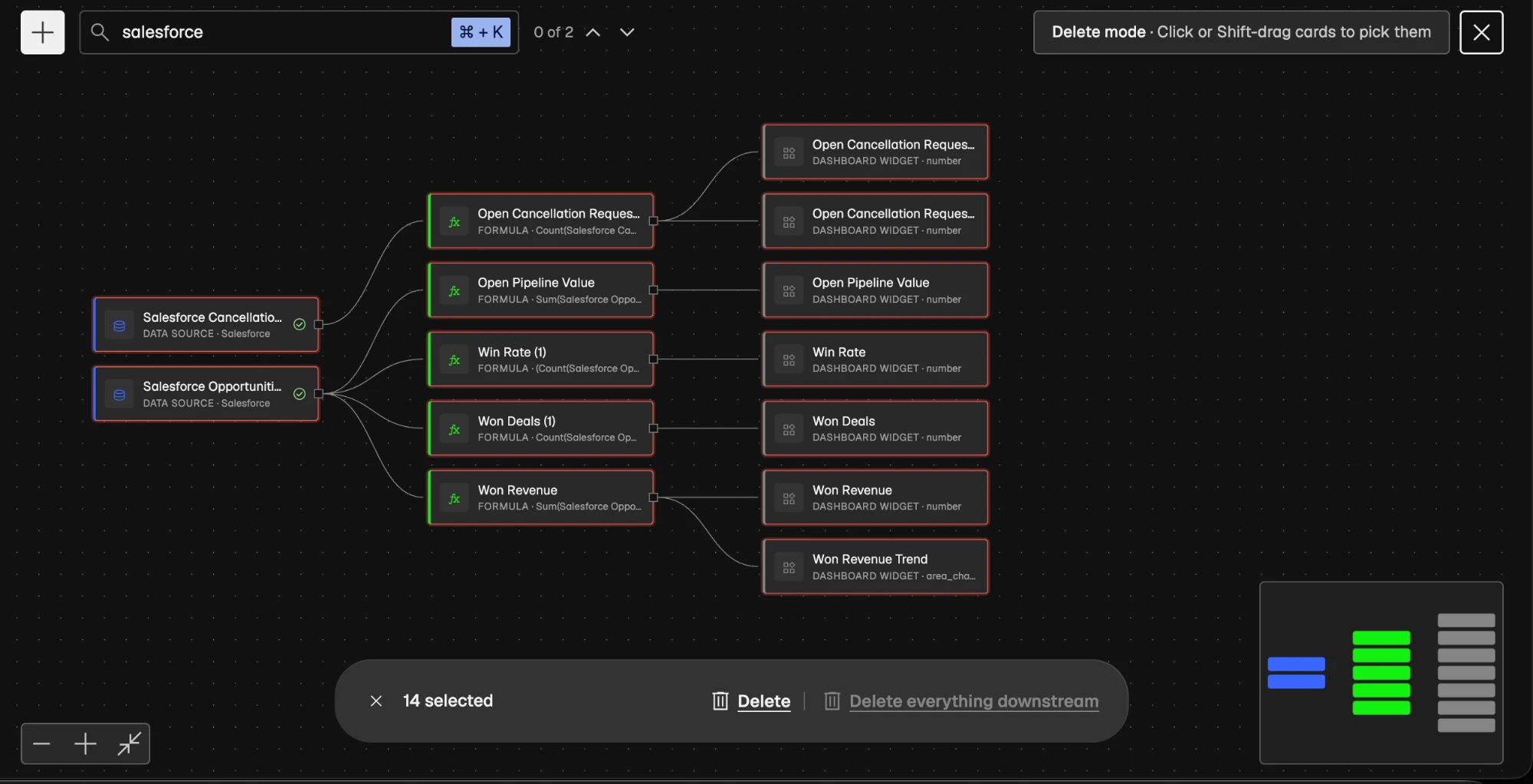
- Klik på skraldespandsikonet (Slet tilstand) i højre ende af headeren.
- Klik på de kort, du vil slette, eller hold Shift nede og træk en boks rundt om dem. Valgte kort får en rød kant.
- I bjælken nederst, klik på Slet. For også at fjerne hvad der kun afhænger af ét kort, vælg det enkelte kort og klik på Slet alt downstream.
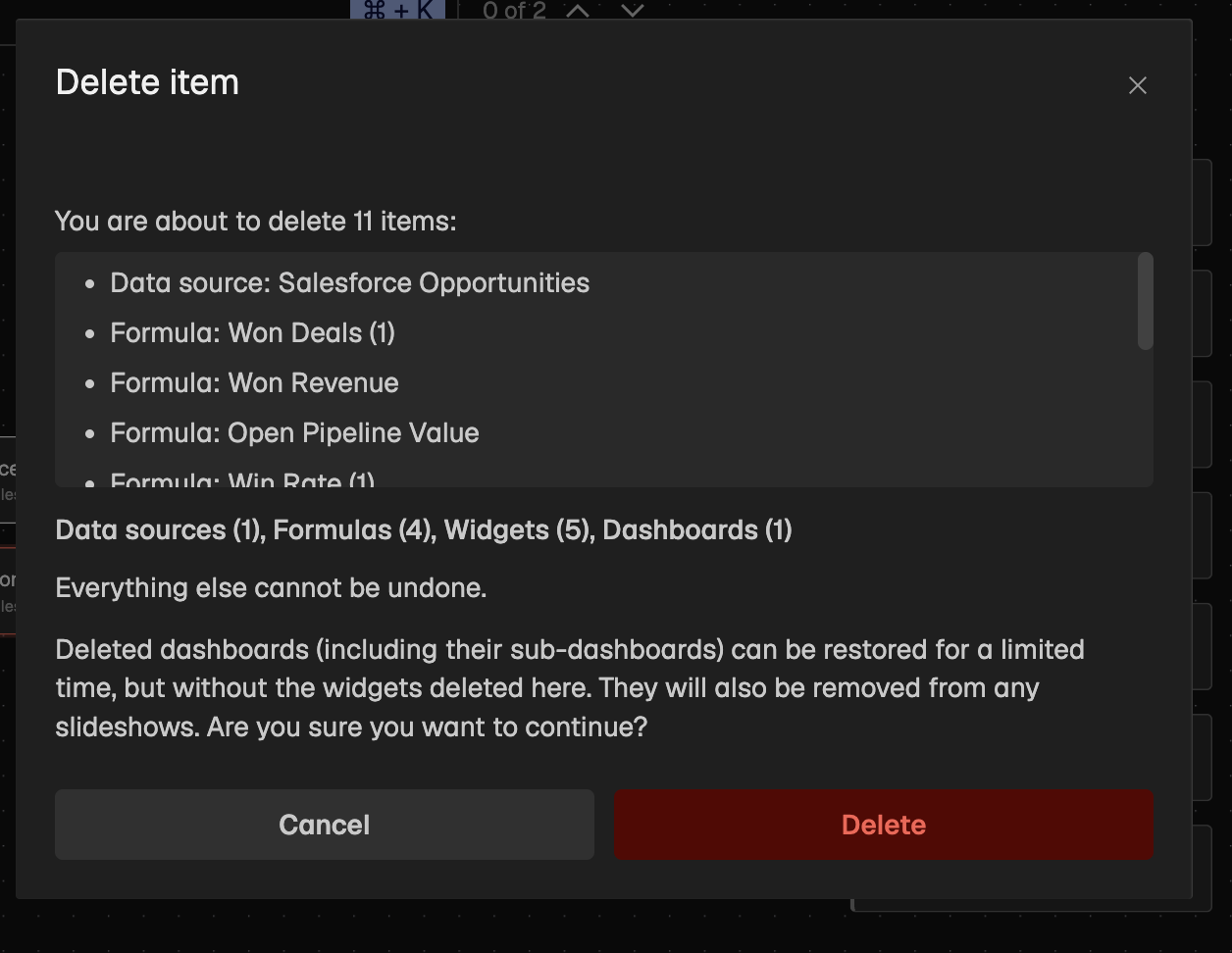
- Gennemgå bekræftelsesdialogen og klik på Slet.
Bekræftelsesdialogen viser:
- De valgte elementer.
- Relaterede elementer, der også vil blive slettet, såsom widgets på et dashboard.
- Elementer, der beholdes, fordi andre elementer også bruger dem.
Plecto blokerer sletningen (Handling blokeret) hvis noget uden for dit valg stadig bruger et element, for eksempel en formel, som et andet dashboard stadig læser. Diasshows og TV'er fjernes aldrig ved Slet alt downstream.
Advarsel: Slettede dashboards, inklusive deres under-dashboards, kan gendannes i en begrænset tid. Alt andet slettes permanent og kan ikke fortrydes.
Du kan kun vælge elementer, du har tilladelse til at slette, og sletning er tilgængelig, når hele kortet er indlæst. Tryk Esc eller klik X for at forlade sletningstilstand.
Tastaturgenveje i Data flow
| Genvej | Hvad den gør |
|---|---|
| ⌘ + K / Ctrl + K | Søg |
| Enter / Shift + Enter | Spring til næste / forrige søgematch |
| Dobbeltklik på et kort | Fokuser på dets sti |
| Shift + træk (i sletningstilstand) | Vælg kort med en boks |
| Esc | Ryd søgningen, luk panelet eller menuen, forlad sletningstilstand, eller ryd fokus |
FAQ
Hvorfor kan jeg ikke se Data flow i min konto?
Kun administratorer med Alle tilladelser og teamledere kan åbne Data flow. Spørg en administrator i din organisation om adgang.
Hvorfor ser jeg ikke mine formler og widgets i Data flow?
Data flow skjuler formler, widgets og notifikationer som standard. Åbn Items, vælg dem og klik på Anvend.
Kan jeg omarrangere kortene?
Nej. Data flow lægger lærredet automatisk, fra datakilder til venstre til TV'er til højre. Brug søgning, filtre og Fokus sti for at indsnævre det i stedet.
Er det sikkert at slette alt i Ubrugt?
Tjek først. Ubrugt betyder, at ingen andre elementer læser fra det, ikke at ingen ser på det. Åbn eller forhåndsvis et element, før du sletter det. Plecto blokerer også enhver sletning, der ville bryde et element, der stadig er i brug.
Gemmer det at tegne et link noget?
Ikke alene. Hvert nyt link åbner en formular eller en bekræftelse, og intet ændres, før du klikker på Gem, Tilføj, Flyt eller Fjern.
Hvilke sprog er Data flow tilgængeligt på?
Engelsk, dansk og tysk. På andre sprog vises Data flow på engelsk.
Næste skridt
Data flow giver dig et kort over, hvordan dine data bliver KPI'er på dashboards og TV'er. Start med Ubrugt og Inaktiv for at rydde op i din konto, og byg derefter nye formler og widgets direkte fra dine datakilder.