Log ind
Hvordan man opretter et dashboard
Hvordan man opretter et dashboard i Plecto
Der er tre måder, hvordan du kan oprette dashboards i Plecto:
-
Brug Dashboard Builder
-
Start med et tomt dashboard og byg dine egne KPI'er
-
Installer dashboard-skabeloner til brug med dine egne data
Opret dashboards med Dashboard Builder
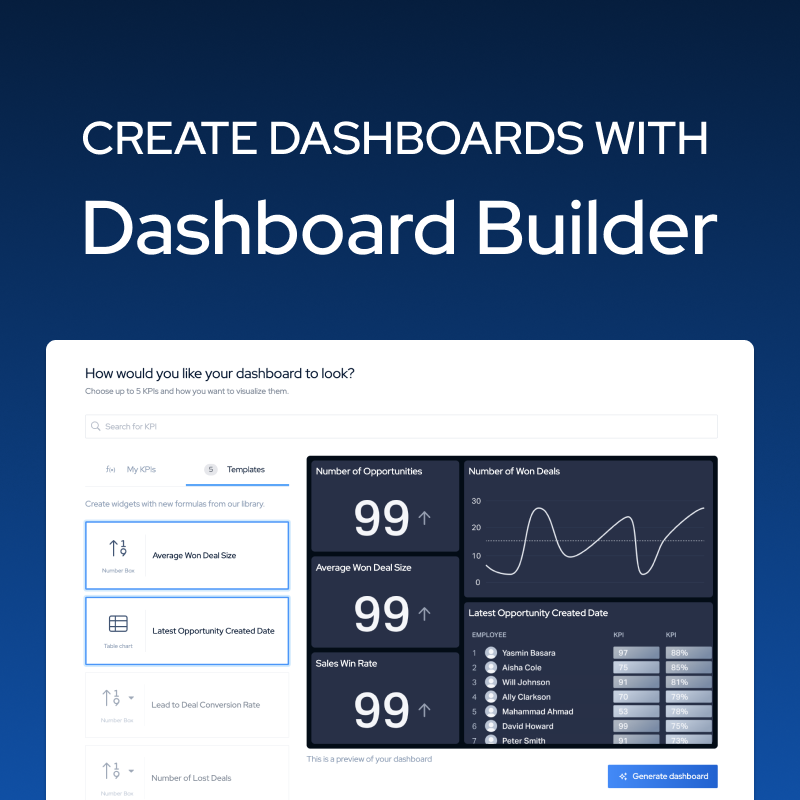
Vores Dashboard Builder kan hjælpe dig med at generere dashboards med data fra vores mest populære systemer. Vælg blot et system, vælg KPI'er, og voilà!
For at oprette et dashboard ved hjælp af Dashboard Builder:
-
Gå til Dashboards > Nyt dashboard > Brug dashboard builder.
-
Vælg et system. Alle widgets, der genereres på dit dashboard, vil være baseret på dette system.
-
Vælg op til 5 widgets. Du kan kombinere dine eksisterende widgets med skabelonwidgets. Hvis data fra dit system allerede er i Plecto, vil det udfylde de manglende widgets. Hvis ikke, skal du forbinde dine data, efter du har genereret dashboardet.
-
Når du har valgt de widgets, du ønsker, skal du klikke på Generer dashboard.
Tilpas dine widgets! Opdater titlerne, ændre tidsperioder, tilføj brugerdefineret gruppering og mere - dashboardet er dit, så du kan tilpasse det for at finde det, der matcher dine behov!
Start med et tomt dashboard og opret dit eget
-
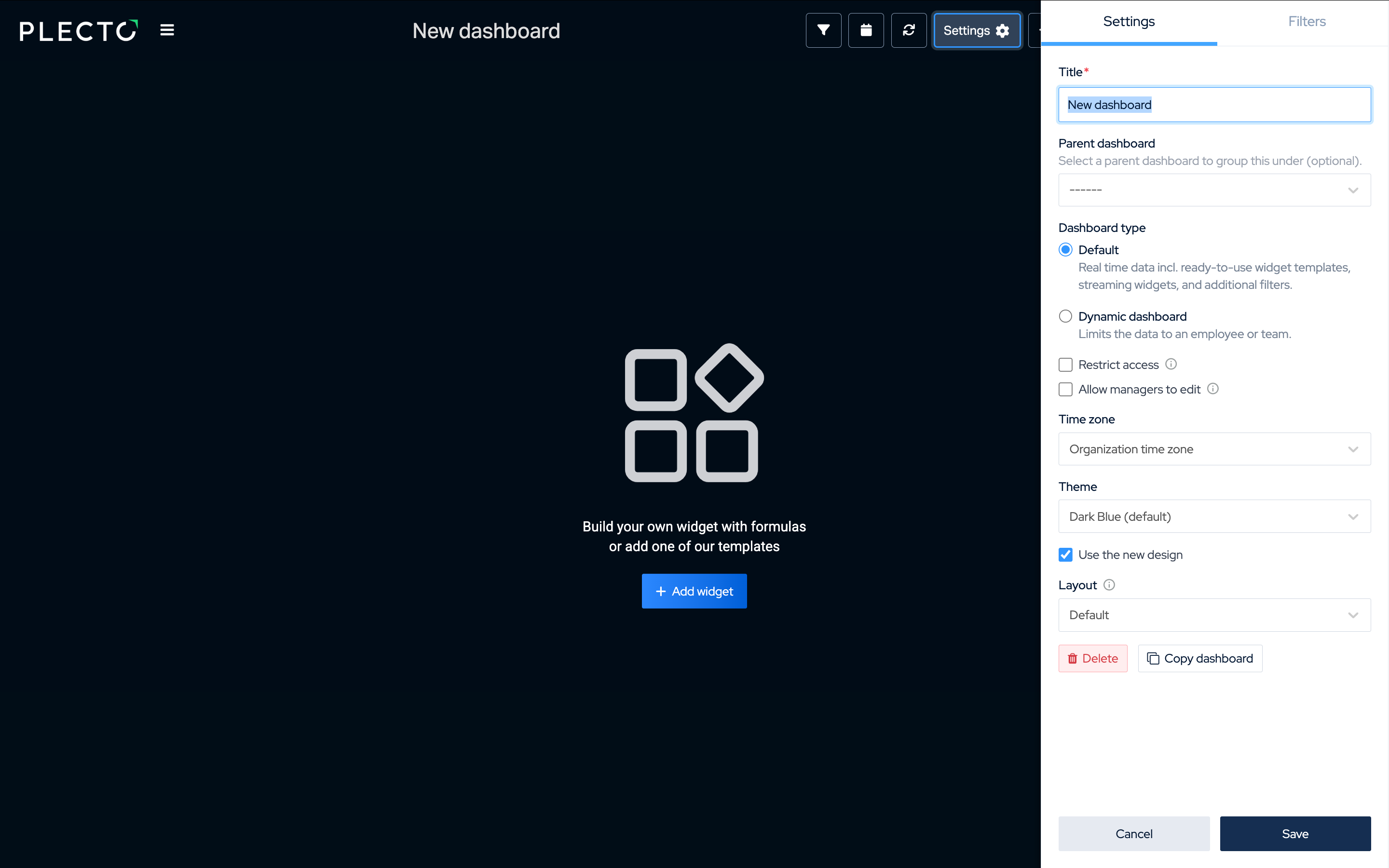
Gå til Dashboards > Nyt dashboard > Start med tomt dashboard.
-
Giv dit dashboard en titel.
-
(Valgfrit) Vælg et overordnet dashboard. Hvis tilføjet, vil dit nuværende dashboard blive et under-dashboard, og du vil se det listet under det overordnede dashboard på Dashboards-siden.
-
(Tilføjelse) Vælg dashboardtypen. Standard realtidsdashboards er tilgængelige på alle abonnementsplaner. Dynamiske dashboards kræver køb af en tilføjelse. Læs mere om dynamiske dashboards
-
(Valgfrit) Begræns dashboardadgang, så kun udvalgte teams kan se det.
-
(Valgfrit) Tillad ledere at redigere - Standardbrugere med teamlederrolle (defineret i teamprofilen) kan få tilladelse til at redigere dashboardwidgets.
-
(Valgfrit) Brug din organisations tidszone eller vælg en anden.
-
(Valgfrit) Vælg et andet dashboard-tema og layout.
-
Klik på Gem for at afslutte.
-
Nu kan du begynde at tilføje widgets. Klik på Tilføj widget i topmenuen eller tryk på A på dit tastatur for at komme i gang.
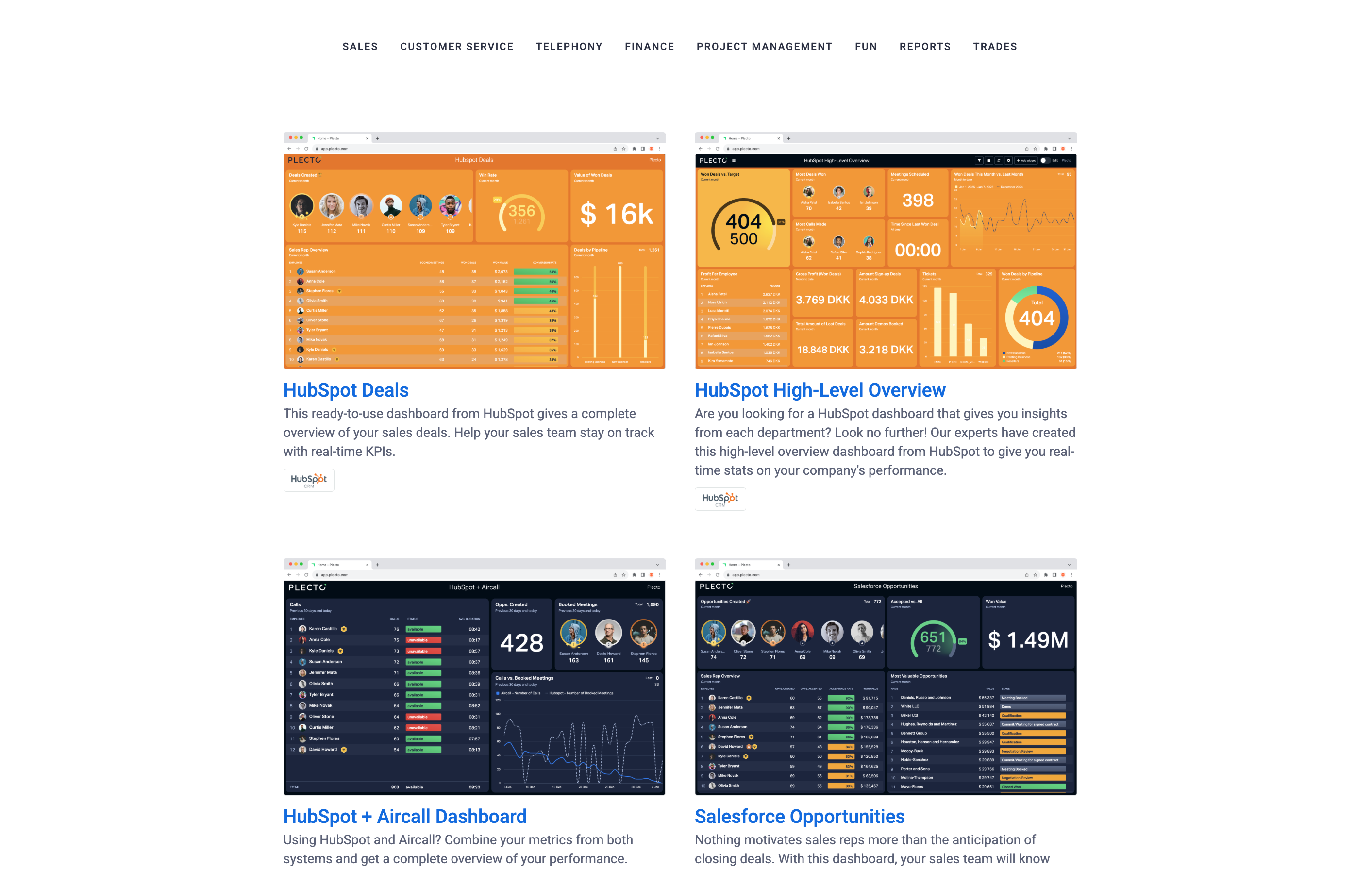
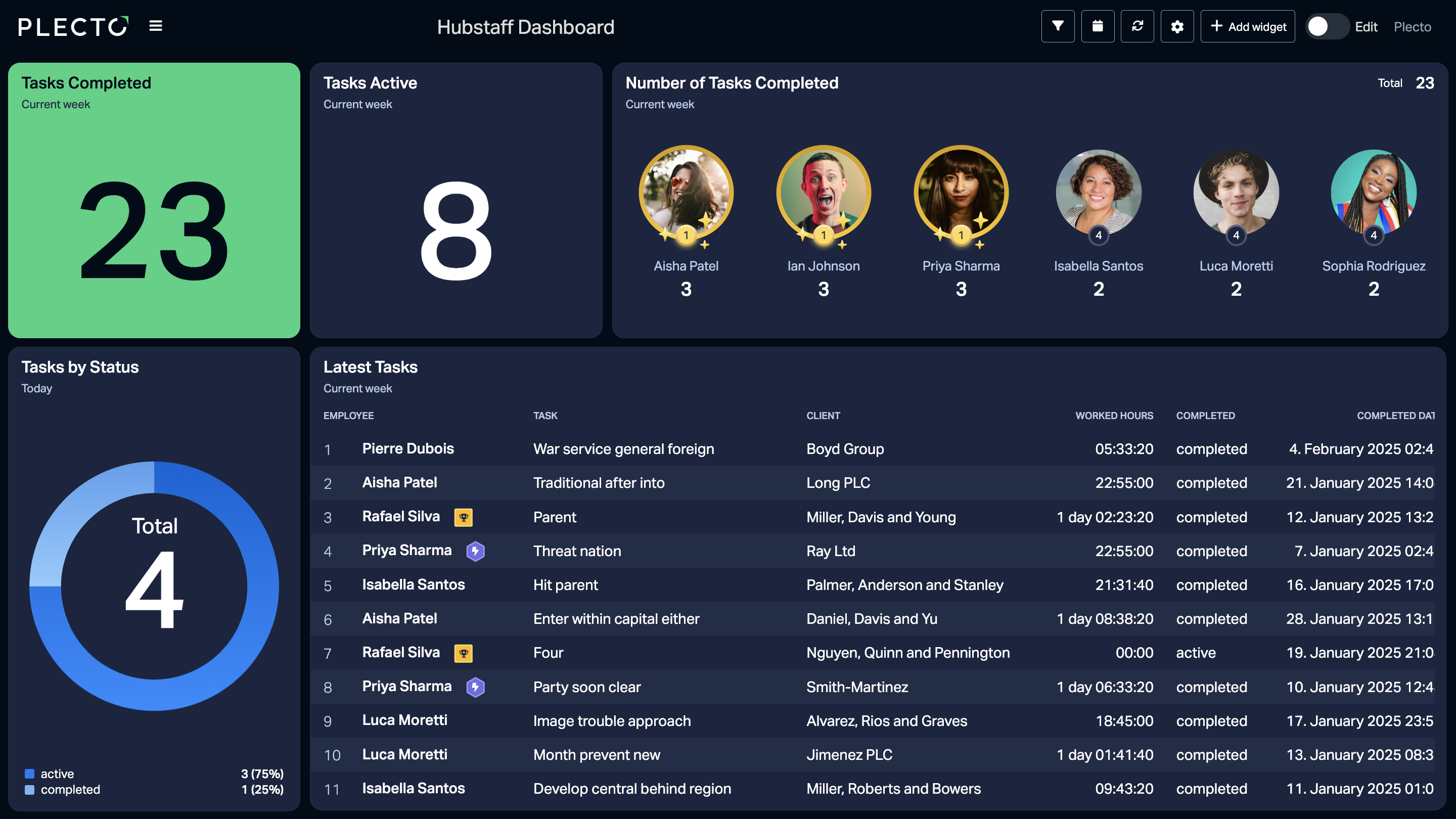
Leder du efter inspiration? Tjek vores Salgs og Kundeservice dashboardeksempler!
Hvordan man bruger dashboardfiltre →
Hvordan man tilføjer widgets til dashboardet
-
Klik på Tilføj widget i topmenuen eller tryk på A på dit tastatur.
-
Du kan tilføje widgets fra skabeloner eller lave dine widgets fra bunden.
Brug widget-skabeloner
- Vælg Gennemse skabeloner og vælg fra en liste over færdiglavede widgets. Mulighederne i kataloget er baseret på de systemer, du har integreret.
Lav dine egne widgets
-
Vælg en widget og træk den ind på dashboardet, mens du holder venstre knap på din mus nede. Du kan altid flytte, ændre størrelse på og kopiere dine widgets.
-
Under Data-fanen skal du vælge en eksisterende formel eller oprette en ny. For tabel- og tidslinjewidgets skal du tilføje nye kolonner for at tilføje/oprette formler (1 kolonne = 1 formel). Hvis du har brug for hjælp til formler, kan du gå til denne artikel.
-
Hver widget har forskellige konfigurationsmuligheder. Udforsk Indstillinger-fanen og juster indstillingerne, indtil din widget ser ud, som du ønsker. Vi vil vise en forhåndsvisning for at vise dig, hvad der sker.
-
Juster Tidsperiode til dine behov.
-
Når du er klar, skal du klikke på Gem widget.
Bliv ved med at tilføje widgets, indtil dit dashboard er komplet. For inspiration, læs vores artikel om bedste praksis for dashboards.
Bedste praksis for dashboards →
Installer dashboard-skabeloner
Installer færdiglavede Plecto-pakker designet af vores eksperter.
-
Gå til https://store.plecto.com/.
-
Gennemse og vælg en pakke fra listen.
-
Klik på Installer gratis.
-
Du kan vælge at importere pakken ved hjælp af dine eksisterende data (vælg en datakilde), eller du kan forbinde til et nyt system, mens du installerer pakken.
-
Klik på Installer.
Dit dashboard vil blive listet under Dashboards, og alle formler, det indeholder, vil blive listet under Formler.
Dashboardet og formlerne er nu dine - du kan tilpasse dem, så de matcher din forretningsopsætning!