Logga in
Teman för Dashboards och Tävlingar
Teman för Dashboards och Tävlingar
Använd olika teman och anpassa din Plecto-utseende. Olika teman kan tillämpas på både dashboards och tävlingar.
⭐️ Hur man ändrar teman på Dashboards:
-
Öppna din dashboard.
-
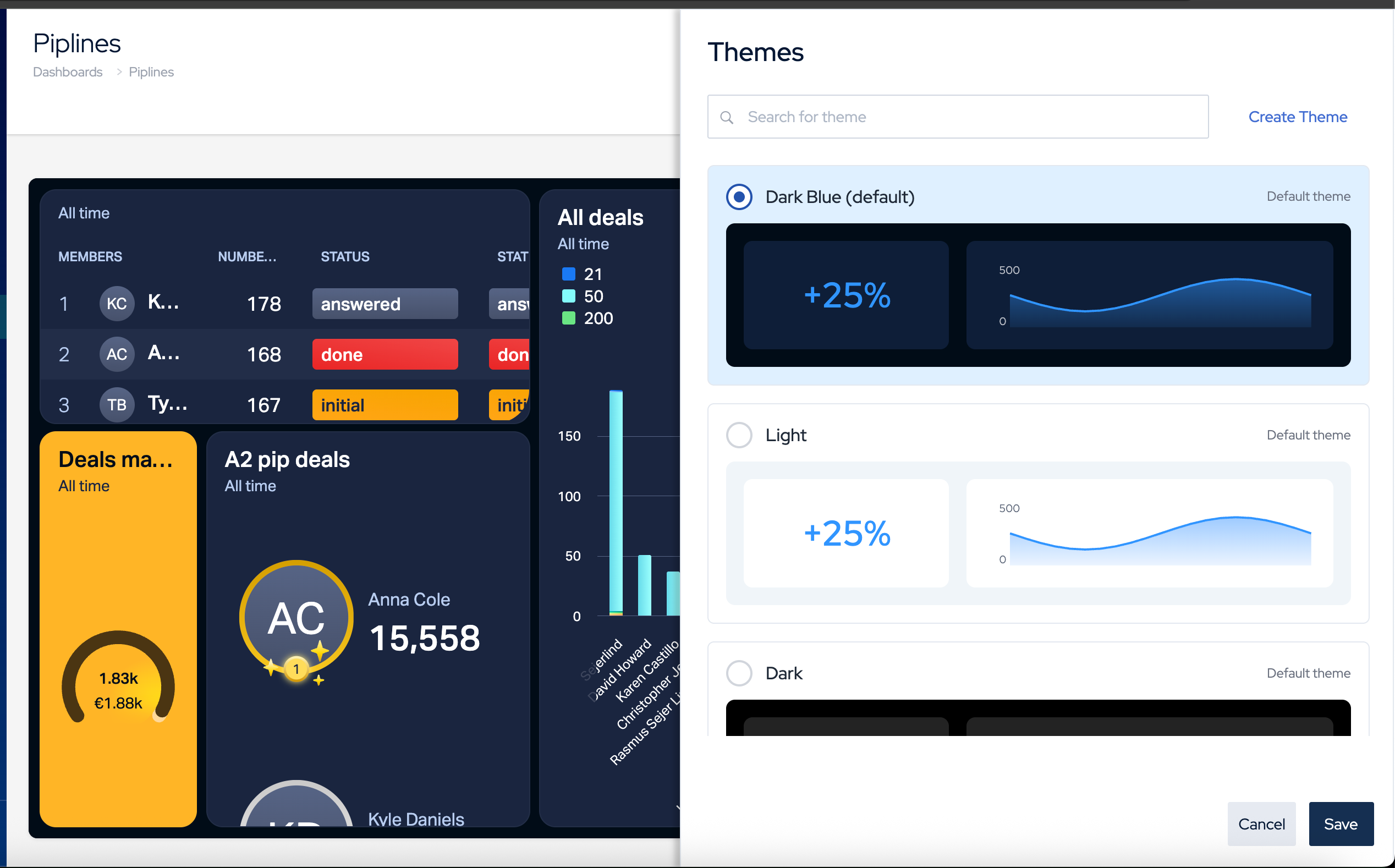
Klicka på Tema-knappen i den övre menyraden. En färgprov visas bredvid knappen som indikerar det aktuella temat.
-
En Teman-panel glider in från sidan och visar alla tillgängliga teman, inklusive dina anpassade teman, som visuella förhandsgranskningkort.
-
Valfritt, använd rutan Sök efter tema för att filtrera teman efter namn.
-
Klicka på ett temakort för att välja det.
-
Klicka på Spara för att tillämpa temat, eller Avbryt för att kassera ditt val.
⭐️ Hur man ändrar teman på Tävlingar:
Du kan endast ändra ett tema på aktiva tävlingar (markerade "pågående").
-
Gå till Tävlingar.
-
Hitta en aktiv tävling och klicka på dess titel för att öppna inställningarna.
-
Längst upp på sidan, klicka på Teman.
-
Om du vill använda samma teman på Tävlingar som på Dashboards:
-
Välj ett av de ursprungliga Plecto tävlingsteman: Klassisk, Ledartavla, Podium.
-
Gå till det sista inställningssteget och välj ett tema under rullgardinsmenyn för Visning.
-
-
Om du vill byta till ett annat modernt tema, välj Mountain Race, Race in Space eller Jungle Climb.
-
-
Klicka på Uppdatera tävling för att avsluta.
Anpassade teman
Du behöver vara prenumerant på Plectos Large eller Enterprise-plan och ha adminåtkomst i din organisation för att skapa anpassade teman. Besök vår Prissättning sida för att lära dig mer.
Bli kreativ! 🎨 Här är hur du lägger till ett anpassat tema:
-
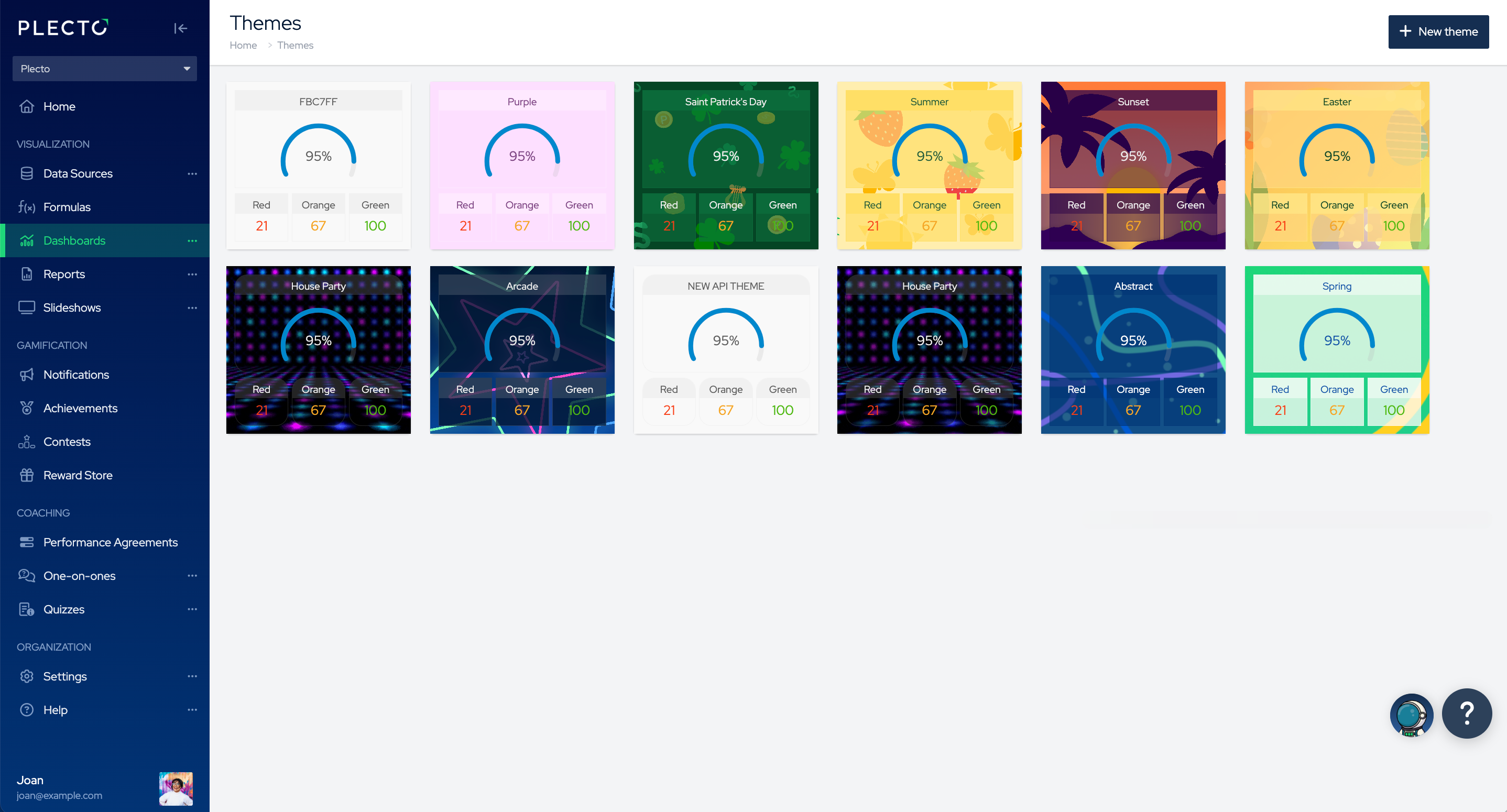
Gå till Dashboards > Teman > Nytt tema.
-
Ge ditt tema ett namn. Det kommer att visas i rullgardinslistan tillsammans med alla andra teman.
-
Välj färgerna. Om du vill tillämpa en viss färg kan du kopiera dess HEX-kod (#C70039) och klistra in den i färgfälten. Alternativt kan du klicka på färgpalettknappen till vänster och dra muspekaren runt för att hitta en färg du gillar. Färgfälten för bakgrund och kant tillåter också justering av färgtransparens.
För att använda en bakgrundsbild, ladda upp en fil från din lokala enhet med en maximal filstorlek på 10 MB.