 Logga in
Välja en tidsperiod
Hur fungerar tidsperioder?
Att lägga till en tidsperiod till en widget fokuserar din formel på ett specifikt område, som idag, imorgon, den aktuella månaden och mer.
Det gör att du kan använda samma formel (till exempel, Sum of Won Deals) på olika widgets – du behöver inte skapa separata formler för varje widget.
Widgeten renderar en realtidsförhandsvisning så att du kan se det slutliga resultatet innan du sparar inställningarna.
Aktuell period
Den Aktuella tidsperioden låter dig välja mellan idag, aktuell vecka, månad, kvartal, år och deras respektive till-datum perioder.
Till exempel, om du väljer Månad till datum, kommer widgeten att visa data för den aktuella månaden fram till slutet av den aktuella dagen.
Jämför dina data på linje- och områdesdiagram
Om du visar till-datum perioder (till exempel, månad till datum), kan du jämföra tidsperioden med den senaste till-datum perioden (förra månaden till datum) eller den senaste fullständiga tidsperioden (förra månaden).
All tid
Den All tid perioden låter dig välja mellan två alternativ:
-
All tid: När den väljs kommer widgeten att visa hela din data, utan tidsbegränsningar. Den kommer att inkludera data för alla dina registreringar från de tidigare, aktuella och framtida (nästa) tidsperioderna.
-
All tid till datum: När den väljs kommer widgeten att visa din data från den allra första registreringen till slutet av den aktuella dagen.
Fast tidsperiod
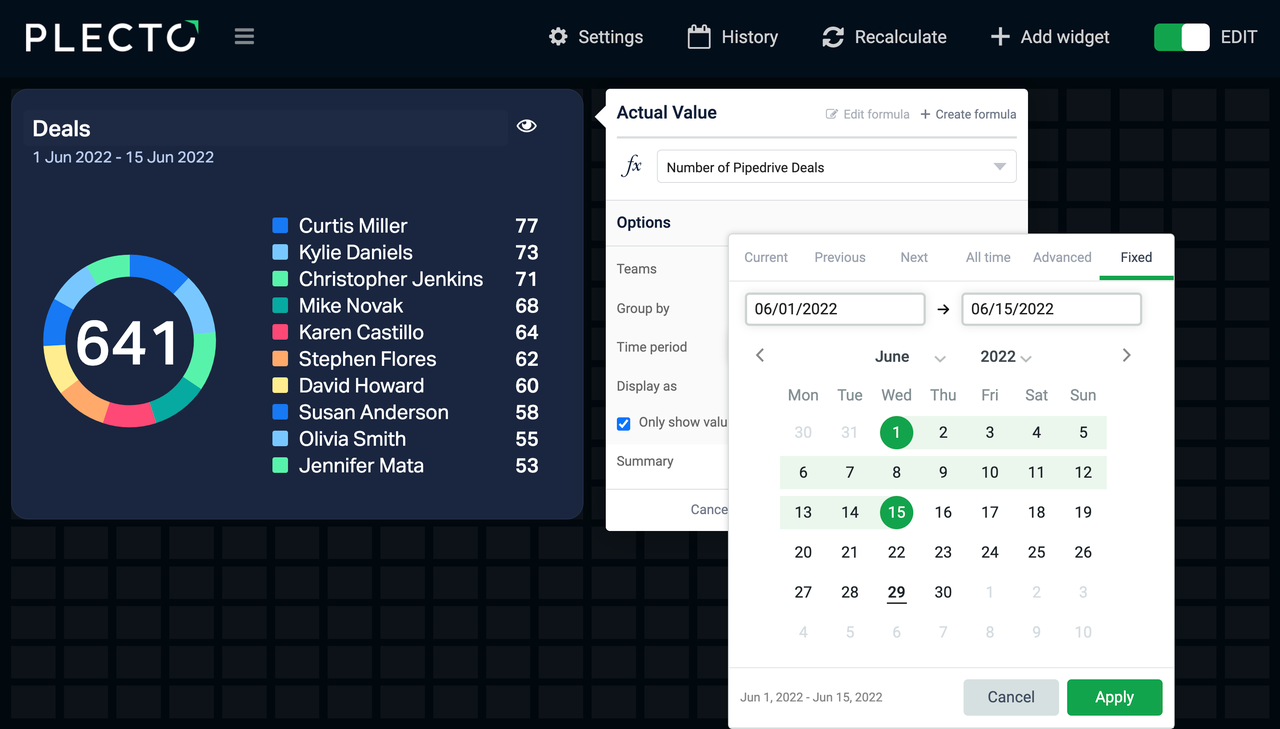
Den Fasta tidsperioden låter dig välja ett anpassat dataintervall för widgeten som inte kommer att ändras när tiden går; denna tidsperiod kommer att vara fast.
Avancerade alternativ
Det Avancerade alternativet låter dig konfigurera en anpassad tidsperiod. Med Avancerade kan du:
-
Välja en anpassad tidsperiod: När du väljer en vecka, månad eller år kan du välja ett startdatum. Här kan du ange att din vecka börjar på en tisdag, en månad börjar den 5:e, eller att ett år börjar på ett anpassat datum.
-
Använda ett anpassat slutdatum: Detta alternativ låter dig välja ett anpassat slutdatum. Till exempel, om du leder en marknadsföringskampanj som började förra månaden och slutar i mitten av den aktuella månaden, kan du justera tidsperioden för att se data för den föregående 1 månaden till slutet av den aktuella/nästa veckan, beroende på ditt aktuella datum.
-
Välja tidsintervallet: Om tidsperioden är inställd på den aktuella, föregående eller nästa dag eller vecka, låter detta alternativ dig begränsa tids- och datumintervallet.
-
Dag: Begränsa dina arbetstimmar, till exempel, från 9 på morgonen till 5 på eftermiddagen.
-
Vecka: Justera intervallet för dina arbetsdagar. Detta alternativ kan vara användbart om du arbetar, till exempel, från onsdag till lördag.
-
-
Offset tidsperioden: Offset-alternativet låter dig referera till en historisk tidsperiod med hjälp av den för närvarande valda tidsperiodens omfattning. Till exempel, om widgeten visar data för den aktuella månaden, kan du offseta tidsperioden med - 1 månad för att se data för förra månaden.
Välj tidsintervall
Du kan använda alternativet Välj tidsintervall endast när tidsperioden är inställd på en dag eller en vecka. Eventuella tidsperioder som överskrider detta intervall samt användning av ett anpassat slutdatum kommer att inaktivera alternativet Välj tidsintervall.
Föregående och Nästa
De Föregående och Nästa tidsperioderna erbjuder samma uppsättning alternativ som Aktuell. De låter dig välja mellan en dag, vecka, månad, kvartal, år eller anpassat intervall.