 Logga in
ServiceTitan Dashboard-mallar - Installationsguide
ServiceTitan Dashboard-mallar - Installationsguide
Välkommen till ServiceTitan Dashboard-mallar Installationsguide!
Denna guide kommer att leda dig genom steg-för-steg processen för att ställa in Plecto:s dashboard-mallar anpassade för din ServiceTitan-installation. Genom att följa denna guide säkerställs en korrekt implementering och du kan maximera värdet av dessa dashboards.
Översikt av ServiceTitan Dashboard-mallar
Plecto erbjuder tre distinkta dashboard-mallpaket designade för att tillgodose olika roller och behov inom din organisation:
-
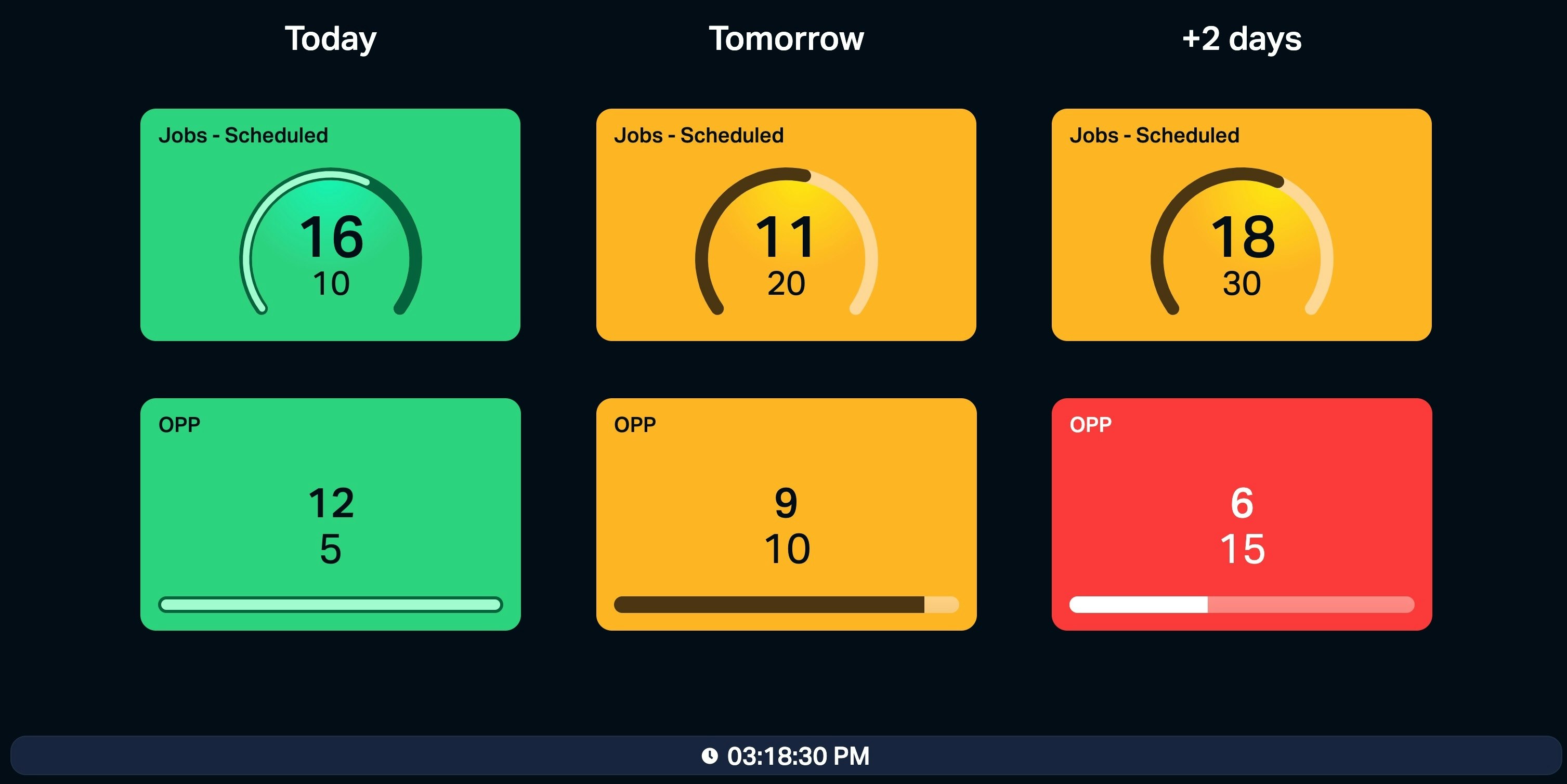
3-Dagars Call Board Paket
Dashboards Inkluderade:
-
3-Dagars Call Board Dashboard
-
Filters Overview Dashboard
-
Detta paket är grundläggande och starkt rekommenderat att ställa in först. Filters Overview Dashboard som ingår i detta paket förenklar konfigurationen av formler för andra dashboards.
-
Allmänt Paket
Dashboards Inkluderade:
-
CSM Metric Dashboard
-
Revenue Dashboard
-
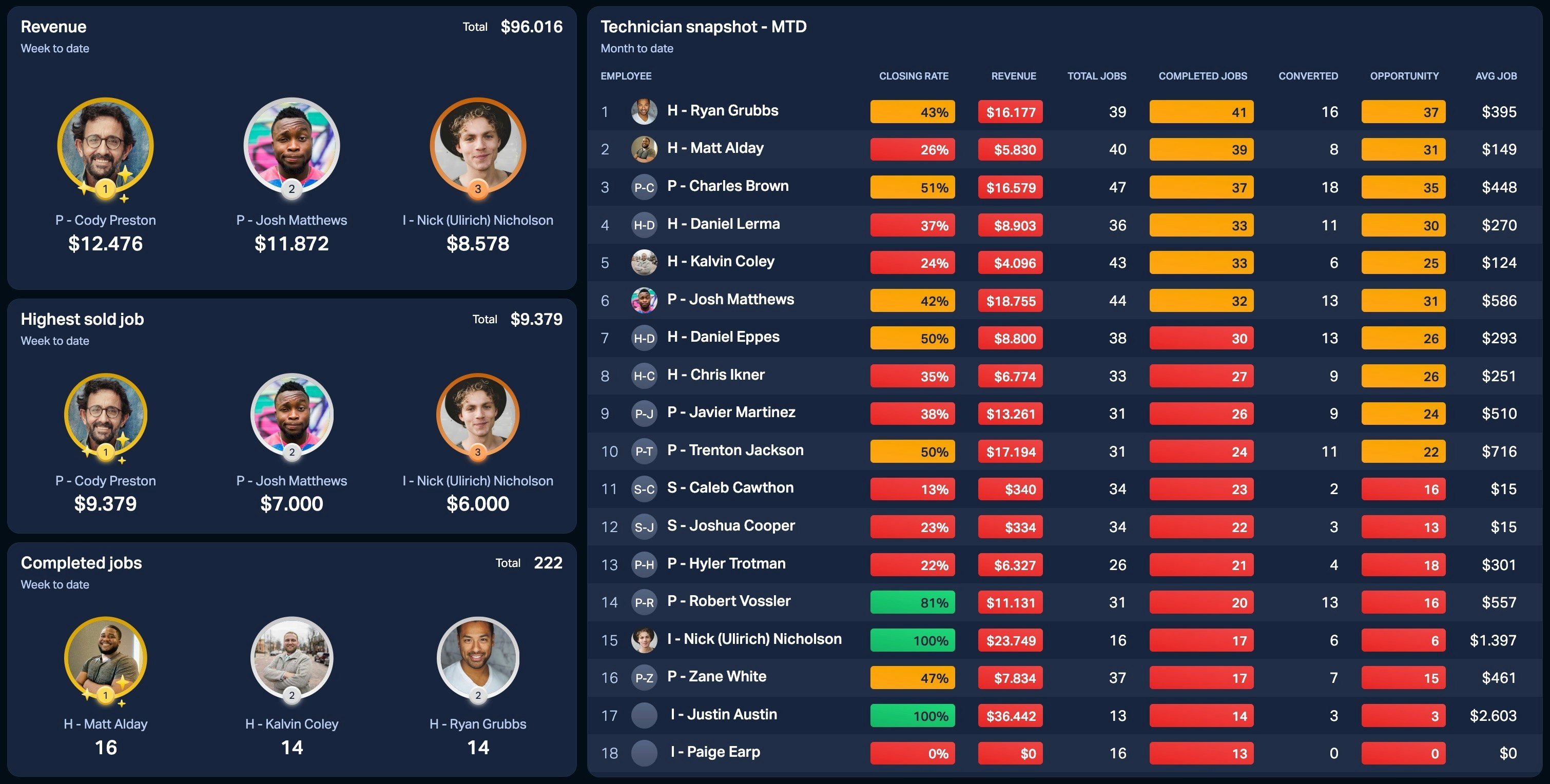
Technician Overview Dashboard
-
Detta paket är idealiskt för att spåra kärnoperativa KPI:er och få insikter om intäkter, kundframgång och teknikerprestanda.
-
Ledningsöversikt Paket
Dashboards Inkluderade:
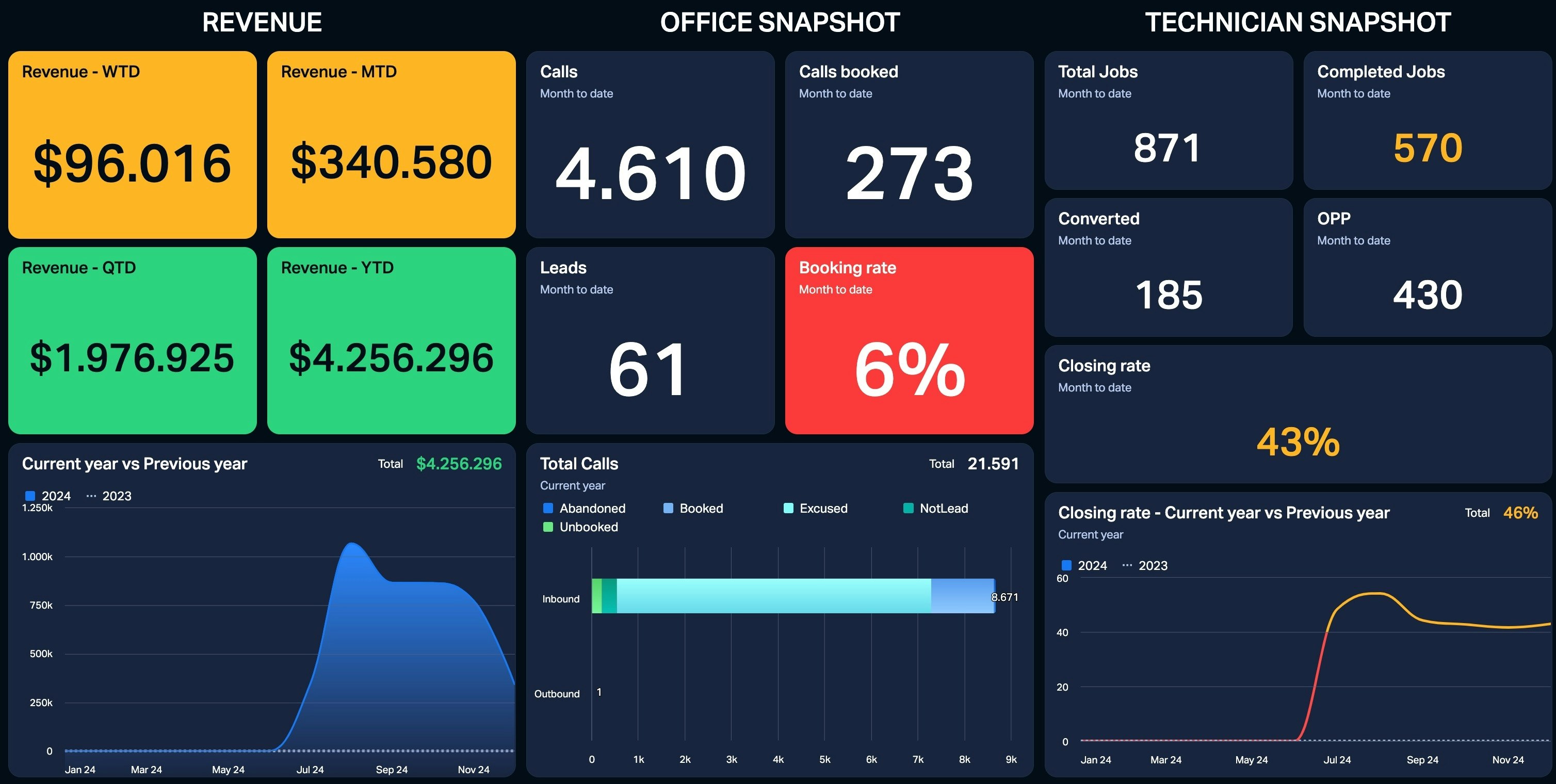
- Management Overview Dashboard
Detta paket är perfekt för hög-nivå prestandaövervakning och strategiskt beslutsfattande.
Hur man använder denna guide
Steg 1: Börja med 3-Dagars Call Board Paket
Ladda ner och ställ in detta paket först. Filters Overview Dashboard som det innehåller kommer att göra konfigurationen av formler för andra dashboards mycket enklare.
Steg 2: Gå vidare till Allmänt Paket
När dina filter är inställda, ladda ner och konfigurera dashboards i Allmänt Paket för att fokusera på specifika KPI:er för ditt företag.
Steg 3: Avsluta med Ledningsöversikt Paket
Ställ in denna hög-nivå dashboard sist, och säkerställ att alla KPI:er och filter är korrekt tillämpade för en omfattande översikt.
Klicka på nästa steg för att komma igång med Steg 1
Steg 1: 3 Dagars Call Board Paket
1. Ladda ner Paketet:
Hitta länken för 3-Dagars Call Board Paket nedan och klicka på Installera-länken.
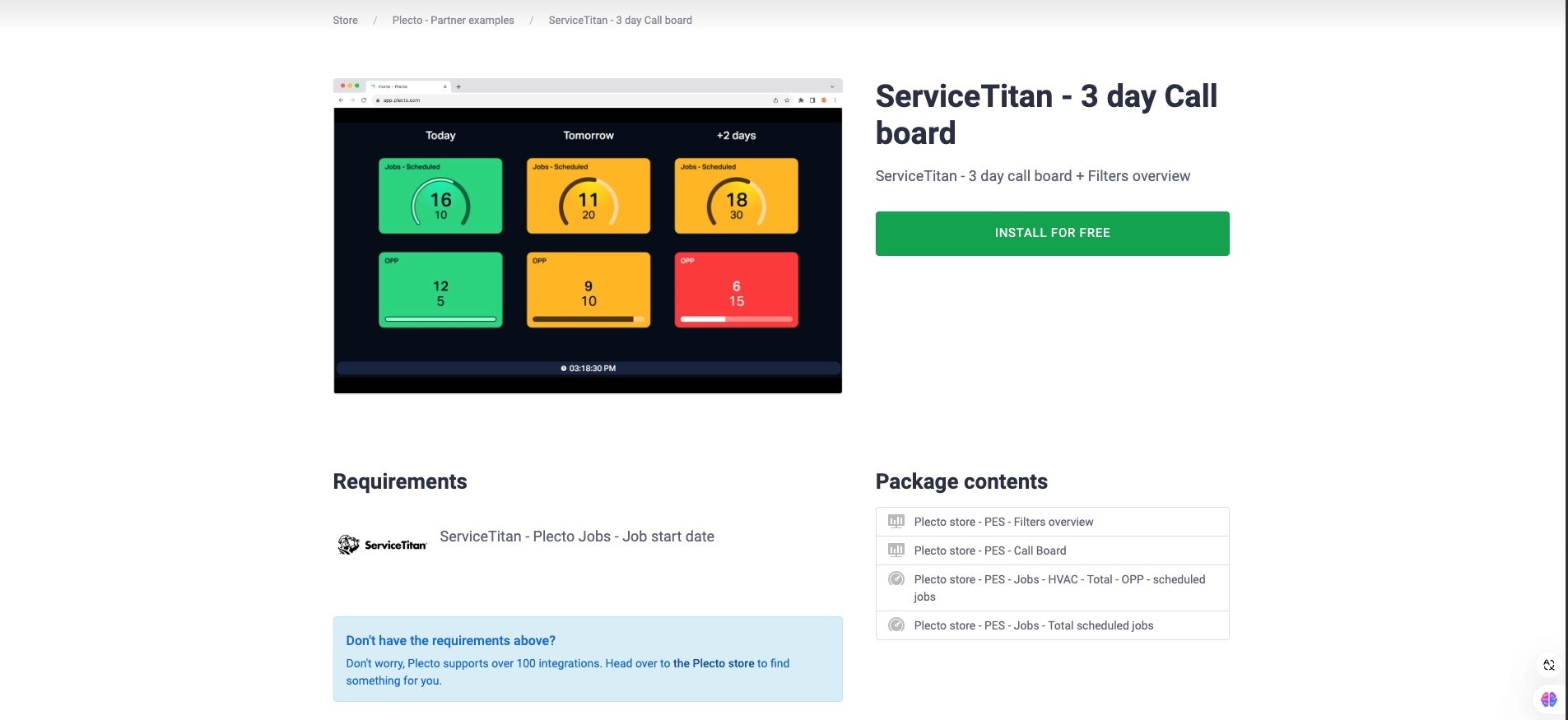
ServiceTitan - 3 dagars call board (Installera-länk)
2. Installera Paketet:
Klicka på INSTALLERA GRATIS för att starta installationsprocessen.
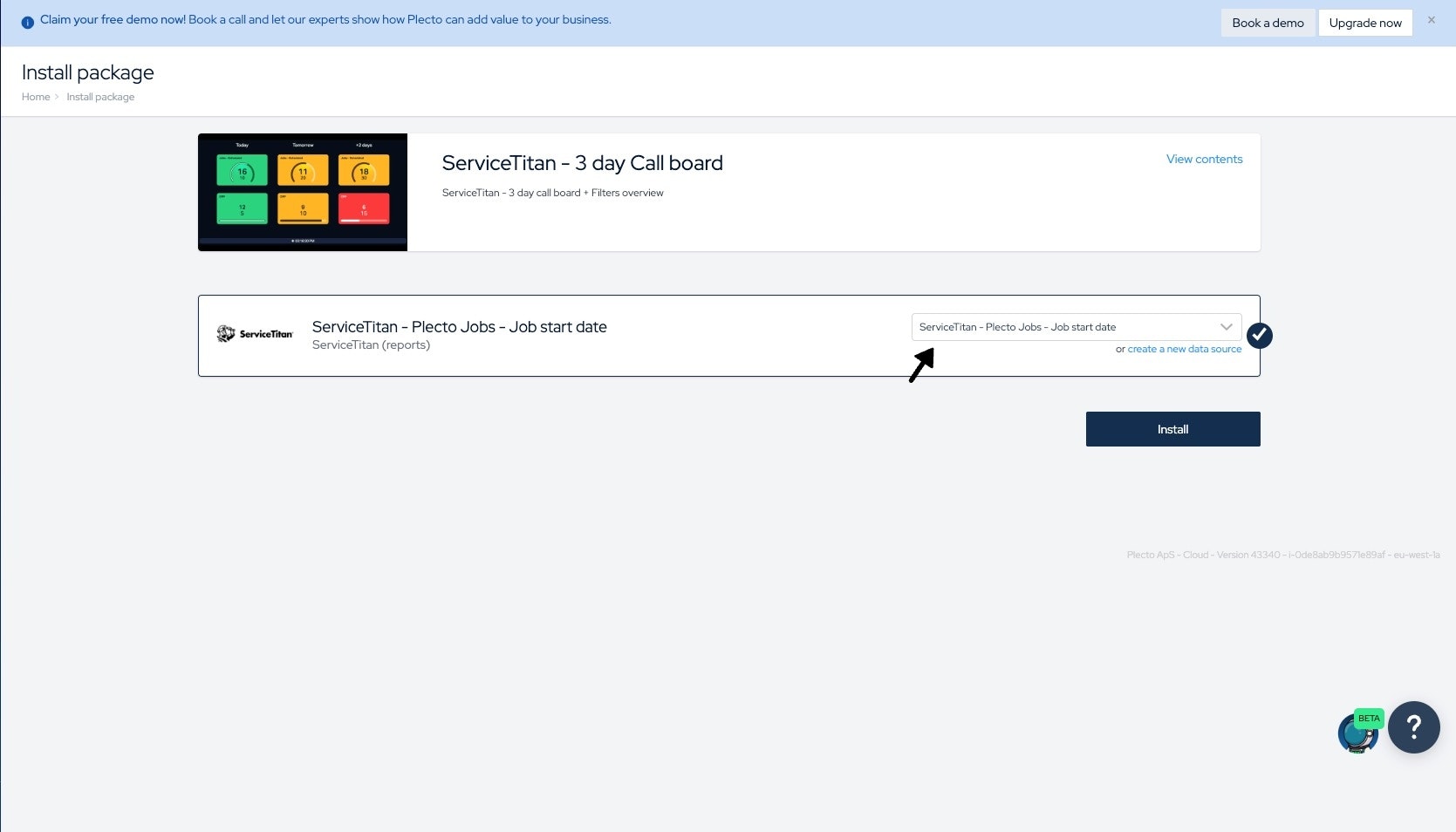
Du kommer att omdirigeras för att välja datakälla: "ServiceTitan - Plecto Jobs - Job startdatum."
Om du är osäker på hur du importerar datakällan, se Plecto x ServiceTitan Integrationsguide för detaljerade steg.
När rätt datakälla har valts, klicka på Installera för att slutföra processen.
3. Bekräfta Installation:
Efter installationen kommer två nya dashboards att visas i ditt Plecto-konto:
-
Plecto Templates - Call Board
-
Plecto Templates - Filters Overview
4. Gå vidare för att slutföra installationen
Gå till nästa steg för att justera formlerna och slutföra din 3-Dagars Call Board-konfiguration.
Steg 1.2: 3 Dagars Call Board - Formelkonfiguration
1. Öppna Dashboard
Navigera till 3-Dagars Call Board Dashboard i ditt Plecto-konto.
Klicka på REDIGERA i det övre högra hörnet av dashboarden.
2. Redigera Number Box Widget
Hitta number box-widgeten du vill konfigurera och klicka på REDIGERA.
I widgetinställningarna, klicka på REDIGERA FORMEL.
3. Ställ in Filter
Du kommer att se fyra filter att konfigurera:
-
Jobbtyp
-
Jobbklass
-
Status
-
Affärsenhet
Öppna Filters Overview Dashboard för att hitta de nödvändiga värdena för dessa filter.
Kopiera de nödvändiga Jobbklass-, Jobbtyp-, Status- eller Affärsenhetsvärdena från Filters Overview Dashboard och klistra in dem i motsvarande filter i formelredigeraren.
Om du inte använder "Jobbklass" inom ServiceTitan, vänligen ta bort filtret inom formeln.
4. Välj Rätt Villkor
Om du vill spåra ett enda värde (t.ex. en Affärsenhet), använd villkoret "Är."
För flera värden (t.ex. flera Jobbtyper), använd "Är en av" och lista alla nödvändiga värden.
5. Spara och Testa
Spara dina ändringar och verifiera att dashboarden visar rätt data. Justera filtren om det behövs.
De formler som används i dessa dashboards är universella. Till exempel, med "Jobb - Schemalagda" KPI, är alla number box-widgetar som använder denna formel sammankopplade. Detta betyder att om du uppdaterar formeln för en widget, kommer ändringarna automatiskt att tillämpas på alla andra widgetar som använder samma formel. Detta säkerställer konsekvens över dina dashboards och minskar behovet av repetitiva justeringar.
Steg 2: Allmänt Paket
Installationsprocessen för det allmänna paketet är ganska lik den för 3-Dagars Call Board-paketet.
1. Ladda ner Paketet:
Hitta länken för Allmänt Paket nedan och klicka på Installera-länken.
ServiceTitan - Allmänt Paket (Installera-länk)
2. Installera Paketet:
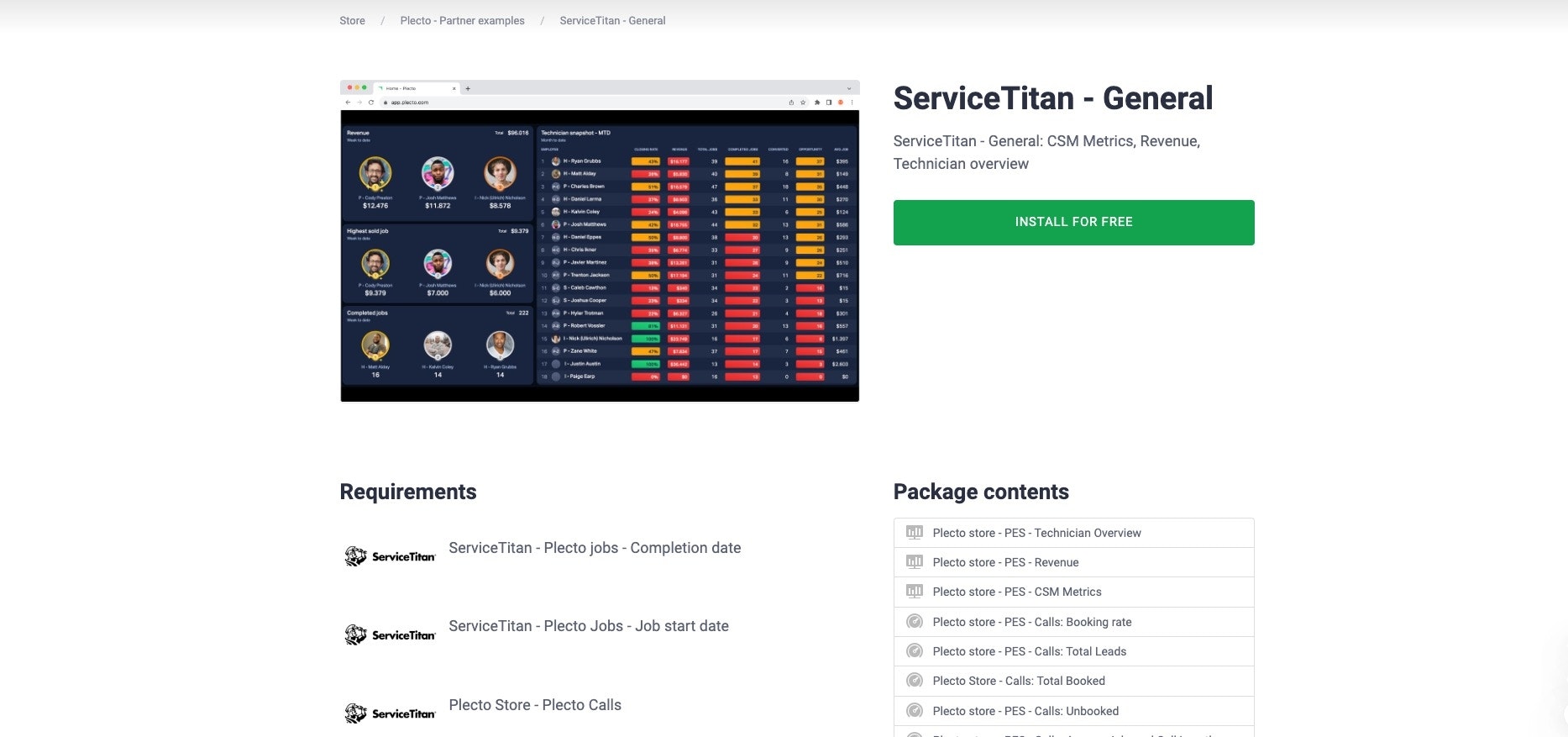
Klicka på INSTALLERA GRATIS för att starta installationsprocessen.
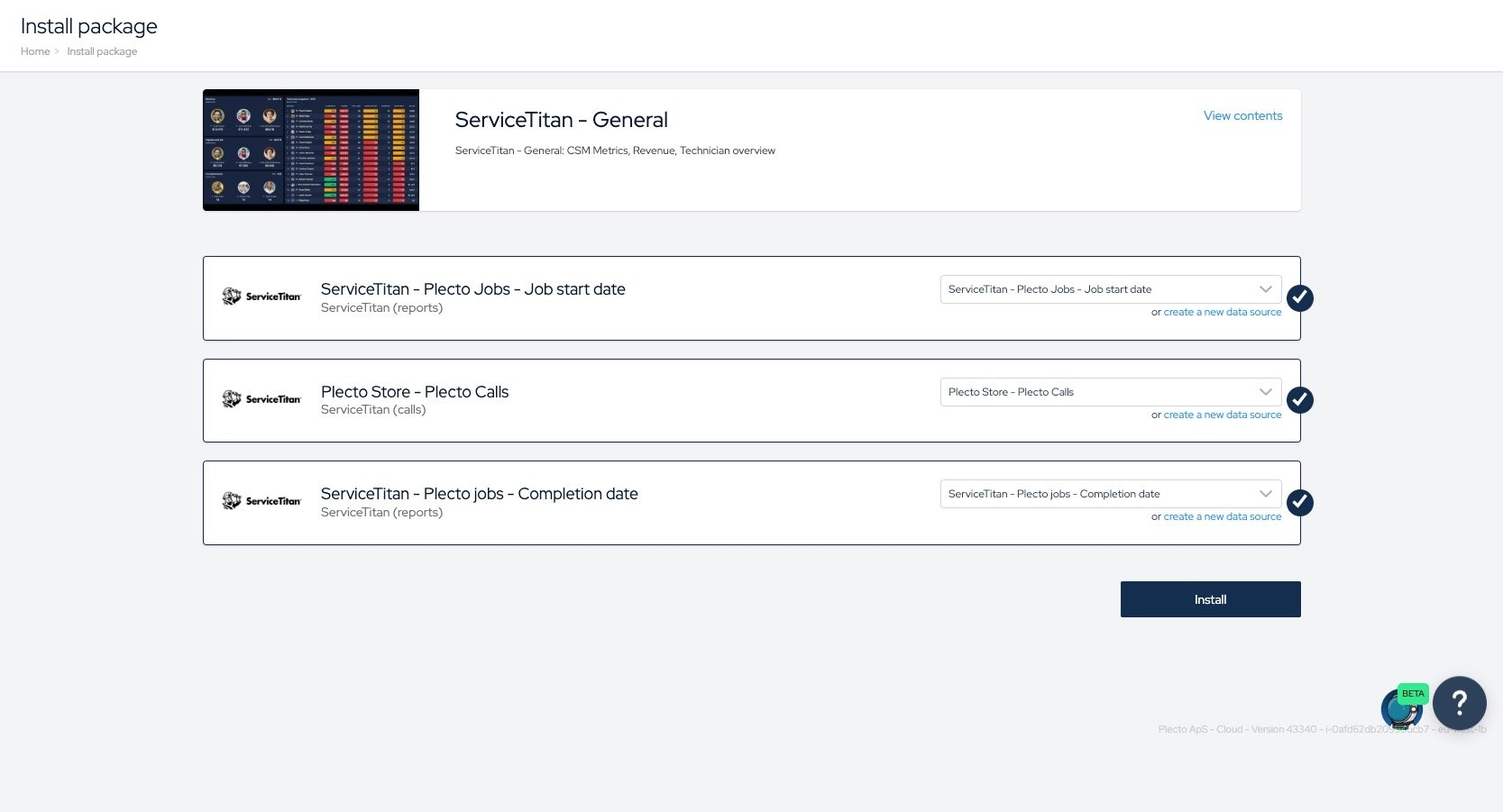
Du kommer att omdirigeras för att välja datakälla:
-
ServiceTitan - Plecto Jobs - Job startdatum
-
ServiceTitan - Plecto Jobs - Slutdatum
-
Plecto Store - Plecto Calls (Denna datakälla kommer att genereras automatiskt)
Om du är osäker på hur du importerar datakällan, se Plecto x ServiceTitan Integrationsguide för detaljerade steg.
När rätt datakälla har valts, klicka på Installera för att slutföra processen.
3. Bekräfta Installation:
Efter installationen kommer tre nya dashboards att visas i ditt Plecto-konto:
-
Plecto Templates - CSM Metrics
-
Plecto Templates - Revenue
-
Plecto Templates - Technician Overview
4. Gå vidare för att slutföra installationen
Gå till nästa steg för att justera formlerna och slutföra din 3-Dagars Call Board-konfiguration.
Steg 2.1: Allmänt Paket - Formelkonfiguration
CSM Metrics Dashboard:
Denna dashboard bör vara helt konfigurerad när den har installerats. Om du stöter på avvikelser, se avsnittet för felsökning i denna guide.
Revenue och Technician Overview Dashboards
Formelkonfigurationen för dessa dashboards är identisk med processen som beskrivs för 3-Dagars Call Board Dashboard:
-
Öppna dashboarden och klicka på REDIGERA i det övre högra hörnet.
-
Välj KPI:n du vill konfigurera och klicka på REDIGERA FORMEL.
-
Kopiera de nödvändiga Jobbklass-, Jobbtyp-, Status- eller Affärsenhetsvärdena från Filters Overview Dashboard och klistra in dem i motsvarande filter i formelredigeraren.
-
Om du missade dessa steg tidigare, gå tillbaka till avsnittet 3 Dagars Call Board Formelkonfiguration för detaljerad vägledning.
-
Spara dina ändringar och verifiera att datan visas korrekt.
Steg 3: Ledningsöversikt Paket
1. Ladda ner Paketet:
Hitta länken för Ledningsöversikt Paket nedan och klicka på Installera-länken.
ServiceTitan - Ledningsöversikt (Installera-länk)
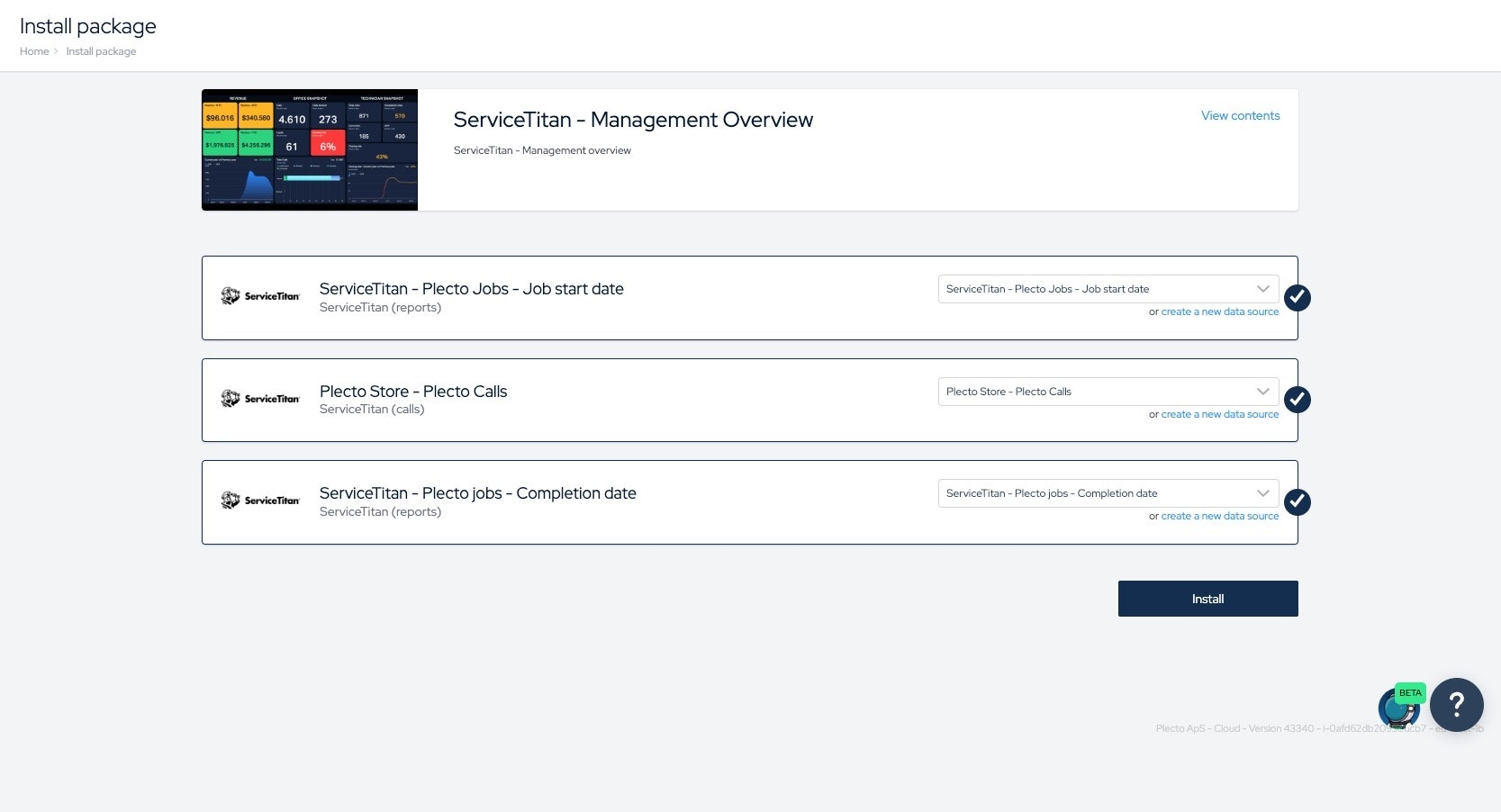
2. Installera Paketet:
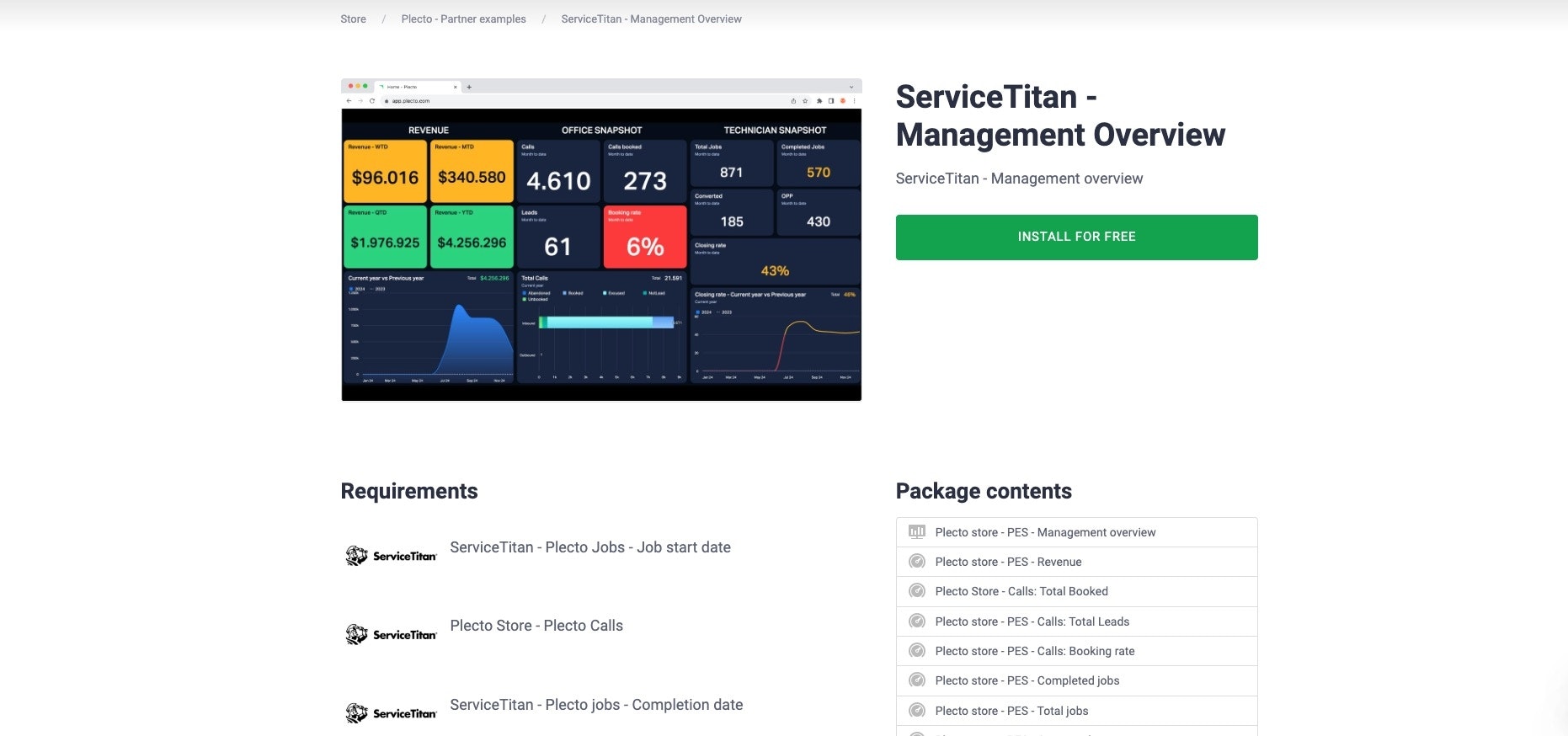
Klicka på INSTALLERA GRATIS för att starta installationsprocessen.
Du kommer att omdirigeras för att välja datakälla:
-
ServiceTitan - Plecto Jobs - Job startdatum
-
ServiceTitan - Plecto Jobs - Slutdatum
-
Plecto Store - Plecto Calls (Denna datakälla kommer att genereras automatiskt)
Om du är osäker på hur du importerar datakällan, se Plecto x ServiceTitan Integrationsguide för detaljerade steg.
När rätt datakälla har valts, klicka på Installera för att slutföra processen.
3. Bekräfta Installation:
Efter installationen kommer en ny dashboard att visas i ditt Plecto-konto:
- Plecto Templates - Management Overview
4. Gå vidare för att slutföra installationen
Gå till nästa steg för att justera formlerna och slutföra din Ledningsöversikt-konfiguration.
Steg 3.1: Ledningsöversikt Paket - Formelkonfiguration
Om du har följt de tidigare stegen för att ställa in 3-Dagars Call Board Paket och Allmänt Paket, bör formlerna för Management Overview Dashboard redan vara fullt funktionella.
Njut! 🚀
Om du märker några avvikelser, se avsnittet Felsökning.
Felsökning
Om du stöter på avvikelser i någon av dashboards, följ dessa steg för att lösa dem:
1. Verifiera Formelvärden
Säkerställ att alla nödvändiga värden ingår i formlerna, såsom:
-
Jobbtyper
-
Jobbklass
-
Affärsenheter
-
Statusar (t.ex. "Pågående" eller "Avslutad")
Du kan hitta alla nödvändiga värden i Filters Overview Dashboard.
Om du inte använder "Jobbklass" inom ServiceTitan, vänligen ta bort filtret inom formeln.
2. Var uppmärksam på Stora och Små Bokstäver
Plecto-formler är skiftlägeskänsliga. För att undvika fel, kopiera och klistra in värdena direkt från Filters Overview Dashboard, och säkerställ att de exakt matchar värdena i datakällan.
3. Kontrollera Datumfältet
Använd det lämpliga datumfältet för dina KPI:er:
-
För schemalagda samtal, använd "Schemalagt Datum".
-
För avslutade jobb, använd "Avslutat Datum".
4. Kontakta Support
Om avvikelser kvarstår efter att ha slutfört dessa steg, kontakta vårt supportteam. Vi hjälper gärna till och säkerställer att problemet löses snabbt.