 Logga in

Kalkylblad till dashboard
Excel till dashboard: gör ditt kalkylblad till en live KPI-dashboard
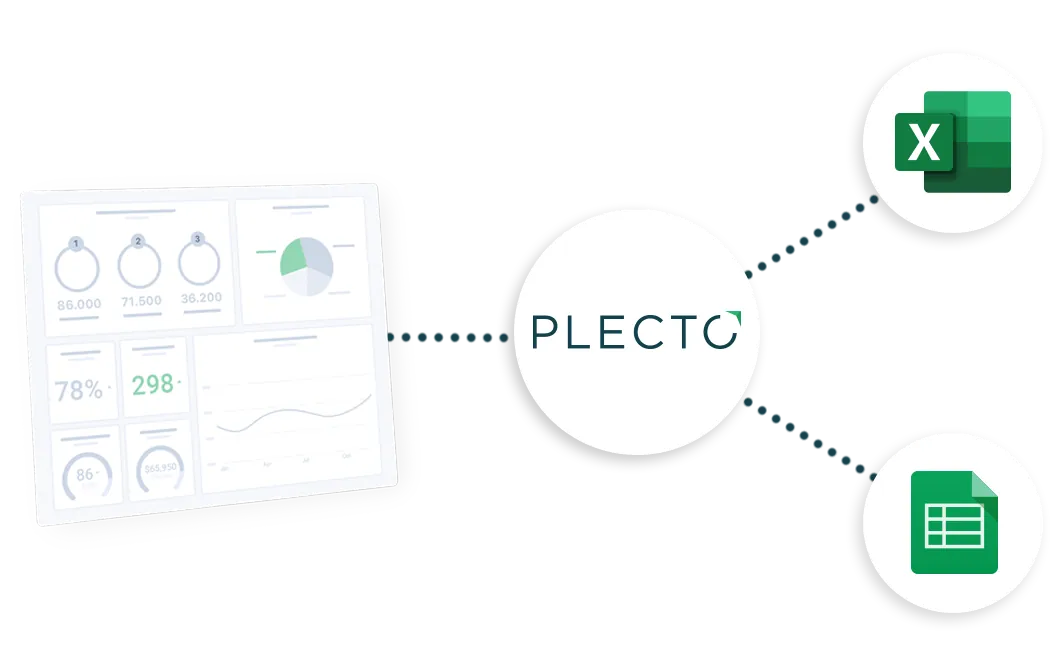
Gå från Excel till dashboard utan att exportera filer: koppla ett Excel-kalkylblad eller ett Google Sheet en gång. Plecto importerar det på ett schema och gör raderna till live KPI:er på dashboards för stationära datorer, kontors-TV och telefoner.
Vad betyder Excel till dashboard?
Excel till dashboard innebär att omvandla rader i ett kalkylblad till diagram, mätare och KPI-nummer som folk kan läsa vid en snabb blick. Du kan bygga en statisk dashboard i Excel, eller koppla kalkylbladet till ett verktyg som Plecto, som importerar data enligt ett schema och håller dashboarden live.
Verktyg som gör den andra delen kallas Excel dashboard-skapare, tillverkare eller konverterare, och Plecto är en av dem. Ditt team fortsätter att mata in data i kalkylbladet de redan använder, och dashboarden uppdateras utan att någon behöver exportera filer eller bygga om diagram.
Om du bara behöver en engångsvisning för dig själv, täcker vår guide till att bygga en dashboard i Excel tabeller, PivotTabeller och skivor. Denna sida täcker den live vägen i Plecto.
3 sätt att koppla Excel till dashboards i Plecto
Plecto erbjuder tre sätt att gå från Excel till dashboard. Välj det som passar var filen finns och hur ofta siffrorna ändras.
| Metod | Bäst för | Hur färsk datan är |
|---|---|---|
| Microsoft 365 Excel-integration | Arbetsböcker i OneDrive eller SharePoint som folk fortsätter att uppdatera | Importeras varje timme som standard. Du kan välja allt från var 5:e minut till en gång om dagen. |
| Google Sheets-integration | Team som redan håller sina siffror i Google Sheets | Kontrolleras för ny data var 15:e minut som standard, och du kan ändra frekvensen |
| Excel-uppladdning till en manuell datakälla | En engångsimport, som förra årets historia, eller en fil som inte lagras online | En ögonblicksbild. Den ändras endast när du laddar upp en ny fil. |
Med båda integrationerna blir varje ark du väljer sin egen datakälla, så en arbetsbok med ett affärsark och ett målark ger dig två. Uppladdningen kräver mer förberedelse: skapa en manuell datakälla, ladda ner dess .xlsx-mall, fyll i den och ladda upp den, upp till 2 MB eller cirka 10 000 rader per fil.
Hur man går från Excel till dashboard i 5 steg
Här är hur man konverterar Excel till en dashboard med Microsoft 365 Excel-integration. Google Sheets fungerar nästan på samma sätt, som Google Sheets integrationsguide visar.
- Förbered arkets layout. Sätt kolumnrubriker i den första raden och en post per rad, som en affär, ett samtal eller en beställning. Lägg till en datum- och tidskolumn i ett format som Plecto läser: MM/DD/YYYY HH:MM eller YYYY-MM-DD HH:MM:SS. För att se resultat per person, lägg till en kolumn med varje anställds e-post och en med deras fullständiga namn.

- Koppla arbetsboken. Spara filen i OneDrive eller SharePoint. I Plecto, gå till Datakällor > Ny datakälla > Microsoft Excel, välj enhet, logga in och acceptera, välj sedan arbetsboken och arken att importera.
- Mappa kolumnerna. Matcha varje kolumn i arket med ett fält i den nya datakällan, inklusive kolumnerna för anställdas e-post och namn. Plecto importerar sedan arket varje timme som standard, eller enligt vilket schema som helst från var 5:e minut till en gång om dagen.
- Skapa KPI:er som formler och lägg till mål. Gå till Formler > Ny formel, välj datakällan och en funktion som Summa av eller Antal av, och lägg till filter om det behövs. Varje beräkning skrivs en gång och återanvänds på vilken dashboard eller rapport som helst. Mål kan komma från sitt eget ark, uppsatt som en mål datakälla. För idéer, se anpassade KPI:er och KPI-biblioteket.
- Bygg dashboarden och dela den. Gå till Dashboards > Ny dashboard och lägg till en widget per KPI, som en nummerbox, mätare, diagram eller tabell, jämfört med sitt mål eller den föregående perioden. Spela sedan upp den på kontors-TV med ett bildspel, öppna den i iOS- och Android-apparna, eller e-posta samma KPI:er som en schemalagd rapport. Rapporter finns på Large- och Enterprise-planerna.

Den Microsoft 365 Excel integrationsguiden listar varje installationsalternativ, och TV dashboards-guiden täcker skärmarna.
Excel dashboard vs live online dashboard
En dashboard byggd i Excel och en live dashboard i Plecto kan visa samma siffror. Skillnaden är vad som händer efter att du har byggt den.
| Jämfört med | Dashboard byggd i Excel | Live online dashboard i Plecto |
|---|---|---|
| Data | Arbetsboken, plus allt som klistras in i den | Excel eller Google Sheets, bredvid data från 150+ integrationer som ditt CRM |
| Uppdateringar | När någon uppdaterar datan och uppdaterar den | Enligt det importschema du ställer in, från var 5:e minut för Excel |
| Var folk ser den | Varhelst filen öppnas | I webbläsaren, i iOS- och Android-apparna, och på obegränsade TV-apparater utan extra kostnad |
| Resultat per person | Filter och skivor som du bygger för hand | Rader kopplade till anställda via e-post, för per-person KPI:er och topplistor |
| Mål och aviseringar | Villkorsbaserad formatering | Mål, villkorsbaserade färger och aviseringar när en KPI uppfyller ett villkor |
| Kostnad | Ingen extra kostnad om du redan har Excel | Betalda planer, med en 14-dagars gratis provperiod |
Med en Excel till dashboard-installation förblir Excel platsen för att registrera och analysera data, och Plecto tar över visningen: den del som måste vara aktuell, synlig och densamma för alla. För mer om var kalkylblad faller kort, läs 6 anledningar till att du behöver ett alternativ till Excel.
Excel till dashboard online: en live vy på varje enhet
En dashboard i Plecto körs online, så det finns ingen fil att e-posta och ingen tvekan om vilken version som är den senaste. Alla med åtkomst ser samma live vy på en stationär dator eller bärbar dator, och på språng i iOS- och Android-apparna för mobila dashboards.
Dashboards uppdateras vanligtvis varannan minut, så nya rader dyker upp strax efter varje import. Team-baserade åtkomstinställningar begränsar vem som kan se en dashboard med känsliga siffror.
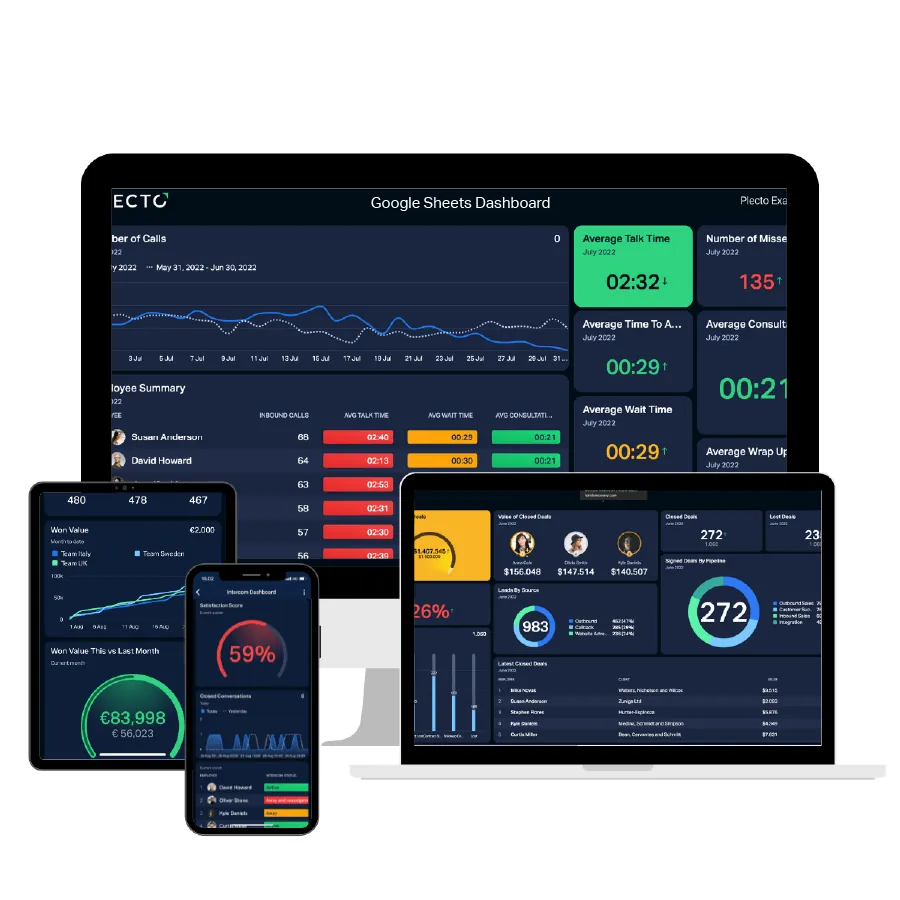
Excel till dashboard exempel: vad man kan bygga från ett kalkylblad
Vilket ark som helst med en rad per post, ett datum och, helst, en person kan mata en dashboard. Dessa är vanliga utgångspunkter.
Försäljningsmål vs faktiska resultat
Ett affärsark med datum, värde och representantens e-post, plus ett målark, ger dig vunnit värde mot mål, affärer per representant och en topplista. Villkorsbaserade färger gör varje KPI grön, gul eller röd mot sitt mål.
Agent- och samtalsstatistik
En daglig export från ett telefonsystem eller helpdesk, en rad per samtal eller ärende, blir samtal hanterade, samtalstid eller ärenden lösta per agent. Om systemet är en av Plectos integrationer, koppla det direkt och hoppa över exporten.
Projekt- och operationsspårning
Avslutade jobb, inloggade timmar, skickade beställningar eller utförda uppgifter mot plan, med en rad per jobb och ägarens e-post. Teamet ser framsteg på en TV utan att öppna filen.
Bläddra bland fler layouter i våra dashboard-exempel, eller läs KPI-spårningsguiden om ditt ark listar KPI:er med ägare och mål. Om arket är en export från ett annat verktyg, kolla först på integrationerna: Plecto har 150+, och en direkt anslutning tar bort exportsteget.
Gratis Excel till dashboard-alternativ, ärligt jämförda
Plecto är inte ett gratis verktyg. Excel i sig kan göra en statisk dashboard utan extra kostnad, och för vissa behov är det tillräckligt. Här är hur de gratis vägarna jämförs.
| Alternativ | Kostnad | Hur det uppdateras | Bra för |
|---|---|---|---|
| Bygg dashboarden i Excel | Ingen extra kostnad om du har Excel. Excel för webben är gratis med ett Microsoft-konto. | När du uppdaterar den | En personlig eller engångsvisning. Följ vår Excel dashboard-guide. |
| Ladda upp en .xlsx-fil till Plecto | Ingår i Plecto | Endast när du laddar upp en ny fil | Importera historia, eller en fil som inte lagras online |
| Koppla Excel eller Google Sheets till Plecto | Gratis i 14 dagar utan kreditkort, sedan en betald plan | Enligt ett schema: timvis som standard för Excel, var 15:e minut för Google Sheets | Team dashboards på stationära datorer, TV och telefoner |
Om en person behöver en statisk vy, stanna i Excel. Om hela teamet ska se samma live siffror, använd provperioden för att prova Excel till dashboard-vägen med en riktig arbetsbok innan du bestämmer dig. Börja en gratis 14-dagars provperiod av Plecto, inget kreditkort behövs.
Excel till dashboard FAQ
Excel i sig är det enklaste gratisalternativet. Det kan bygga en statisk dashboard med diagram och PivotTabeller, och vår Excel dashboard-guide visar hur. Plecto är en online dashboard-skapare för Excel- och Google Sheets-data som håller dashboarden live på TV och telefoner. Det är ett betalt verktyg, och du kan prova det gratis i 14 dagar utan kreditkort.
Ja, Plecto fungerar som en Excel till dashboard-konverterare. Spara arbetsboken i OneDrive eller SharePoint, koppla den som en Microsoft Excel datakälla, mappa kolumnerna och bygg widgets från formler. Plecto importerar arket varje timme som standard, eller så ofta som var 5:e minut. Om filen inte lagras online, ladda istället upp .xlsx till en manuell datakälla.
Ja, så länge en statisk vy är tillräcklig. Excel för webben är gratis med ett Microsoft-konto och kan bygga diagram och PivotTabeller i webbläsaren. Dashboarden ändras endast när du uppdaterar datan. För en dashboard som uppdaterar sig själv och körs på kontors-TV och telefoner, koppla istället arbetsboken till Plecto.
För Microsoft 365 Excel importerar Plecto arbetsboken varje timme som standard, och du kan ställa in det till allt från var 5:e minut till en gång om dagen. Google Sheets kontrolleras för ny data var 15:e minut som standard, och du kan ändra det också. En uppladdad .xlsx-fil uppdateras aldrig av sig själv, så ladda upp en ny version när datan ändras.
Ja. Google Sheets-integration fungerar på samma sätt: logga in, välj kalkylbladet och arken, och varje ark blir en datakälla. Lägg till kolumner för anställdas e-post och namn för att spåra personer. Integrationen läser endast Google Sheets-filer, inte .xlsx-filer på Google Drive, så importera först en Excel-fil till Google Sheets eller använd Excel-integrationen.
För en live Excel till dashboard-anslutning, ja. Microsoft 365 Excel-integration läser arbetsböcker som lagras i OneDrive eller SharePoint. Om filen ligger på din dator, flytta den dit, eller ladda upp .xlsx till en manuell datakälla i Plecto. En uppladdning är en engångsimport på upp till 2 MB, cirka 10 000 rader, så du laddar upp igen när datan ändras.
Prova Excel till dashboard i Plecto gratis i 14 dagar
Ingen kreditkort krävs. Koppla ett kalkylblad eller Google Sheet och bygg din första live dashboard.