Logg inn
Send varsler til hjemmevisninger
Hva er hjemmevisninger?
Hjemmevisninger er en måte å koble team til visninger som kun er deres. For eksempel har Team A en Hjemmevisning A og Team B har en Hjemmevisning B. Å legge til hjemmevisninger lar ledere aktivere teamets visninger på TV-skjermer og gjør det enklere å sende visningsvarsler.
🚀 Teamledere kan gjøre mer når team har hjemmevisninger
Hvis et team er koblet til hjemmevisninger, kan lederen aktivere disse visningene på TV-skjermer, men kun for sine egne team.
Når lederen går til app.plecto.com/activate, vil de kun kunne velge fra sitt teams hjemmevisninger. Lederen vil ikke se noen andre visninger med mindre de har administratorrettigheter i organisasjonen.
🚀 Hjemmevisninger gjør det enklere å sende team-spesifikke varsler
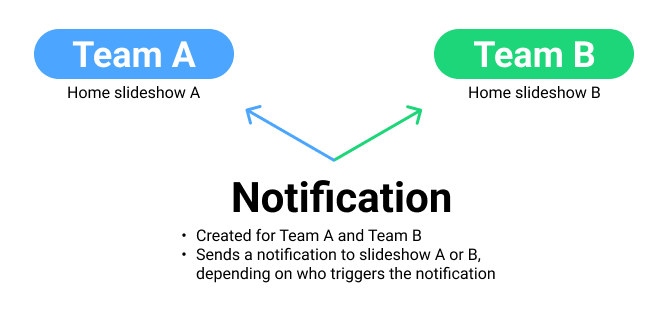
Si at du vil kjøre en konkurranse mellom team A og B og du ønsker å ha et varsel som utløses når noen gjør et salg i sitt team.
Hvis du oppretter et varsel og bare legger det til en visning, vil det utløses og varsle begge team, uavhengig av hvem som har gjort salget. Med hjemmevisninger kan du få Plecto til å sende varslet kun til det teamet som har utløst varslet.
Trinn 1: Legg til hjemmevisninger til et team
Før du begynner, må du ha en visning klar. Hvis du vil lære hvordan du oppretter en visning, gå til denne artikkelen.
-
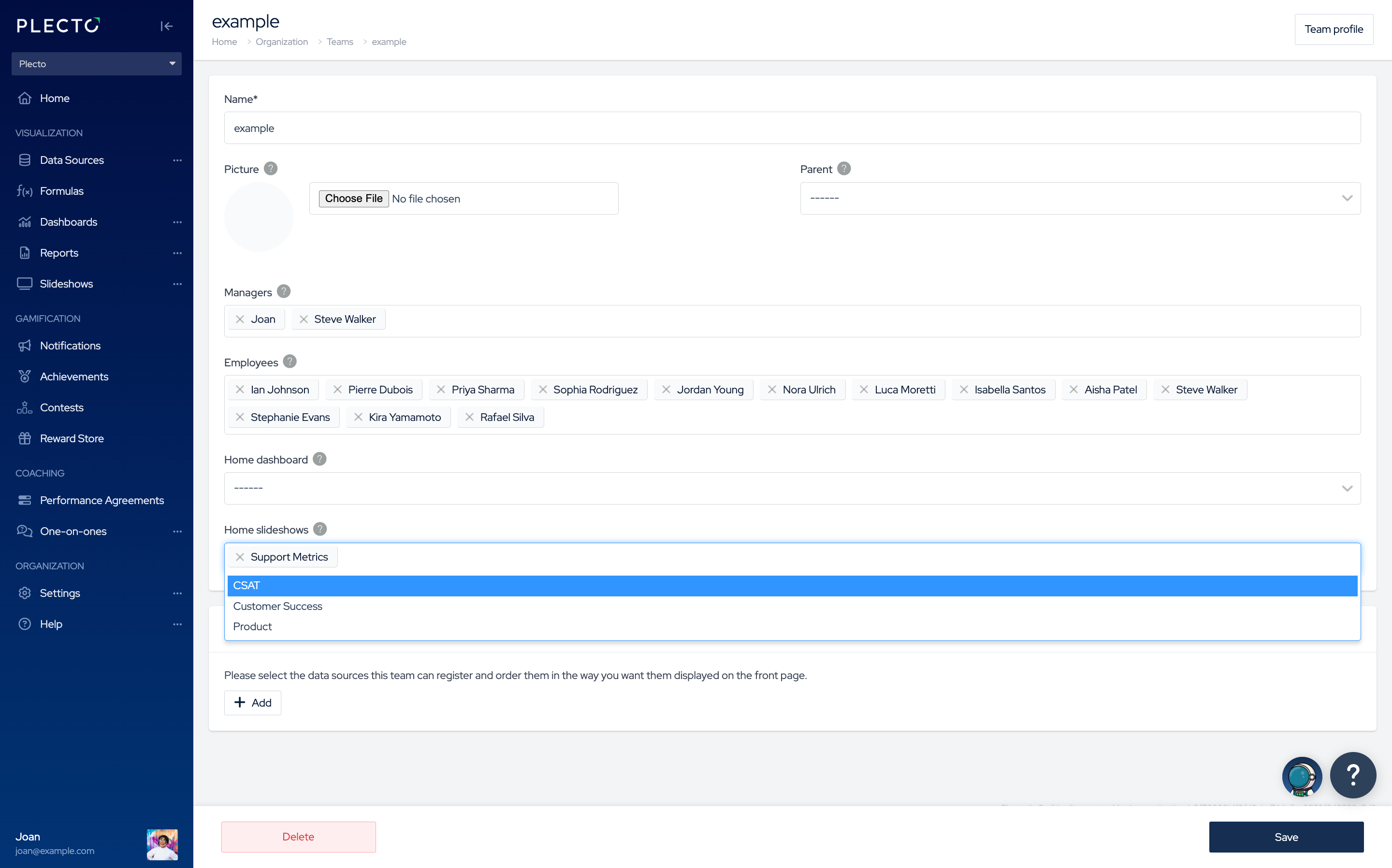
Gå til Innstillinger > ... > Team.
-
Velg et team og klikk Rediger til høyre.
-
Klikk i feltet Hjemmevisninger og velg en visning. Det er ingen grense for hvor mange hjemmevisninger et team kan ha.
-
For å fullføre, klikk Lagre i nederste høyre hjørne.
Når de er lagt til, vil alle teamets hjemmevisninger bli listet opp på teamprofilen. For å åpne profil siden, klikk på Teamprofil-knappen i øverste høyre hjørne eller gå til Innstillinger > Team og klikk på et teamnavn.
Trinn 2: Oppdater varsler
-
Gå til Varsler og opprett et nytt eller åpne et eksisterende varselsskjema.
-
Rull ned til varselhandlingene. Legg til nye eller endre en av visningsvarselhandlingene. Hjemmevisninger fungerer med følgende handlinger – Spill lyd på visning, Vis tilpasset tekst på visning, Vis ansatt på visning, Spill ansattes personlige video på visning, Spill YouTube-video på visning.
-
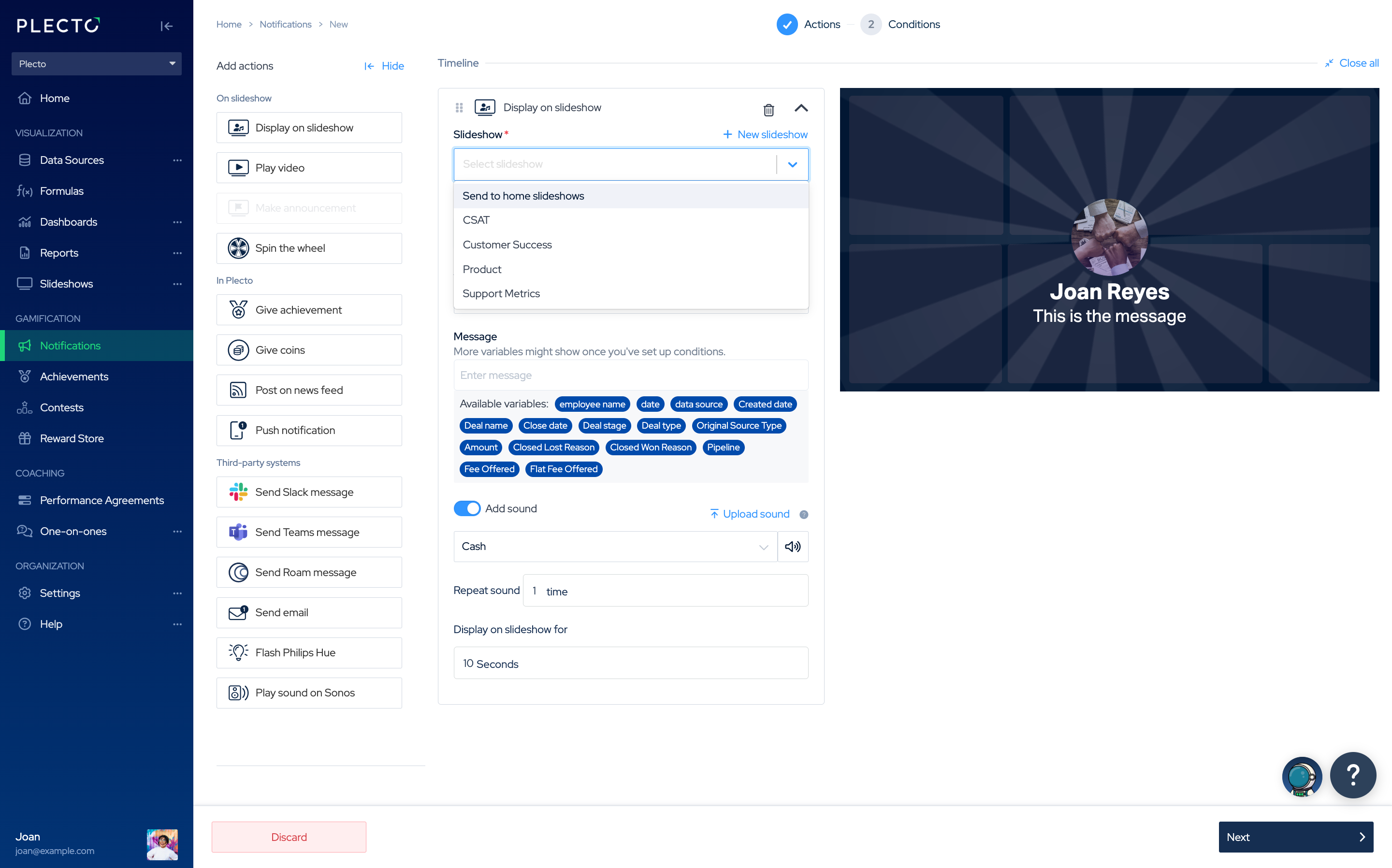
Under Destinasjonsvisning, velg Send til hjemmevisninger.
-
Klikk Lagre i nederste høyre hjørne.
Når du har oppdatert varselhandlingene, vil Plecto sørge for å sende varslet til riktig team. Det betyr at kun teamet hvis medlemmer utløser varslet vil få varslet på sin visning.
Sørg for at teamene dine har hjemmevisninger. Selv om varslet utløses, vil du ikke se handlingen på visningen din hvis du har glemt å legge til hjemmevisninger til teamene dine. Du kan alltid klikke på Lagre og test-knappen for å se om varslet ditt er satt opp riktig.